
У цьому посібнику представлено 4 ефективні методи експорту коментарів з документів Word, від швидкого копіювання вручну до автоматичного експорту в Excel із повним збереженням метаданих.
1. Введення
Коментарі є важливими для спільного редагування в Microsoft Word. Вам може знадобитися витягти коментарі з Word з різних причин: створення зведених відгуків, окремий обмін коментарями, архівування пропозицій або очищення документів зі збереженням цінних знань.
У цьому посібнику представлено 4 прості методи експорту коментарів з Word, від швидкого копіювання вручну до автоматичного експорту в Excel для розширеного керування коментарями.
2. Спосіб 1: Копіювання вручну
Цей метод ідеально підходить, коли вам потрібно швидко витягти один або кілька конкретних коментарів з вашого документа. Це найпростіший підхід для вибіркового вилучення коментарів.
Порада: Ви також можете використовувати Панель перегляду щоб легше переглядати та вибирати коментарі. Щоб отримати до нього доступ, перейдіть до Розгляд вкладку та натисніть кнопку Панель перегляду кнопка. Це відкриє окрему панель, де відображатимуться всі коментарі, де ви можете вибрати та скопіювати їх безпосередньо.
- Спочатку розмістіть курсор безпосередньо перед коментарем, який ви хочете скопіювати.
- Преса Shift + Ctrl + стрілка вниз щоб вибрати коментар.
- Якщо потрібно вибрати кілька коментарів поспіль, повторіть крок 2 кілька разів, щоб розширити вибір вниз.

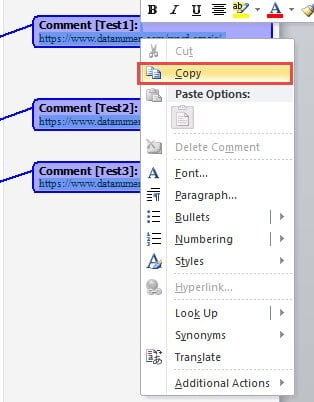
- Клацніть правою кнопкою миші на вибраному коментарі.
- Виберіть Скопіювати опція з контекстного меню.

- Відкрийте новий або існуючий документ Word, де потрібно зберегти витягнуті коментарі.
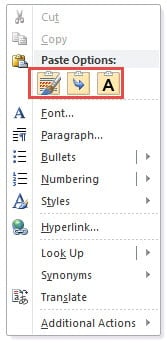
- Клацніть правою кнопкою миші в цільовому документі та виберіть потрібний варіант вставки.

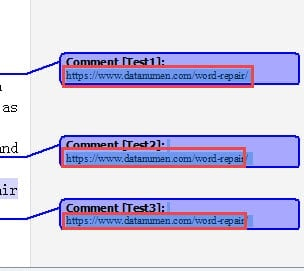
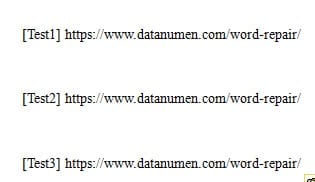
Нижче наведено приклад коментарів, вставлених за допомогою Зберігати текст тільки опція, яка забезпечує чисту, неформатовану версію тексту коментаря.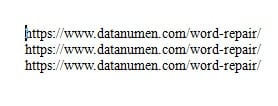
3. Спосіб 2: Зберегти як веб-сторінку
Цей метод дозволяє експортувати всі коментарі з документа Word одночасно, конвертуючи файл у формат веб-сторінки. Процес конвертації автоматично збирає всі коментарі внизу сторінки, що полегшує їх перегляд та копіювання.
- Відкрийте документ Word, що містить коментарі, які потрібно витягти.
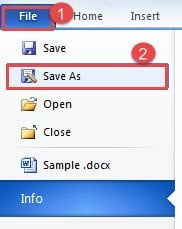
- Натисніть Файл на стрічці.
- Оберіть Зберегти як опція з меню.

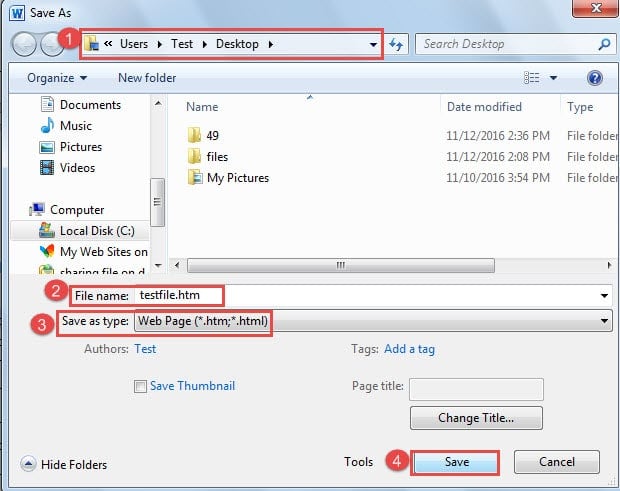
- Перейдіть на вкладку Зберегти як діалоговому вікні виберіть потрібне місце для збереження.
- Введіть ім'я експортованого файлу.
- Від Зберегти як у спадному меню виберіть веб-сторінки.
- Натисніть
Зберегти кнопку, щоб завершити процес.

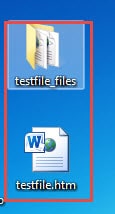
- Перейдіть до місця, де ви зберегли файл. Ви знайдете і папку, і файл веб-сторінки з однаковими назвами. Відкрийте файл веб-сторінки.

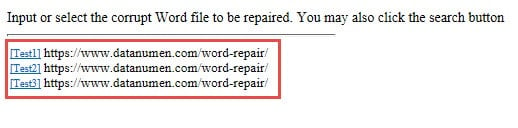
- Прокрутіть веб-сторінку донизу. Усі коментарі з вашого документа відображаються під горизонтальною лінією, де ви можете легко вибрати та скопіювати їх.

- Виберіть потрібні коментарі, клацніть правою кнопкою миші, виберіть Скопіювати, а потім вставте їх у цільовий документ.

4. Спосіб 3: Друк як PDF або XPS-файл
Якщо вам потрібно витягти коментарі з Word разом із повними метаданими, включаючи імена рецензентів та позначки часу, цей метод – найкращий варіант. Він експортує всі елементи розмітки, включаючи коментарі, відстежувані зміни та іншу інформацію про рецензування, за один крок. Ви можете зберегти результат як PDF (ширше підтримується) або файл XPS.
Слово для Windows:
- Відкрийте документ Word, що містить коментарі.
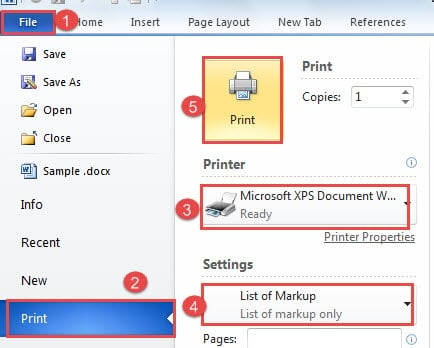
- Натисніть Файл .
- Оберіть друк варіант.
- У випадаючому списку вибору принтера виберіть Microsoft Print у форматі PDF or Microsoft XPS Document Writer (Для кращої сумісності рекомендується використовувати PDF).
- під Налаштуваннявиберіть Список розмітки з параметрів друку.
- Натисніть
друк .

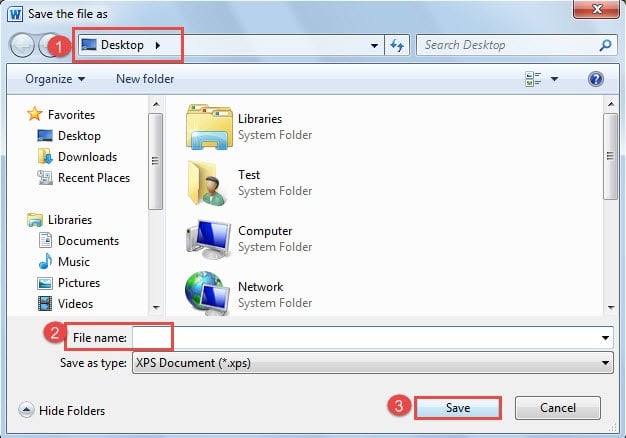
- Команда Зберегти роздруківку як З’явиться діалогове вікно. Виберіть потрібне місце для збереження.
- Введіть ім'я файлу в Файл текстове вікно.
- Натисніть
Зберегти .

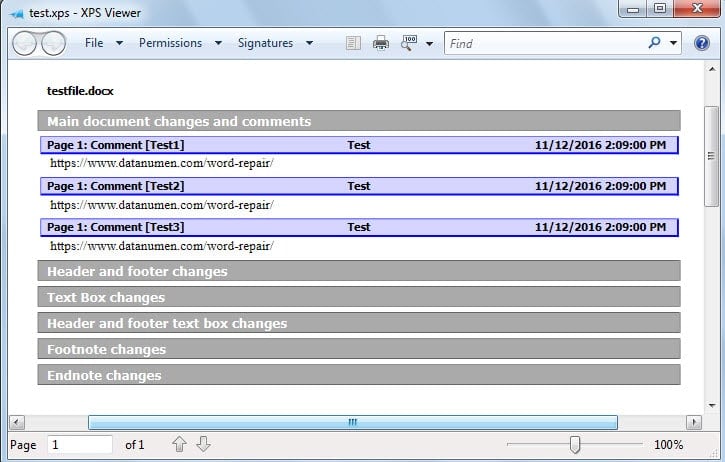
- Перейдіть до місця збереження та відкрийте PDF або XPS-файл для перегляду всіх елементів розмітки, включаючи коментарі з повними метаданими, такими як імена авторів та позначки часу.

Слово для Mac:
Процес для користувачів Mac дотримується аналогічного підходу, але використовує інші шляхи меню:
- Відкрийте документ Word, що містить коментарі, які потрібно витягти.
- Натисніть Файл -> друк щоб відкрити діалогове вікно «Друк».
- У діалоговому вікні «Друк» знайдіть і натисніть Копії та сторінки спадне меню.
- З випадаючого списку виберіть Microsoft Word.
- У оновленому діалоговому вікні знайдіть і відкрийте Роздрукувати Що .
- Виберіть Список розмітки з доступних опцій.
- Виберіть свій принтер або виберіть Зберегти як PDF щоб створити PDF файлу.
- Натисніть друк (Або Зберегти якщо зберігати у форматі PDF).
- Якщо ви зберігаєте файл у форматі PDF, виберіть місцезнаходження та ім'я файлу, а потім натисніть Зберегти.
- Відкрийте збережений файл, щоб переглянути всі елементи розмітки, включаючи коментарі з повними метаданими, такими як імена авторів та позначки часу.
5. Спосіб 4: Експорт до Excel за допомогою VBA
Для користувачів, яким потрібно експортувати коментарі з Word у структурований, сортований формат, експорт в Excel за допомогою VBA (Visual Basic for Applications) є найпотужнішим та найгнучкішим рішенням. Цей метод автоматично витягує коментарі разом із повними метаданими в електронну таблицю Excel.
Покрокова інструкція:
- Відкрийте документ Word, що містить коментарі.
- Преса Alt + F11 щоб відкрити вікно Microsoft Visual Basic for Applications.
- Натисніть Insert > Модулі щоб створити новий модуль.
- Скопіюйте та вставте наступний код VBA у вікно модуля:
Sub ExportWordCommentsToExcel()
'This macro extracts all comments from the active Word document
'and creates a new Excel workbook with organized comment data
'Requires Excel Object Library reference

Dim excelApp As Object
Dim excelWorkbook As Object
Dim excelSheet As Object
Dim commentIndex As Integer
Dim rowPosition As Integer

'Initialize Excel application
Set excelApp = CreateObject("Excel.Application")
excelApp.Visible = True

'Create new Excel workbook
Set excelWorkbook = excelApp.Workbooks.Add
Set excelSheet = excelWorkbook.Worksheets(1)

'Set up column headers in the first row
With excelSheet
    .Cells(1, 1).Value = "Page Number"
    .Cells(1, 2).Value = "Comment Content"
    .Cells(1, 3).Value = "Author Name"
    .Cells(1, 4).Value = "Comment Date"

    'Format header row
    .Rows(1).Font.Bold = True
    .Rows(1).Font.Size = 11
End With

'Process each comment in the document
rowPosition = 2
For commentIndex = 1 To ActiveDocument.Comments.Count
    With ActiveDocument.Comments(commentIndex)
        'Extract page number where comment appears
        excelSheet.Cells(rowPosition, 1).Value = _
            .Reference.Information(wdActiveEndAdjustedPageNumber)

        'Extract the actual comment text
        excelSheet.Cells(rowPosition, 2).Value = .Range.Text

        'Extract reviewer's name
        excelSheet.Cells(rowPosition, 3).Value = .Author

        'Extract and format comment date
        excelSheet.Cells(rowPosition, 4).Value = _
            Format(.Date, "mm/dd/yyyy")
    End With
    rowPosition = rowPosition + 1
Next commentIndex

'Apply formatting to improve readability
With excelSheet
    .Columns("A:D").AutoFit
    .Columns("B:B").ColumnWidth = 40
    .Columns("B:D").WrapText = True
End With

'Clean up object references
Set excelSheet = Nothing
Set excelWorkbook = Nothing
Set excelApp = Nothing

MsgBox "Comment extraction complete! " & _
    (rowPosition - 2) & " comments exported to Excel.", vbInformation

End Sub
- Перш ніж запускати макрос, потрібно ввімкнути посилання на бібліотеку об'єктів Excel. У редакторі VBA натисніть Інструменти > Посилання.
- У діалоговому вікні «Посилання» прокрутіть униз і встановіть прапорець поруч із Бібліотека об'єктів Microsoft Excel (номер версії може відрізнятися). Натисніть OK.
- Преса F5 або натисніть кнопку прогін кнопку для виконання макросу.
- Excel автоматично відкриється з новою книгою, яка міститиме всі ваші коментарі, організовані у форматі таблиці.
Макрос створює електронну таблицю Excel із чотирма стовпцями: Номер сторінки, Текст коментаря, Ім’я рецензента та Дата. Ви можете змінити код, щоб включити додаткову інформацію, таку як номери рядків, текст посилання або статус коментаря (вирішено/відкрито).
Переваги цього методу:
- Створює структуровану, сортовану базу даних усіх коментарів
- Включає вичерпні метадані (номери сторінок, авторів, дати)
- Дозволяє легко фільтрувати та сортувати коментарі в Excel
- Ідеально підходить для відстеження великої кількості коментарів під час рецензування документів
- Можна налаштувати, щоб за потреби додати додаткові поля
Примітка: Цей метод вимагає базового знайомства з VBA. Якщо виникли помилки, переконайтеся, що макроси ввімкнено в Word і що ви правильно встановили посилання на бібліотеку об'єктів Excel.
6. Порівняння методів
| Методи | трудність | Найкраще для | Переваги | Недоліки |
| Спосіб 1: Копіювання вручну | Easy | Швидке вилучення кількох конкретних коментарів | Ви можете витягувати з документа як окремі, так і кілька коментарів, точно контролюючи, які коментарі включати. | 1. Потрібно кілька натискань клавіш для вибору кількох коментарів. 2. Не зберігає імена рецензентів або позначки часу. |
| Спосіб 2: зберегти як веб-сторінку | Easy | Перегляд усіх коментарів разом з іменами авторів | 1. Усі коментарі автоматично збираються в одному місці для легкого доступу. 2. Зберігає імена авторів коментарів. 3. Зберігає оригінальний формат документа. |
1. Потрібне ручне копіювання та вставлення коментарів в інший документ. 2. Ви повинні запам'ятати місце збереження файлу. 3. Не включає позначення часу коментарів. |
| Спосіб 3: Друк як PDF або XPS-файл | Easy | Створення друкованого зведення всіх коментарів з повними метаданими | 1. Експортує всі елементи розмітки, включаючи коментарі, відстежувані зміни та зміни верхнього/нижнього колонтитула. 2. Зберігає повні метадані: вміст коментарів, імена авторів та позначки часу. 3. Зберігає оригінальний формат документа. 4. Витягує всі коментарі за одну операцію. 5. PDF формат універсально доступний на будь-якому пристрої. |
Ви повинні запам'ятати місце збереження файлу. |
| Спосіб 4: Експорт до Excel за допомогою VBA | Проміжний | Аналіз, сортування та керування великою кількістю коментарів | 1. Створює структуровану, сортовану базу даних у форматі Excel. 2. Містить вичерпні метадані, які можна налаштувати. 3. Дозволяє легко фільтрувати, сортувати та аналізувати коментарі. 4. Ідеально підходить для керування великою кількістю коментарів. 5. Можна змінити, щоб включити додаткові поля або інформацію. |
1. Для налаштування та персоналізації потрібні базові знання VBA. 2. Потрібно ввімкнути макроси та встановити посилання на бібліотеку об'єктів Excel. 3. Початкове налаштування є більш технічним, ніж інші методи. |
7. Поширені запитання
З: Чи можна експортувати коментарі з Word без включення основного тексту документа?
В: Так, ви можете. Спосіб 3 (Друк як PDF або XPS-файл) створює окремий файл, що містить лише коментарі та розмітку без вмісту документа. Спосіб 4 (експорт Excel через VBA) також витягує лише коментарі в електронну таблицю. Ці методи дозволяють експортувати коментарі з Word, зберігаючи їх окремо від тексту документа.
З: Який найпростіший спосіб витягти коментарі з Word?
A: Для більшості користувачів, метод 3 (Друк як PDF або XPS-файл) є найпростішим. Він не вимагає технічних знань, використовує вбудовані функції Word та експортує всі коментарі з повними метаданими лише за кілька кліків. Просто перейдіть за посиланням Файл > друквиберіть Microsoft Print у форматі PDFвиберіть Список розмітки, і збережіть.
З: Як експортувати коментарі з Word до Excel?
A: Використайте метод 4, описаний у цьому посібнику. Вам знадобиться макрос VBA, який автоматично витягує коментарі та їхні метадані (номери сторінок, авторів, дати) в електронну таблицю Excel. Хоча це вимагає певного початкового налаштування, це створює структуровану базу даних, ідеальну для сортування, фільтрації та аналізу коментарів.
З: Чи можна експортувати коментарі у Word для Mac?
В: Так, усі методи працюють на Mac, хоча шляхи меню дещо відрізняються. Щоб скористатися методом 3 на Mac, перейдіть за посиланням Файл > друквиберіть Копії та сторінки > Microsoft Word, Потім виберіть Список розмітки від Роздрукувати Що меню. Методи 1 та 2 працюють однаково на Mac та Windows.
З: Чи видаляє експорт коментарів з оригінального документа Word?
В: Ні, експорт або вилучення коментарів не видаляє їх з оригінального документа. Усі методи створюють копію коментарів в окремому місці, залишаючи оригінальний документ незмінним. Ваші коментарі залишаються недоторканими у файлі Word.
З: Чи можна експортувати лише певні коментарі, а не всі?
В: Так, метод 1 (копіювання вручну) дозволяє вибирати та копіювати певні коментарі окремо або групами. Це ідеально підходить, коли вам потрібно витягти лише певні коментарі, а не всі. Інші методи експортують усі коментарі одночасно.
З: Як експортувати коментарі з номерами сторінок та інформацією про автора?
A: Методи 3 та 4 зберігають повні метадані, включаючи номери сторінок, імена авторів та позначки часу. Метод 3 створює PDF або XPS-файл з усією цією інформацією, відформатованою автоматично. Спосіб 4 експортує все до Excel, де кожен елемент метаданих відображається в окремому стовпці для зручності.
З: Чи можна друкувати лише коментарі, не друкуючи весь документ?
В: Так, використовуйте метод 3. Коли ви вибираєте Список розмітки У налаштуваннях друку Word друкує лише коментарі та відстежені зміни без вмісту документа. Ви можете друкувати безпосередньо на папері або зберігати як PDF для цифрового розповсюдження.
З: Який формат найкраще підходить для експорту коментарів Word?
В: Це залежить від ваших потреб. PDF (Спосіб 3) найкраще підходить для спільного використання та друку, оскільки він універсально доступний. Excel (Спосіб 4) найкраще підходить для аналізу та керування великою кількістю коментарів. Формат веб-сторінки (Спосіб 2) добре підходить для швидкого перегляду з базовими метаданими. Вибирайте на основі того, що ви плануєте робити з експортованими коментарями.
З: Чи можна експортувати коментарі з ланцюжками або відповіді на коментарі?
В: Так, усі методи експортують відповіді на коментарі разом з оригінальними коментарями. Методи 3 та 4 підтримують зв’язок між оригінальними коментарями та відповідями, показуючи, які відповіді належать до яких коментарів. Макрос VBA у методі 4 можна налаштувати для чіткої ідентифікації батьківських коментарів та їхніх відповідей.
З: Як витягти коментарі з Word у формат таблиці?
A: Метод 4 (експорт в Excel) створює найбільш структурований формат таблиці з окремими стовпцями для кожного типу інформації. Або ж, після використання методу 3 для створення PDF-файлу, ви можете скопіювати список розмітки в Word і перетворити його на таблицю за допомогою Insert > таблиця > Перетворення тексту в таблицю.
З: Чи є спосіб автоматично експортувати коментарі з кількох документів Word одночасно?
В: Так, ви можете змінити макрос VBA у методі 4, щоб він перебирав кілька документів Word у папці та експортував усі їхні коментарі в один файл Excel або на окремі аркуші. Це вимагає середнього рівня навичок VBA, але може значно заощадити час під час роботи з багатьма документами.
З: Чи можна експортувати коментарі, позначені як вирішені або виконані?
В: Так, усі методи експортують як відкриті, так і вирішені коментарі. Метод 4 (експорт в Excel) можна налаштувати, щоб включити стовпець, який показує статус коментаря (відкритий чи вирішений), що дозволяє фільтрувати коментарі залежно від того, чи було на них звернено увагу. Методи 1-3 експортують усі коментарі незалежно від статусу їх вирішення.
З: Чи збережеться форматування моїх коментарів під час їх експорту?
A: Спосіб 3 (Друк як PDF або XPS-файл) зберігає більшу частину форматування коментарів, включаючи жирний шрифт, курсив та стилі шрифтів. Спосіб 2 (веб-сторінка) зберігає базове форматування. Спосіб 1 залежить від вибраного параметра вставки. Спосіб 4 (Excel) зазвичай експортує коментарі як звичайний текст, хоча код VBA можна змінити, щоб зберегти деяке форматування.
8. Висновок
Розуміння того, як витягувати коментарі з документів Word, є цінним для спільної роботи. Кожен із чотирьох методів служить різним цілям і має чіткі переваги.
Метод 1 пропонує швидке ручне вилучення певних коментарів. Метод 2 зберігає інформацію про автора шляхом перетворення веб-сторінок. Метод 3 забезпечує комплексний експорт розмітки з повними метаданими в PDF формат. Метод 4 забезпечує потужний аналіз на основі Excel для керування великими обсягами коментарів.
Оберіть метод, який відповідає вашим потребам. Для систематичного відстеження зворотного зв'язку ідеально підходить метод 4, незважаючи на його криву навчання. Для періодичного вилучення добре підійдуть простіші методи. Для спільного використання резюме підійде метод 3. PDF Експорт чудовий. За допомогою цих методів ви можете ефективно керувати коментарями, зберігаючи документи в чистоті та цінні відгуки.
Варто зазначити, що якщо ваш документ Word буде пошкоджено, ви можете втратити доступ до всіх коментарів і відстежених змін. У таких випадках використання надійного Програма для виправлення слів може допомогти відновити ваш документ разом з усіма цінними коментарями та відгуками до нього, перш ніж намагатися їх експортувати. Регулярне резервне копіювання та обслуговування документів можуть запобігти таким проблемам і забезпечити безпеку вашої спільної роботи.
9. Посилання
Методи, описані в цьому посібнику, базуються на офіційних функціях Microsoft Word та задокументованих можливостях. Для отримання додаткової інформації зверніться до таких офіційних ресурсів Microsoft:
- Вставлення або видалення коментаря – Підтримка Microsoft
- Відстеження змін у Word – Підтримка Microsoft
- Збереження документа як веб-сторінки – Підтримка Microsoft
- Початок роботи з VBA в Office – Підтримка Microsoft
- Об’єкт коментарів Word VBA – Microsoft Learn
- Друк документа у Word – Підтримка Microsoft
- Довідка з Word для Mac – Підтримка Microsoft