
Створюючи зустріч Outlook, ви не зможете знайти поле “CC” або “BCC”. Але багато користувачів бажають CC або BCC запрошення на зустріч. У цій статті будуть детально представлені 3 прості методи.
Багато користувачів могли помітити, що у вікні "Нова зустріч" є лише поле "Кому" без полів "CC" або "BCC". Однак, як звичайні електронні листи CC або BCC, іноді ви можете сподіватися на запрошення на збори CC або BCC комусь іншому. Насправді, доклавши додаткових зусиль, ви зможете цього досягти. Далі наведено 3 зручні обхідні шляхи.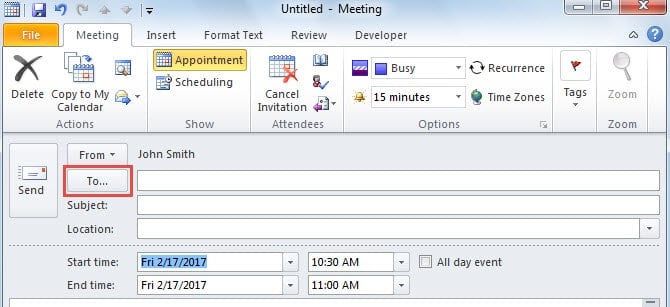
Порада 1. Використовуйте параметри “Обов’язково”, “Необов’язково”, “Ресурси”
- На самому початку запустіть Outlook і створіть нову зустріч, вибравши «Нові елементи» > «Зустріч».
- Потім у наступному вікні заповніть усіх одержувачів у полі “Кому”, незалежно від того, кому ви збираєтесь направити безпосередньо, CC чи BCC.
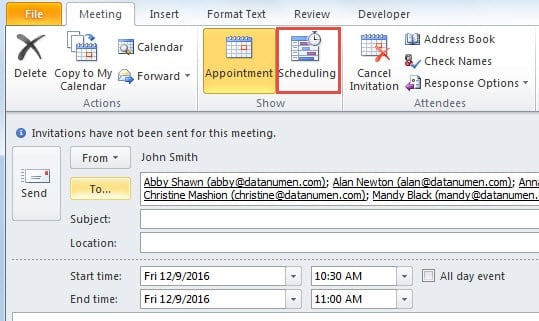
- Після цього натисніть кнопку «Планування» в групі «Показати».

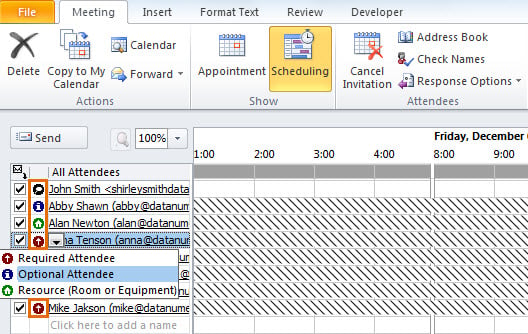
- На наступному екрані ви можете знайти список “Усі учасники”. Клацніть на піктограму в стовпці "Відвідуваність". З’явиться розкривний список. Ви повинні вказати “Необов’язковий учасник” для одержувачів, яким буде надано CC. І виберіть «Ресурс» для тих, хто отримає BCC’d.

- Пізніше натисніть «Призначення», щоб повернутися до попереднього екрану наради. Ви побачите, що поле “Місцезнаходження” заповнене одержувачами, які вказані як “Ресурс”. Ви можете видалити їх і замінити фактичне місцезнаходження.
- Нарешті, ви можете натиснути кнопку «Надіслати», щоб надіслати її.
Одержувачі отримають запрошення на зустріч із учасниками CC в рядку “Необов’язково”. Крім того, одержувачі BCC також отримають зустріч. Але їхні електронні адреси не відображатимуться у запрошенні. Це буде виглядати як на скріншоті нижче: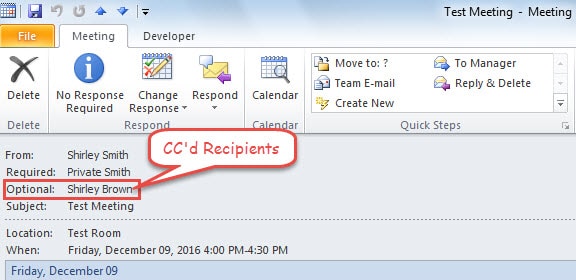
Порада 2: Переслати зустріч як iCalendar
- На початку створіть нове запрошення на зустріч, як зазвичай, і збережіть його.
- Потім перейдіть до області календаря та подайте на цій зустрічі.
- Потім натисніть кнопку «Вперед» у групі «Дії». І зі спадного списку виберіть «Переслати як iCalendar».

- Після цього відкриється нове повідомлення із засіданням як вкладення. Перейдіть на вкладку «Параметри» та натисніть кнопку «BCC» у групі «Показати поля». Тепер ви можете заповнити кнопку «CC» або «BCC» відповідно до ваших потреб.

- Нарешті, натисніть кнопку «Надіслати».
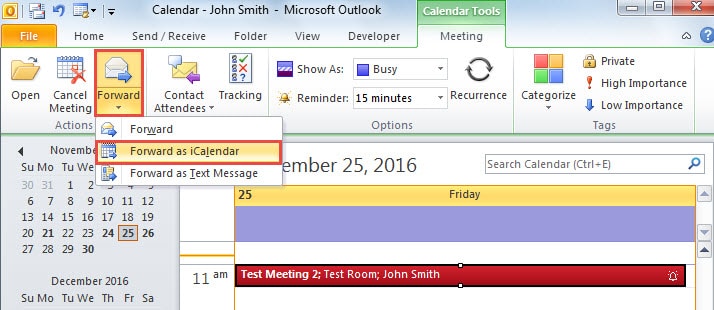
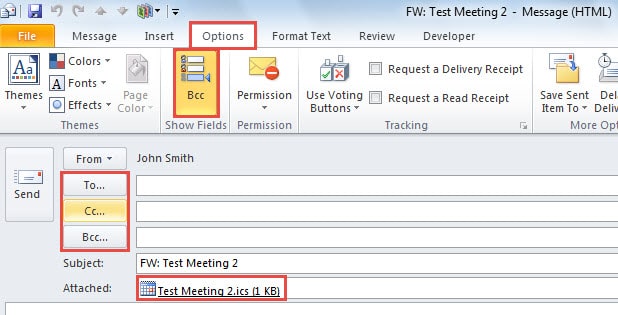
Коли отримувачі CC та BCC отримують вкладення iCalendar, вони можуть отримати доступ до зустрічі та надіслати вам свої відповіді.
Порада 3: Переслати зустріч як текст
- Для початку все-таки створіть та збережіть нову зустріч.
- Потім виберіть його в календарі. Перетягніть його на піктограму Пошта в області переходів.

- Далі у фоновому режимі відкриється нове повідомлення. Він містить деталі зустрічі в тілі повідомлення. Тепер ви можете замовити деталі засідання CC або BCC.

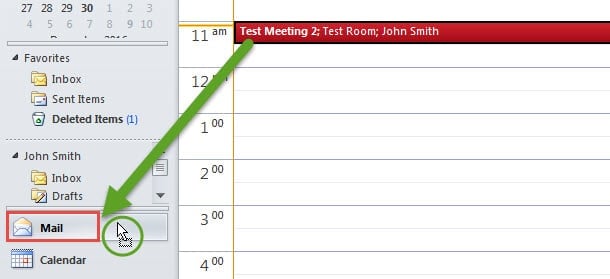
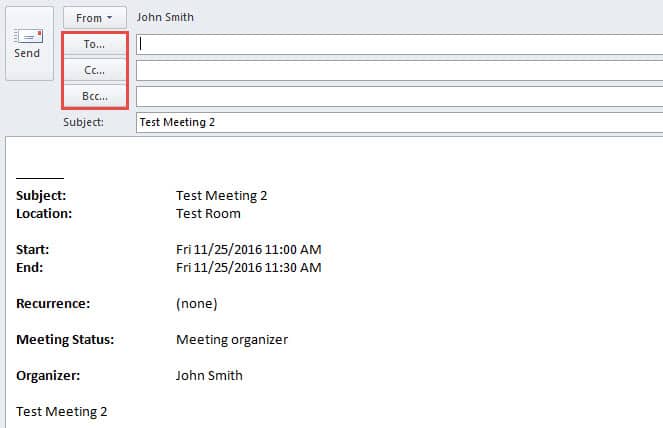
Таким чином, одержувачі просто отримуватимуть деталі зустрічі, але не вимагатимуть надсилати відповіді.
Ефективно вирішуйте проблеми Outlook
Навіть якщо Outlook має багато функцій, він схильний до різноманітних проблем, які вже давно мучать звичайних користувачів. Насправді існує кілька універсальних способів вирішення цих проблем, таких як створення нового поштового профілю, вимкнення несправних надбудов, запуск Outlook у безпечному режимі, використання Scanpst тощо. Але якщо всі вищезгадані методи не допомагають, у вас немає іншого вибору, окрім як скористатися більш надійним інструментом, таким як DataNumen Outlook Repair. Це вміло Виправлення проблеми з файлом PST.
Вступ автора:
Ширлі Чжан - експерт із відновлення даних у DataNumen, Inc., яка є світовим лідером у галузі технологій відновлення даних, в тому числі ремонт SQL Server db та перспективні програмні продукти для ремонту. Для отримання додаткової інформації відвідайте WWW.datanumen.com