
Іноді ви можете зіткнутися з тим, що Outlook продовжує працювати навіть після виходу з нього. У цій ситуації ваш файл даних Outlook буде під загрозою. Тож ця стаття заглибиться у цю проблему та запропонує кілька рішень.
Завжди рекомендується продовжувати правильно закривати Outlook, що захистить ваші дані Outlook. Однак часом ви можете виявити, що не можете повністю контролювати це. Outlook, як правило, безперервно працює у фоновому режимі, що надзвичайно небезпечно для даних Outlook. Отже, націлюючись на це питання, тут ми наведемо деякі підходи до його вирішення.
Переконайтеся, що Outlook закрито належним чином
Перш за все, вам слід навчитися перевіряти, чи повністю та правильно закрито Outlook. Ви можете скористатися диспетчером завдань Windows.
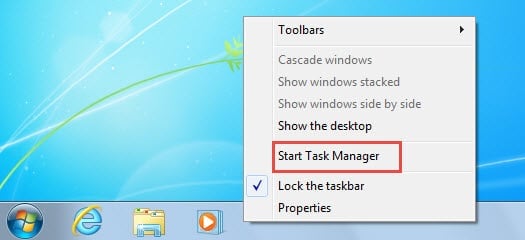
- На початку клацніть правою кнопкою миші на панелі завдань Windows і виберіть у контекстному меню пункт «Запустити диспетчер завдань».
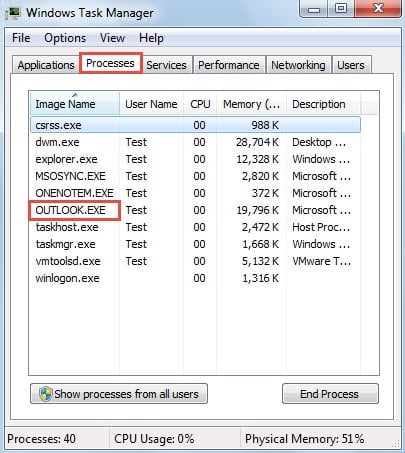
- Далі у спливаючому діалоговому вікні “Диспетчер завдань Windows” перейдіть на вкладку “Процеси”. Тепер на цій вкладці ви можете перевірити, чи існує “OUTLOOK.EXE” чи ні.

Причини, чому Outlook продовжує працювати після закриття
Хоча ви можете просто натиснути кнопку “Завершити процеси”, щоб важко закрити OUTLOOK.EXE, робити це не рекомендується. Операція повністю дорівнює неправильному закриттю Outlook. Насправді, щоб правильно закрити Outlook, спочатку слід з’ясувати причини цієї проблеми.
Причина 1: Сторонні надбудови
Однією з найпоширеніших причин є сторонні надбудови, такі як Outlook Change Notifier, надбудова для iPhone, ActiveSync, надбудови антивірусного програмного забезпечення тощо. У випадку надбудов антивірусного програмного забезпечення, коли ви встановлюєте антивірусне програмне забезпечення на свій комп’ютер, воно автоматично інтегрується з Outlook за допомогою плагіна. Щоб продовжувати сканувати всі вхідні та вихідні електронні листи, програмне забезпечення змусить Outlook запускатися навіть після того, як ви його закрили.
Розв'язки: Щоб вирішити цю проблему, слід вимкнути сторонні надбудови. Зайдіть в меню «Файл» Outlook і виберіть «Параметри Outlook». Потім перейдіть на вкладку «Надбудови» та натисніть кнопку «Перейти». У діалоговому вікні нарешті спливаючого вікна ви можете вимкнути надбудови відповідно до ваших потреб.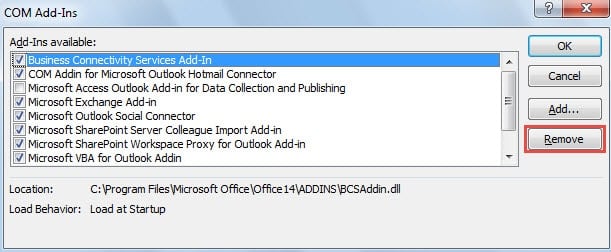
Причина 2: Варіант “Очистити папку видалених елементів при виході з Outlook”
Крім того, користувачі можуть змусити Outlook очищати видалені елементи кожного разу при закритті. Тому Outlook продовжує працювати, щоб видаляти елементи навіть після того, як ви вийшли з нього. Тобто це закриватиметься набагато повільніше.
Розв'язки: У цьому випадку вам слід вимкнути цю опцію. Перейдіть до меню «Файл» і натисніть «Параметри». У наступному вікні «Параметри Outlook» перейдіть на вкладку «Додатково» та знайдіть і зніміть прапорець «Очищати папку «Видалені» під час виходу з Outlook» у розділі «Запуск і вихід з Outlook».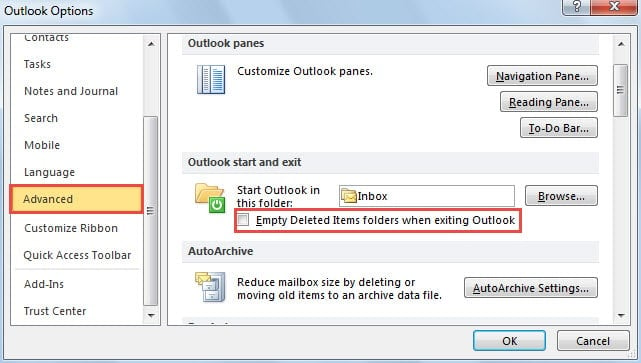
Причина 3: Пошкоджений файл SRS
Окрім вищезазначених двох причин, винним може бути також пошкоджений файл SRS (файл налаштувань надсилання та отримання), особливо якщо ви використовуєте Outlook 2003. Цей файл може завдати шкоди прогресу надсилання / отримання Outlook, а потім Outlook продовжує працювати, щоб надсилати / отримувати предмети, навіть якщо ви вийшли з нього.
Розв'язки: Щоб вирішити цю проблему, спочатку знайдіть її у Провіднику Windows. Скопіюйте шлях «%USERPROFILE%\Application Data\Microsoft\Outlook» в адресний рядок Провідника Windows і натисніть «Enter», щоб перейти до цільової папки. Пізніше перейменуйте файл SRS, наприклад, додавши суфікс «.old». Наступного разу, коли ви перезапустите Outlook, Outlook автоматично відтворить файл.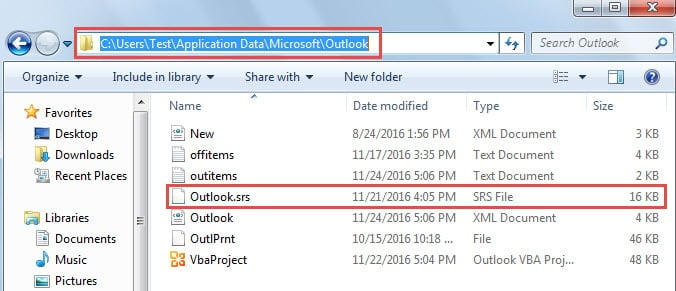
Виправити помилки у файлах Outlook
Використовуючи Outlook, ви зіткнетеся з кількома помилками, включаючи помилки у файлах PST. У цьому випадку вам слід скористатися інструментом Outlook Inbox Repair, а саме Scanpst.exe. Він може сканувати, знаходити та намагатися виправити подібні помилки. Але часто це не вдасться. На той момент вам може знадобитися більш потужний сторонній інструмент, наприклад DataNumen Outlook Repair. Він може відновити помилку даних Outlook - охоче.
Вступ автора:
Ширлі Чжан - експерт із відновлення даних у DataNumen, Inc., яка є світовим лідером у галузі технологій відновлення даних, в тому числі ремонт SQL Server база даних та перспективні програмні продукти для ремонту. Для отримання додаткової інформації відвідайте WWW.datanumen.com