
Коли ви складаєте нове повідомлення Outlook, ви побачите кнопку "Категоризувати" невидимою. Зазвичай він у стрічці. На цьому етапі, якщо ви хочете швидко встановити категорію для нової пошти, ви можете скористатися наступними 2 порадами.
Дуже легко кольорово класифікувати отриманий чи надісланий електронний лист в Outlook, оскільки на вкладці „Домашня сторінка” є очевидна кнопка „Категоризувати”. Це показано як наступний знімок екрана. Однак, коли ви складаєте нове повідомлення, ви виявите, що кнопка зникла. Власне, він прихований, замість того, щоб його видалити. Ви все ще можете дізнатися це в опціях пошти. Ось 2 способи швидкої класифікації нової пошти під час її складання.
Встановіть категорію для нового повідомлення Outlook вручну
- Для початку запустіть Outlook та створіть нову електронну пошту.
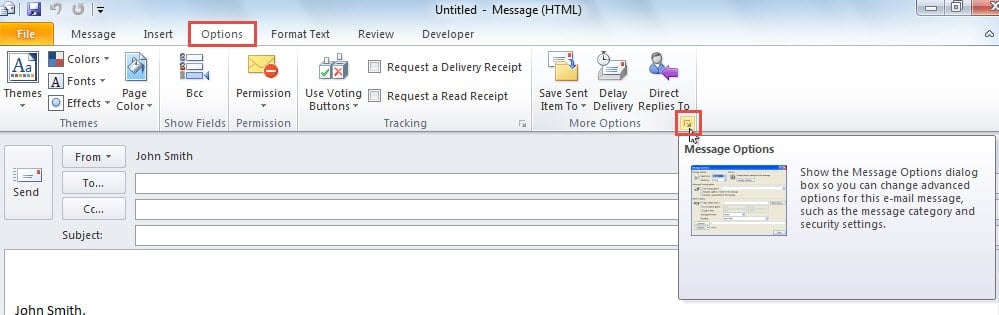
- Потім у новому вікні повідомлення перейдіть на вкладку «Параметри». І натисніть на піктограму розширення в нижньому правому куті групи «Параметри», щоб показати більше опцій пошти.
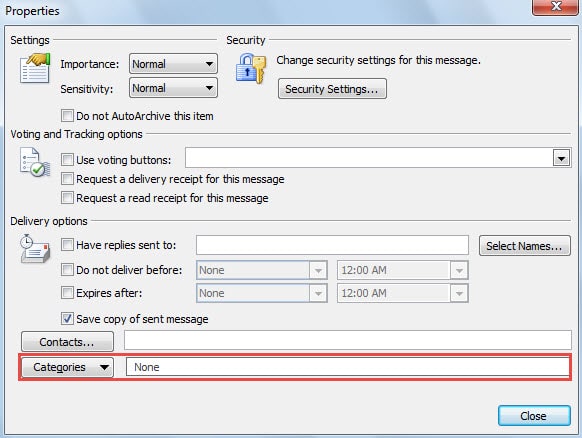
- Зрештою, у спливаючому діалоговому вікні "Властивості" кнопка "Категорії" знаходиться внизу. Натисніть на нього, і ви зможете вибрати категорію кольорів зі спадного списку.

Автоматичне присвоєння категорії за замовчуванням новому повідомленню Outlook
Крок 1: Скопіюйте код VBA до нового модуля
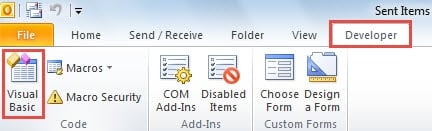
- Для початку в головному вікні Outlook перейдіть на вкладку «Розробник» і натисніть кнопку «Visual Basic» у групі «Код».

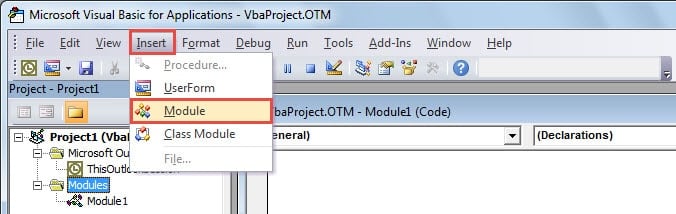
- Потім у останньому спливаючому вікні натисніть “Вставити” на панелі інструментів. І виберіть "Модуль" зі спадного списку.

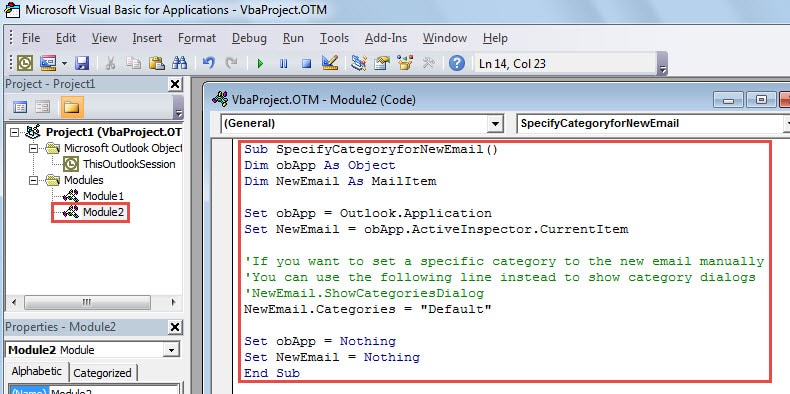
- Після цього внизу з’явиться новий модуль. Вам слід скопіювати наступний код у нове вікно “Модуль”, як на скріншоті нижче:
Sub SpecifyCategoryforNewEmail()
    Dim obApp As Object
    Dim NewEmail As MailItem

    Set obApp = Outlook.Application
    Set NewEmail = obApp.ActiveInspector.CurrentItem

    'If you want to set a specific category to the new email manually
    'You can use the following line instead to show the Category dialog
    'NewEmail.ShowCategoriesDialog
    NewEmail.Categories = "Default”

    Set obApp = Nothing
    Set NewEmail = Nothing
End Sub
Примітка:
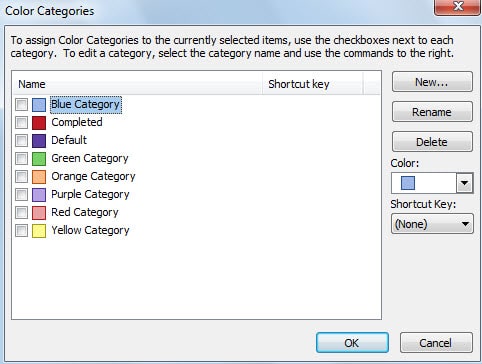
- Якщо ви сподіваєтесь вручну встановити для нового повідомлення певну категорію, замініть Categories = "За замовчуванням" з Email.ShowCategoriesDialog, як коментарі у наведеному вище коді VBA. Відкриється діалогове вікно “Категорії кольорів”. У цьому діалоговому вікні ви можете вибрати одну категорію вручну.

- Більш того, ви можете замінити "За замовчуванням" рядок з назвою іншої категорії відповідно до ваших потреб, наприклад, “Червона категорія”, “Жовта категорія” тощо.
- Після цього згорніть поточне вікно “Visual Basic”. І поверніться до головного вікна Outlook, щоб створити новий електронний лист.
Крок 2: Додайте макрос на панель швидкого доступу
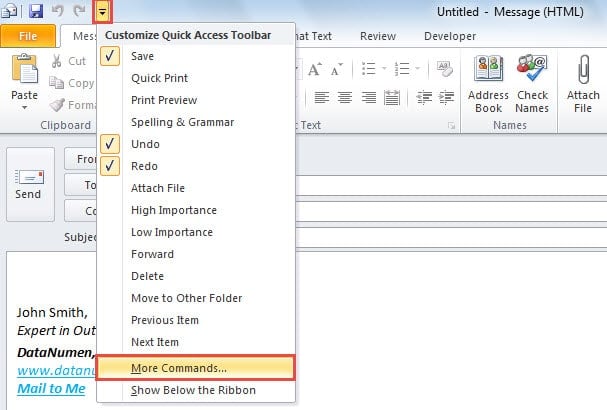
- Далі у новому вікні повідомлення натисніть стрілку вниз на панелі швидкого доступу та оберіть «Більше команд» зі спадного списку.

- Згодом у вікні «Параметри Outlook» вам слід виконати такі дії:
- По-перше, виберіть “Макроси” в “Виберіть команди з”.
- Потім зі списку виберіть раніше створений макрос.
- Натисніть кнопку «Додати».
- Після додавання макросу в праву частину натисніть кнопку «Змінити».
- У діалоговому вікні “Змінити кнопку” вкажіть піктограму кнопки, наприклад.
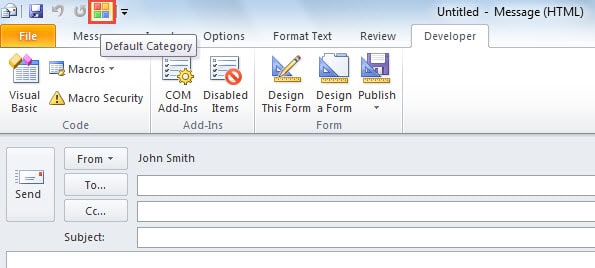
- Далі змініть відображуване ім’я, наприклад „Категорія за замовчуванням”.

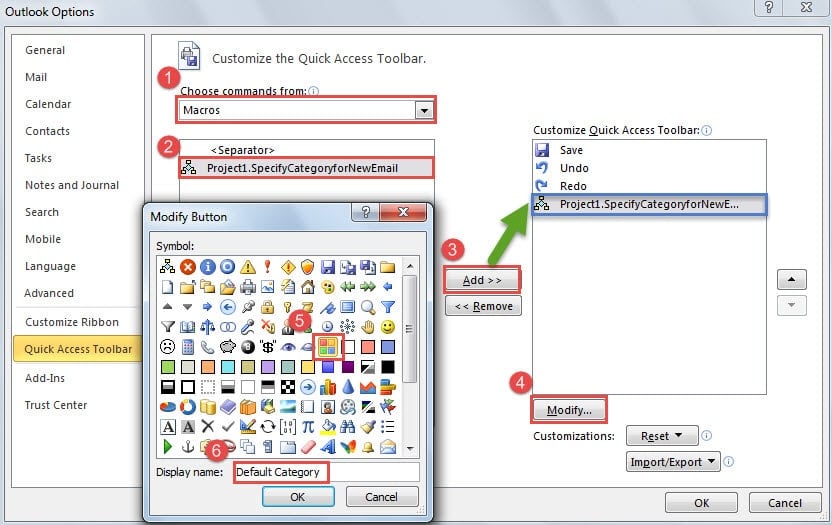
- Нарешті, клацніть на рядку «OK», доки не закриються всі діалогові вікна
- Після створення резервної копії у вікні Нове повідомлення. Ви можете натиснути кнопку "Категорія за замовчуванням" на панелі швидкого доступу, щоб встановити категорію "За замовчуванням" для нової пошти.

- Нарешті, ви можете скласти пошту як зазвичай і розіслати її. Після надсилання його можна перевірити в папці надісланих елементів. Він повинен бути віднесений до категорії "За замовчуванням".
Порівняння 2 методів
| Методи | Переваги | Недоліки |
| Встановіть категорію вручну | Таким чином, ви можете класифікувати нове повідомлення, не потребуючи повернення до іншого проекту чи інструменту. | Ви витрачаєте багато часу на те, що ви повинні виконувати повторювані операції, щоб знаходити кнопку «Категорії» кожного разу, коли вам це потрібно. |
| Встановіть категорію за допомогою VBA | Це набагато зручніше, ніж описаний вище спосіб. | 1. Ця порада вимагатиме від вас спочатку увімкнення макросів у “Довірчих центрах”. |
| 2. Вам краще отримати деякі знання про VBA заздалегідь. |
Остерігайтеся невідомих макросів у електронних листах
У наш час вірус, що передається електронною поштою, стає все більш поширеним. Шкідливі електронні листи можуть мати багато небезпечних посилань, вкладень та макросів. Тому слід стежити за цими потенційними ризиками. Крім того, вам краще взяти в руки потужний інструмент, наприклад DataNumen Outlook Repair. Він може ремонт проблеми PST - - з легкістю.
Вступ автора:
Ширлі Чжан - експерт із відновлення даних у DataNumen, Inc., яка є світовим лідером у галузі технологій відновлення даних, в тому числі ремонт SQL Server подати корупцію та перспективні програмні продукти для ремонту. Для отримання додаткової інформації відвідайте WWW.datanumen.com