
У цій статті ми представимо вам 2 способи витягти всі адреси електронної пошти в документі Word та об’єднати їх для пакетної обробки.
Час від часу, можливо, вам доведеться надсилати електронні листи одночасно кільком особам. Однак все може стати трохи складним, коли їх адреси розкидаються довгим документом на сторінках. Навігація по всьому документу та пошук їх по черзі може зайняти багато часу. Ось чому ми хочемо показати вам швидкий спосіб вилучити всі їх за один хід для пакетної обробки у вашій поштовій скриньці.
Спосіб 1: Використовуйте варіант «Знайти та замінити»
- Перш за все, відкрийте документ, що містить адреси електронної пошти.
- Потім починаємо з натискання вкладки «Головна».
- Потім виберіть клацнути перевернутим трикутником на піктограмі "Знайти".
- У спадному списку виберіть «Розширений пошук».

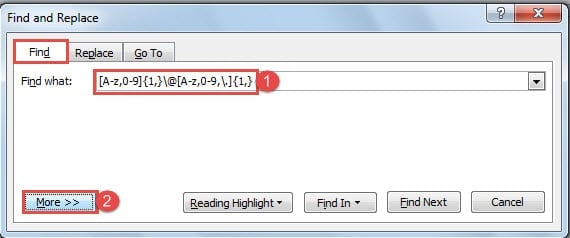
- Тепер у вас відкриється діалогове вікно «Знайти та замінити». Переконайтеся, що вкладка "Знайти" увімкнена, і введіть "[Az, 0-9] {1,} \ @ [Az, 0-9, \.] {1,}" у текстове поле "Знайти що".
- Далі натисніть "Більше", щоб переглянути інші варіанти.

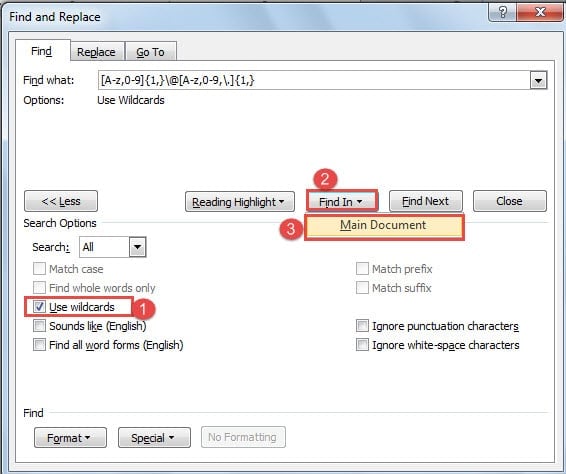
- Потім встановіть прапорець «Використовувати символи підстановки» під «Параметри пошуку».
- Натисніть кнопку «Знайти в» і виберіть «Основний документ».

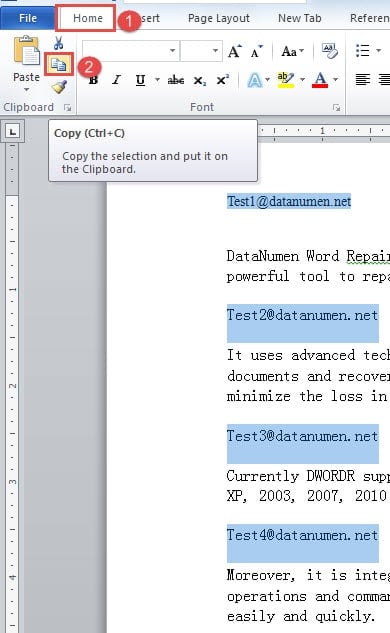
- Тепер ви можете бачити, що всі адреси електронної пошти в цьому документі були виділені. Закрийте діалогове вікно.
- Потім натисніть «Копіювати» в групі «Буфер обміну» на вкладці «Домашня сторінка».

- Тепер створіть новий документ Word.
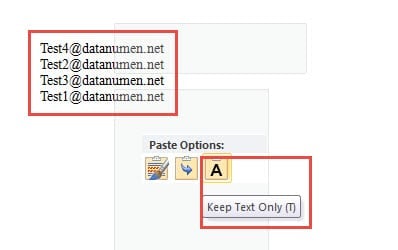
- Клацніть правою кнопкою миші на новому і виберіть «Зберігати лише текст». Ви побачите, що всі електронні адреси вставлені туди у стовпці.

- Потім натисніть кнопку «Замінити» у групі «Редагування» на вкладці «Головна».

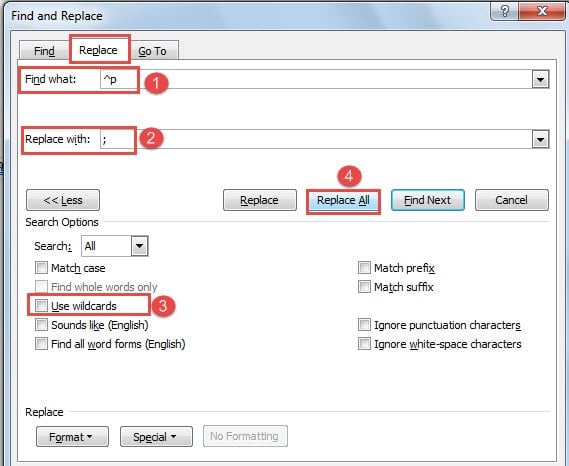
- На вкладці «Замінити» введіть «^ p» та «;» у текстових полях "Знайти що" та "Замінити на" відповідно.
- І не забудьте зняти поле «Використовувати символи підстановки».
- Потім натисніть кнопку «Замінити все». Word розповість вам, скільки замін він зробив, і ви можете закрити всі відкриті вікна. На документі є адреси електронної пошти, розділені крапкою з комою.


- Нарешті потрібно скопіювати ці адреси на свою поштову скриньку та надіслати одну і ту ж інформацію для всіх приймачів одночасно.


Спосіб 2: Використовуйте коди VBA
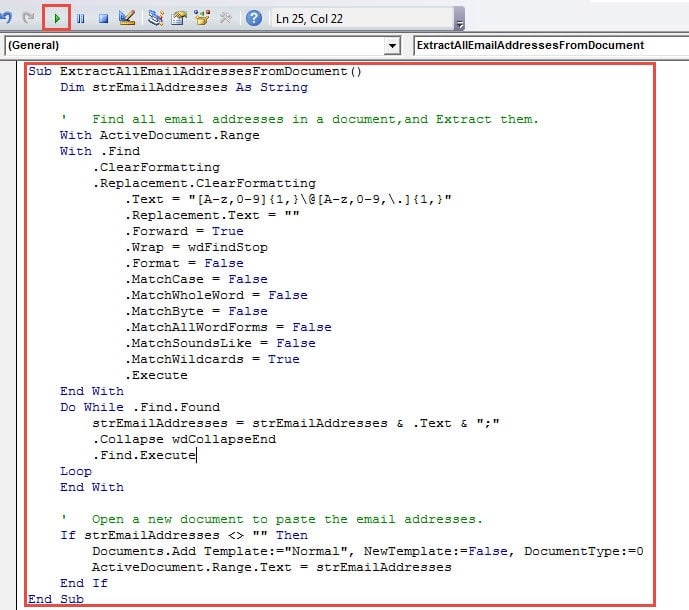
- Спочатку натисніть “Alt + F11”, щоб відкрити редактор VBA.
- Потім на область редагування вставте такі коди:
Sub ExtractAllEmailAddressesFromDocument()
  Dim strEmailAddresses As String

      ' Find all email addresses in a document,and Extract them.
      With ActiveDocument.Range
        With.Find
          .ClearFormatting
          .Replacement.ClearFormatting
          .Text = "[A-z,0-9]{1,}\@[A-z,0-9,\.]{1,}"
          .Replacement.Text = ""
          .Forward = True
          .Wrap = wdFindStop
          .Format = False
          .MatchCase = False
          .MatchWholeWord = False
          .MatchByte = False
          .MatchAllWordForms = False
          .MatchSoundsLike = False
          .MatchWildcards = True
          .Execute
      End With
      Do While .Find.Found
        strEmailAddresses = strEmailAddresses & .Text & ";"
        .Collapse wdCollapseEnd
        .Find.Execute
      Loop
      End With

      '  Open a new document to paste the email addresses.
      If strEmailAddresses <> "" Then
        Documents.Add Template:="Normal", NewTemplate:=False, DocumentType:=0
        ActiveDocument.Range.Text = strEmailAddresses
      End If
End Sub
- Потім натисніть кнопку "Виконати".

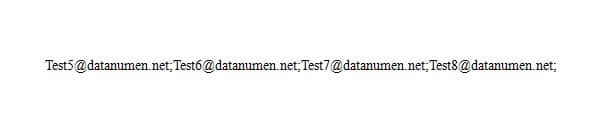
Після цього у вас буде ще один новий документ з усіма адресами електронної пошти, розділеними крапкою з комою. І ви зможете почати використовувати їх для пакетної обробки у поштовій скриньці.
Використовуйте час для відновлення пошкоджених файлів
Правда, завжди можна знайти деякі сюрпризи завдяки роботі з Word. Хоча ви вражені його можливостями, ви повинні стежити за можливими збоями, які може зазнати Word. З одного боку, це зупиняє вашу роботу. З іншого боку, ще більша загроза може з’явитися, коли Word згортається. І під більшою загрозою ми маємо на увазі ваші компрометовані файли та незамінні дані.
Тому ми продовжуємо радити вам робити резервні копії та, найголовніше, роздобути програму для виправити пошкодження Word так ви не витратите час на суєту.
Вступ автора:
Віра Чень є експертом з відновлення даних у DataNumen, Inc., яка є світовим лідером у галузі технологій відновлення даних, в тому числі інструмент виправлення проблем xls - та pdf ремонт програмних продуктів. Для отримання додаткової інформації відвідайте WWW.datanumen.com