
Ви, мабуть, коли-небудь отримували електронні листи, які містять багато зображень у тілі повідомлення. Ця стаття представить 2 швидкі підходи до вилучення та збереження зображень з електронного листа.
Як ми всі знаємо, Outlook дозволяє користувачам вставляти картинки або в тіло повідомлення, або як вкладення. Як показано на наступному скріншоті, щоб додати зображення в тіло, ми можемо натиснути кнопку «Зображення» безпосередньо. І щоб додати як вкладення, ми повинні вибрати “Вкласти файл”.
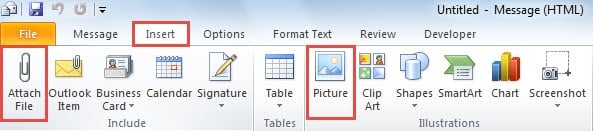
Вважається, що звичайні користувачі повинні були знати, як зберігати вкладення. То як щодо вбудованих знімків? Зосередьтеся на цьому питанні, ми запропонуємо дві альтернативи на основі кількості знімків, які ви хочете витягти та зберегти. Читайте далі, щоб отримати їх детально.
Збережіть одне зображення, вбудоване в електронну пошту
За умови, що ви просто хочете зберегти одну картинку, вбудовану в електронний лист, цей спосіб буде кращим вибором.
- На самому початку відкрийте електронне повідомлення у власному вікні Повідомлення або перегляньте його в області читання.
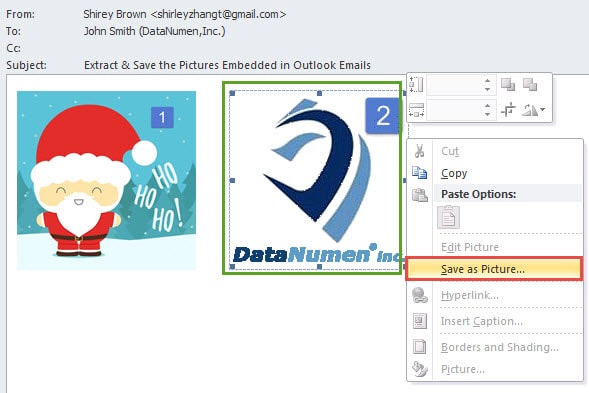
- Потім наведіть на вихідне зображення і клацніть правою кнопкою миші на ньому.
- Потім у меню, що клацне правою кнопкою миші, виберіть опцію «Зберегти як зображення».
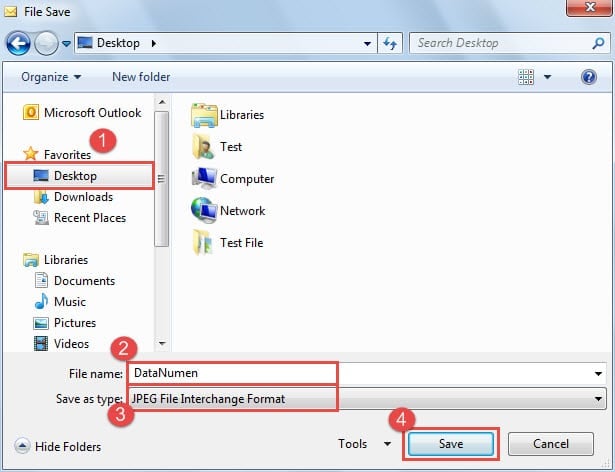
- Нарешті, у новому вікні “File Save” виберіть збережену папку призначення та вкажіть назву зображення, змініть “Save as type” на “JPEG” і натисніть кнопку “Save”.

Швидко збережіть усі зображення, вбудовані в електронну пошту
Якщо припустити, що ви хотіли б зберегти кілька фотографій або навіть усі з електронної пошти, перший спосіб буде громіздким. Тож наступний трюк є кращим рішенням для цієї справи.
- Для початку виберіть вихідний електронний лист.
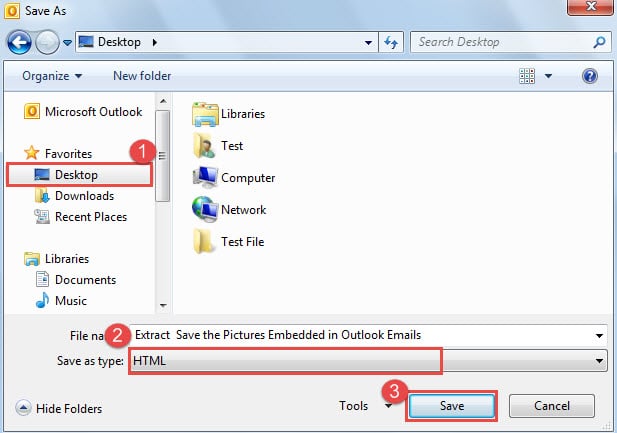
- Потім перейдіть до меню «Файл» і виберіть опцію «Зберегти як».
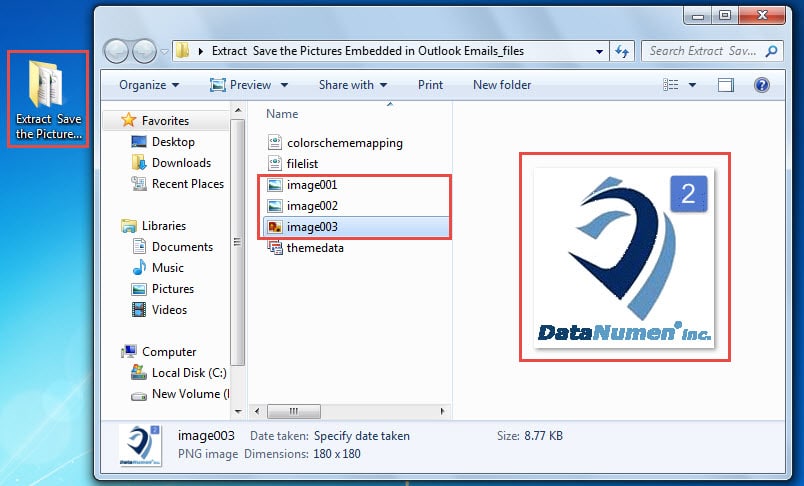
- Далі у спливаючому діалоговому вікні «Зберегти як» вам слід вибрати пункт призначення, щоб зберегти файл, і вибрати «HTML» зі спадного списку «Зберегти як тип», і нарешті натиснути кнопку «Зберегти».

- Зрештою ви можете вийти з Outlook і перейти до цільової папки. Ви побачите нову папку, назва якої повністю збігається з темою електронної пошти. Ця папка містить усі зображення в електронному листі.

Справитися з уразливими місцями Outlook
Хоча Outlook багатофункціональний, він також схильний до помилок. Отже, різні проблеми, як несподівані Пошкодження електронної пошти в Outlook, раптові збої та часті повідомлення про помилки Outlook тощо, вже тривалий час мучать користувачів. На щастя, існує безліч універсальних хитрощів щодо їх утилізації, таких як створення нового поштового профілю, відключення сторонніх надбудов, сканування файлу PST на наявність помилок через Scanpst.exe тощо.
Вступ автора:
Ширлі Чжан - експерт із відновлення даних у DataNumen, Inc., яка є світовим лідером у галузі технологій відновлення даних, в тому числі відновлення пошкодженого mdf - - та перспективні програмні продукти для ремонту. Для отримання додаткової інформації відвідайте WWW.datanumen.com