
У цій публікації ми раді поділитися з вами двома способами копіювання текстів з Word в Excel, де кожне слово знаходиться в окремій комірці.
Якщо ви лінгвіст, вам, мабуть, доведеться багато рахувати частоту слів. Тоді наша сьогоднішня тема дуже допоможе. Наведені нижче два методи дозволять вставляти тексти з документа в аркуш Excel і перераховувати кожне слово в комірці стовпця.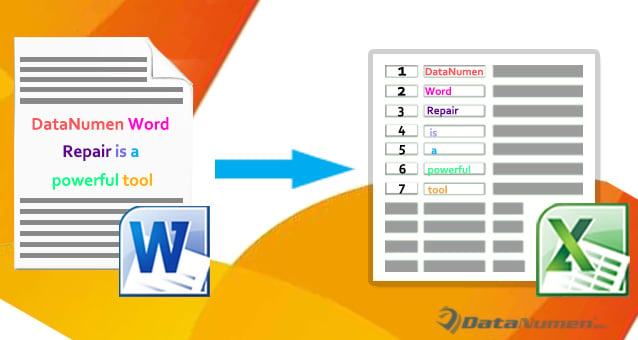
Спосіб 1: Скористайтеся опцією «Знайти та замінити»
- Для початку зробіть копію цільового документа. Це надзвичайно важливо, і ми будемо виконувати всі операції у файлі копії, щоб запобігти втраті даних.
- По-друге, виберіть усі цільові тексти та застосуйте до них стиль «Звичайний». Для цього натисніть «Alt+ Ctrl+ Shift+ S», щоб відкрити вікно «Стилі». Потім знайдіть і натисніть стиль «Звичайний».
- По-третє, натисніть “Ctrl + H”, щоб запустити поле “Знайти та замінити”.
- Наведіть курсор на текстове поле «Знайти що» та введіть там пробіл.
- Потім наведіть курсор на текстове поле «Замінити на» та введіть там «^ p».
- Потім натисніть «Замінити все».

- Натисніть «Ні» у наступному вікні, що з’явиться.

- Тепер ви можете бачити, що кожне слово знаходиться в одному рядку. Але є також порожній рядок наступним чином:



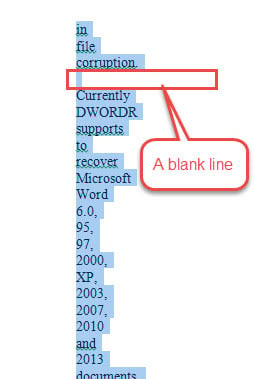
Отже, щоб видалити його, потрібно знову викликати поле «Знайти та замінити».
- Цього разу введіть «^ p ^ p» у текстовому полі «Знайти що» та «^ p» у полі «Замінити на».
- Клацніть «Замінити все».

- Тепер натисніть «Ctrl + C», щоб скопіювати список слів.
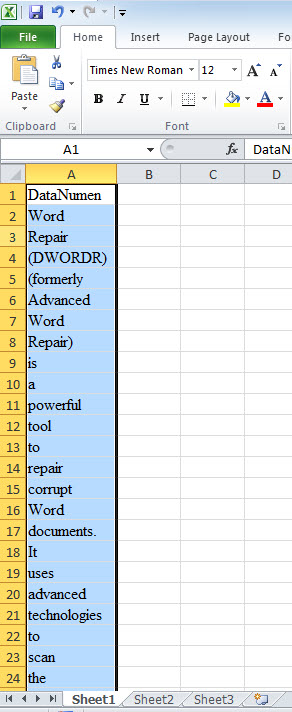
- Відкрийте Excel і натисніть «Ctrl + V», щоб вставити список.


Спосіб 2: Використовуйте коди VBA для зменшення робочого навантаження
- Аналогічно, спочатку зробіть копію та виберіть усі цільові тексти.
- Потім натисніть “Alt + F11”, щоб відкрити редактор VBA.
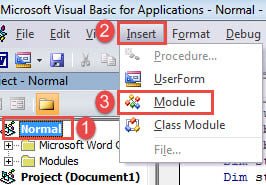
- Потім натисніть «Звичайний» та «Вставити» по порядку.
- І виберіть «Модуль», щоб створити новий.

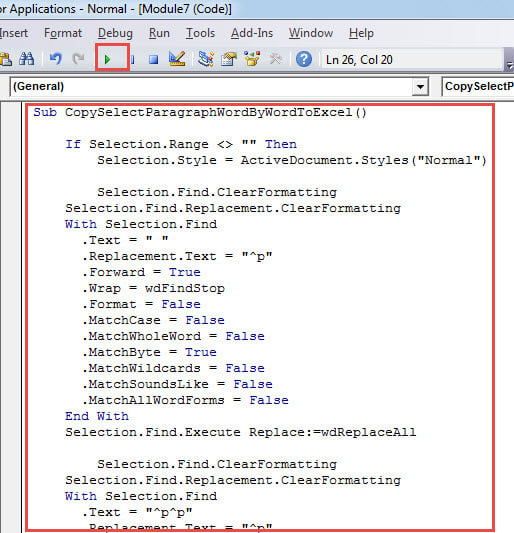
- Двічі клацніть модуль, щоб відкрити його, і вставте такі коди:
Sub CopySelectParagraphWordByWordToExcel()

  If Selection.Range <> "" Then
    Selection.Style = ActiveDocument.Styles("Normal")

    Selection.Find.ClearFormatting
    Selection.Find.Replacement.ClearFormatting
    With Selection.Find
      .Text = " "
      .Replacement.Text = "^p"
      .Forward = True
      .Wrap = wdFindStop
      .Format = False
      .MatchCase = False
      .MatchWholeWord = False
      .MatchByte = True
      .MatchWildcards = False
      .MatchSoundsLike = False
      .MatchAllWordForms = False
    End With
    Selection.Find.Execute Replace:=wdReplaceAll

    Selection.Find.ClearFormatting
    Selection.Find.Replacement.ClearFormatting
    With Selection.Find
      .Text = "^p^p"
      .Replacement.Text = "^p"
      .Forward = True
      .Wrap = wdFindStop
      .Format = False
      .MatchCase = False
      .MatchWholeWord = False
      .MatchByte = True
      .MatchWildcards = False
      .MatchSoundsLike = False
      .MatchAllWordForms = False
    End With
    Selection.Find.Execute Replace:=wdReplaceAll
    Selection.Copy

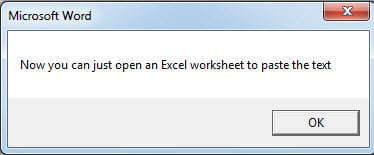
    MsgBox ("Now you can just open a Excel worksheet to paste the text")
  Else
    MsgBox ("There is no selected text ")
  End If

End Sub
- Потім натисніть кнопку «Виконати».

- Далі буде вікно повідомлення із зазначенням того, що вам потрібно робити далі.

- Відкрийте Excel і натисніть “Ctrl + V”, щоб вставити туди тексти. Ефект такий же, як у методу 1.
Справляйтеся з помилками документів Word
Ви коли-небудь ставали жертвою Пошкодження слів? Якщо так, ви зрозумієте, наскільки відчайдушним може бути людина. Тому стає важливішим як ніколи раніше отримати кваліфікований інструмент ремонту для виправлення зіпсованого документа.
Вступ автора:
Віра Чень є експертом з відновлення даних у DataNumen, Inc., яка є світовим лідером у галузі технологій відновлення даних, в тому числі відновити XLSX та pdf ремонт програмних продуктів. Для отримання додаткової інформації відвідайте WWW.datanumen.com