
За замовчуванням вкладення Outlook у .docx, .xlsx та .pptx відкриються в захищеному поданні. Щоб редагувати його, спочатку натисніть «Увімкнути редагування». Якщо вас може дратувати, підтвердивши безпеку вкладень перед відкриттям, ця стаття розповість, як вимкнути захищений вигляд.
Коли ви двічі клацнете на вкладення пошти в Outlook, намагаючись відкрити та відредагувати, ви виявите, що файл завжди відображається в захищеному поданні. Спершу натисніть кнопку «Увімкнути редагування», щоб відредагувати його. Якщо ви досить обережні перед тим, як відкрити вкладення, ви повинні відчути його зайвим і неприємним. Виконайте 2 кроки нижче, щоб вимкнути захищений вигляд. Тут ми візьмемо MS Word як приклад.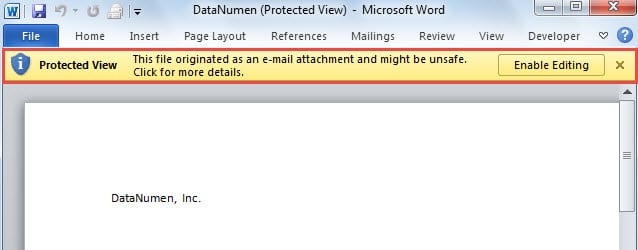
Крок 1: Вимкніть захищений вигляд у MS Word
- Для початку вам потрібно відкрити програму MS Word.
- Потім натисніть кнопку «Файл», щоб відкрити меню «Файл», у якому слід знайти та вибрати пункт «Параметри».
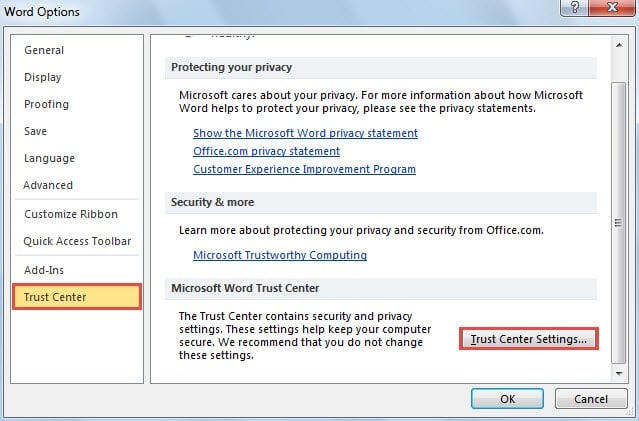
- Після цього з’явиться вікно «Параметри слова». Вам слід перейти на вкладку "Центр довіри" та натиснути кнопку "Налаштування центру довіри".
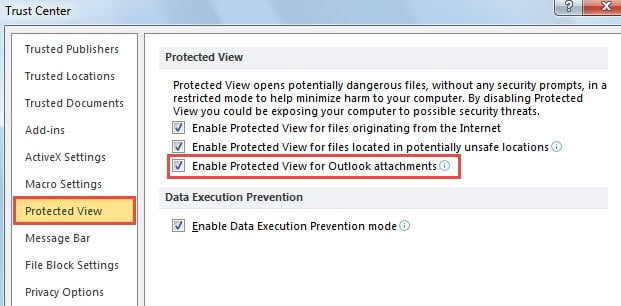
- У новому вікні “Центр довіри” перейдіть на вкладку “Захищений вигляд”. На правій панелі ви знайдете опцію «Увімкнути захищений вигляд для вкладень Outlook». Зніміть його.

- Після виконання вищевказаних кроків вам слід натиснути ряд «ОК», щоб увімкнути зміни.
- Нарешті, ви можете закрити MS Word і звернутися до Outlook, щоб спробувати.
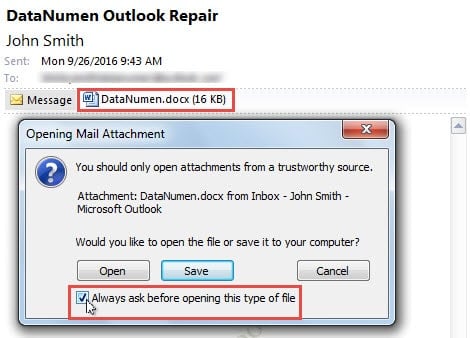
У програмі Outlook виберіть електронний лист із вкладеннями. У панелі читання двічі клацніть вкладення, щоб відкрити його. Ви побачите підказку, яка запитає, чи потрібно її відкривати чи зберігати. Це набагато більше дратує, ніж Protected View. Але параметр "Завжди запитувати перед відкриттям цього типу файлу" неактивний. Ви не можете скасувати вибір, щоб вимкнути запит. Тож переходьте до кроку 2.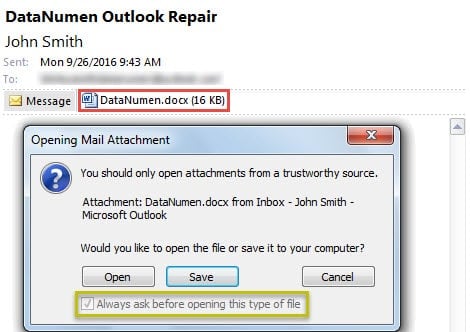
Крок 2: Вимкніть "Завжди запитувати перед тим, як відкривати файл цього типу"
- Для початку закрийте Outlook і перейдіть до меню «Пуск».
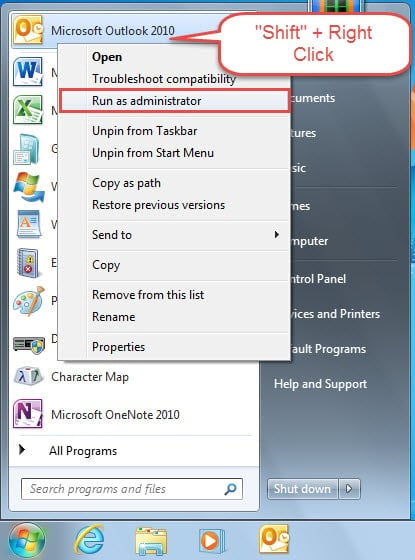
- Потім знайдіть і знайдіть програму “Microsoft Outlook”. Натисніть “Shift” і одночасно клацніть на ньому правою кнопкою миші.
- Після цього у контекстному меню слід вибрати “Запуск від імені адміністратора”.

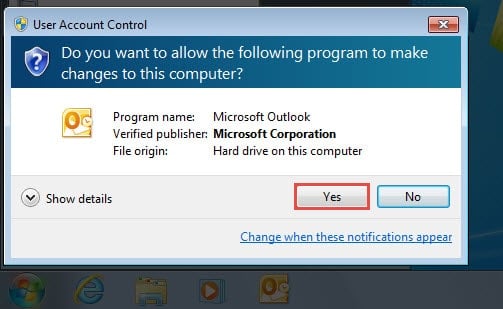
- Далі відкриється діалогове вікно «Контроль облікових записів користувачів», в якому потрібно натиснути «Так».

- Outlook запуститься. Вам слід знайти вкладення електронної пошти та двічі клацнути, щоб знову відкрити його. У спливаючому вікні ви побачите, що опція «Завжди запитувати перед відкриттям файлу цього типу» не є сірою. Тепер ви можете зняти її з поля.

- Скасувавши вибір опції, ви можете натиснути “Відкрити”, щоб отримати доступ до вкладення. Захищений вигляд потрібно видалити. Крім того, відтепер діалогове вікно “Відкриття вкладення пошти” більше не з’являтиметься при спробі відкрити вкладення у форматі .docx.
Щоб вимкнути захищений перегляд для вкладень електронної пошти у форматах .xlsx та .pptx, ви також можете використовувати той самий метод.
Ніколи не довіряйте невідомим вкладенням електронної пошти з готовністю
Хоча жоден захищений перегляд насправді набагато зручніший, ви повинні бути пильнішими щодо вкладень електронної пошти. Відомо, що віруси та шкідливі програми можуть маскуватися як нешкідливі вкладення. Таким чином, для захисту даних Outlook, ніколи не слід довіряти та легко відкривати невідомі вкладення електронної пошти. Крім того, щоб забезпечити своєчасне порятунок, вам слід тримати Відновлення Outlook інструмент, зручний, наприклад DataNumen Outlook Repair, який може повернути максимум даних у разі серйозних пошкоджень Outlook.
Вступ автора:
Ширлі Чжан - експерт із відновлення даних у DataNumen, Inc., яка є світовим лідером у галузі технологій відновлення даних, в тому числі відновлення SQL та перспективні програмні продукти для ремонту. Для отримання додаткової інформації відвідайте WWW.datanumen.com