
Якщо ви завжди відхиляєте запрошення на нараду від певних людей, чому б Outlook не відхиляти їх автоматично? 2 прості кроки можуть це зробити. Ця стаття детально ознайомить із операціями.
Одного разу мені довелося поїхати у відрядження на два тижні. Тому я завжди не можу бути присутнім на щотижневих засіданнях нашого відділу. Але ініціатор зустрічі, який є керівником нашого відділу, розішле нам усім запрошення на зустріч. Таким чином, я хочу, щоб Outlook міг автоматично відхиляти запрошення на зустріч під час моєї відрядження за межами країни. Ось мої остаточні рішення.
Крок 1. Створіть шаблон електронної пошти для відхилення запрошень на зустріч
- На початку створіть новий електронний лист.
- Потім у новому вікні повідомлення ви можете заповнити тему, наприклад «Мені шкода, що я не піду на зустріч». А потім створіть тіло електронного листа відповідно до ваших потреб.
- Далі натисніть «Файл» > «Зберегти як».
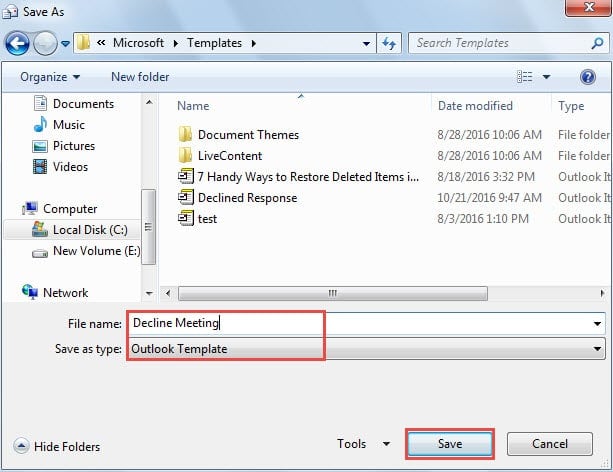
- У вікні «Зберегти як» встановіть «тип збереження» на «Шаблон Outlook». Він перейде до стандартної папки шаблону користувача. Призначте назву шаблону. І нарешті натисніть кнопку «Зберегти».

Крок 2: Створіть правило для відхилення запрошень на нараду від конкретної особи
- Для початку перейдіть до меню «Файл» і натисніть кнопку «Керування правилами та сповіщеннями».
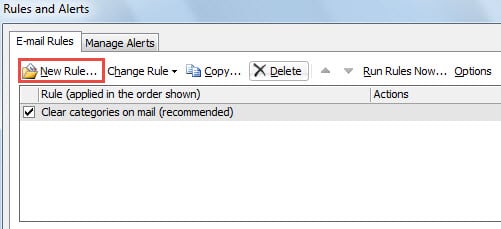
- Після цього в новому діалоговому вікні «Правила та сповіщення» натисніть кнопку «Нове правило».

- Далі з’явиться ще одне нове діалогове вікно «Майстра правил». Пропонуйте «Застосувати правило до повідомлень, які я отримую» та натисніть кнопку «Далі».
- Вам потрібно буде вказати умову правила. Зробіть наступні кроки:
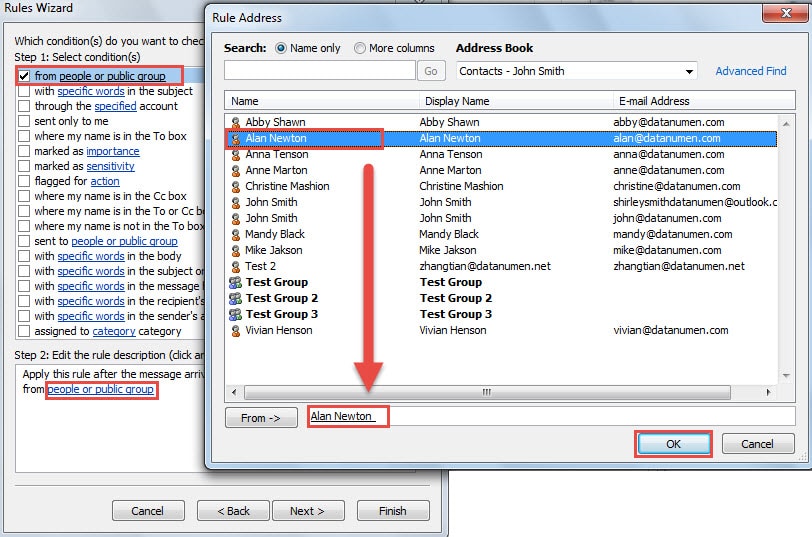
- По-перше, вам слід вибрати «від людей або загальнодоступної групи».
- Потім перейдіть до поля «Крок 2», натисніть посилання «люди або публічна група».
- Відкриється діалогове вікно «Адреса правила». Виберіть конкретних осіб або групи та натисніть кнопку «ОК».

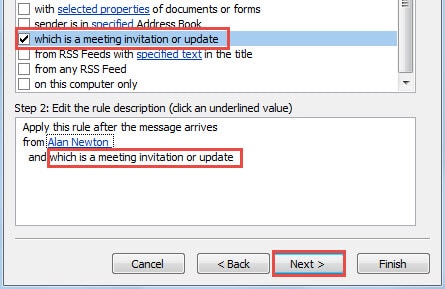
- Після повернення до екрана «Майстер правил» знайдіть і виберіть «що є запрошенням на зустріч або оновленням».

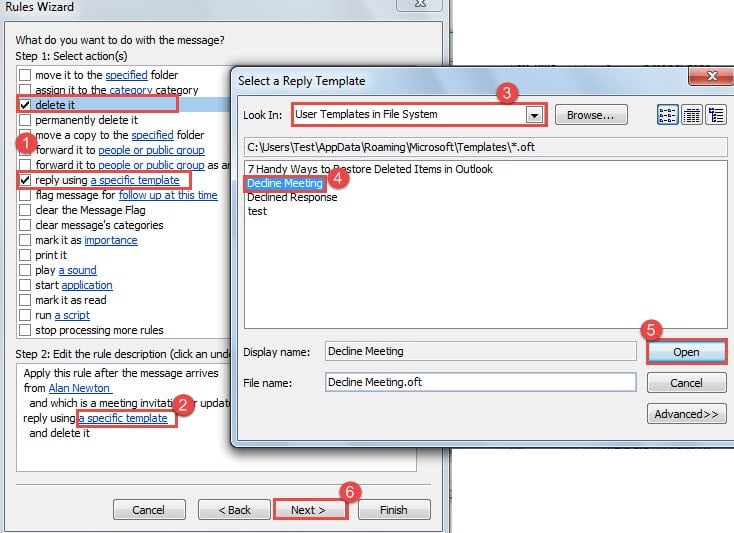
- Після натискання кнопки «Далі» слід вибрати дії правила. Виконайте наведені нижче дії.
- Спочатку виберіть «відповісти за певним шаблоном» і «видалити».
- Потім у вікні «Крок 2» натисніть посилання «конкретний шаблон».
- В останньому діалоговому вікні «Виберіть шаблон відповіді» змініть «Шукати» на «Шаблони користувача у файловій системі».
- Далі зі списку виберіть цільовий шаблон.
- І натисніть кнопку «Відкрити», щоб увімкнути його.
- Зрештою, натисніть «Далі».

- Не звертаючи уваги на виняток, натисніть «Далі», щоб перейти до останнього екрана. Перегляньте всі параметри правила та зрештою натисніть кнопку «Готово».
Що робити, якщо ви страждаєте від збоїв Outlook
Outlook може аварійно завершувати роботу без попереджень. Очевидно, що передбачити та запобігти цьому може бути важко. Тому ми повинні навчитися робити ефективні заходи допомоги. Вони мають містити оновлені резервні копії даних Outlook, а також зручний Scanpst. Однак, якщо обидва вони зазнають невдачі, не панікуйте. Ви можете повернутися до потужного Ремонт PST інструмент, такий як DataNumen Outlook Repair, який зможе повернути вам максимум даних.
Вступ автора:
Ширлі Чжан - експерт із відновлення даних у DataNumen, Inc., яка є світовим лідером у галузі технологій відновлення даних, в тому числі відновлення SQL та перспективні програмні продукти для ремонту. Для отримання додаткової інформації відвідайте WWW.datanumen.com