
Якщо ви хочете надіслати копію лише конкретного чернетки електронного листа, замість самого чернетки, щоб ви могли повторно використовувати цей проект, ви можете скористатися 2 методами, представленими в цій статті.
Можливо, ви вважаєте, що створення та використання шаблону повідомлення досить клопітке, оскільки кожного разу, коли вам потрібно його використовувати, спершу його потрібно знайти в «Виберіть форму». Таким чином, ви можете віддати перевагу збереженню чернетки електронної пошти як шаблону електронної пошти. Однак загалом, коли вам потрібно надіслати електронний лист із використанням чернетки, якщо ви прямо відкриєте конкретний проект і натиснете кнопку «Надіслати», проект буде надісланий та відразу зникне з папки Чернетки. Отже, ви не зможете повторно використовувати цей проект. У цьому випадку ви сподіваєтесь, що можете просто надіслати копію конкретного чернетки замість самого чернетки. У відповідь на це питання ми тут навчимо вас 2 підходам.
Спосіб 1: Пересилання конкретного проекту електронної пошти
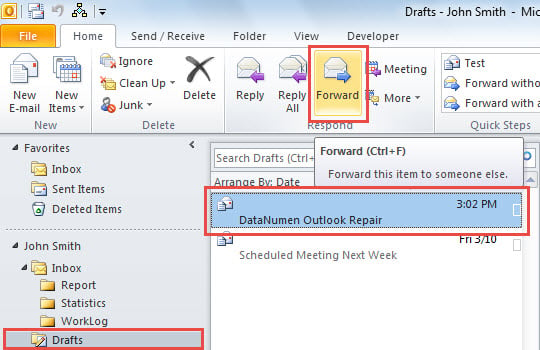
- На самому початку запустіть програму Outlook.
- Потім перейдіть до папки «Чернетки».
- Далі знайдіть і подайте на конкретному проекті електронного листа.
- Потім натисніть кнопку «Вперед» у групі «Відповісти» на вкладці «Домашня сторінка».

- Одразу з’явиться новий електронний лист із тим самим вмістом, що й конкретний проект.
- Тепер ви можете скласти його за бажанням і, нарешті, натиснути кнопку «Надіслати», щоб надіслати його.
Цей спосіб є досить зручним, якщо у вас лише кілька чернеток у папці Чернетки. Але якщо у вас велика кількість чернеток, вам буде важко знайти конкретний, який часто використовується. На той момент ви можете віддати перевагу наступній підказці.
Спосіб 2: Надішліть копію конкретного проекту електронного листа
- В першу чергу натисніть клавіші “Alt + F11”.
- Згодом у спливаючому вікні редактора VBA відкрийте новий модуль.
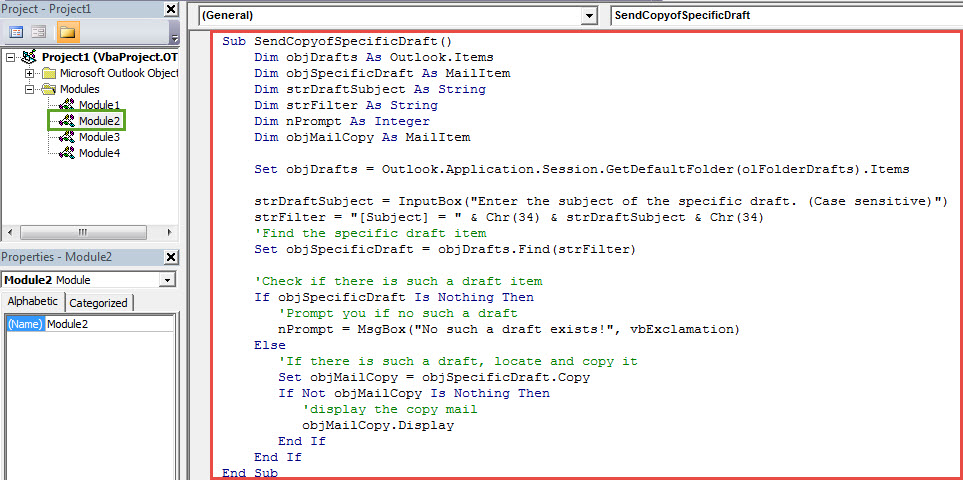
- Далі скопіюйте та вставте в нього такі коди VBA.
Sub SendCopyofSpecificDraft()
    Dim objDrafts As Outlook.Items
    Dim objSpecificDraft As MailItem
    Dim strDraftSubject As String
    Dim strFilter As String
    Dim nPrompt As Integer
    Dim objMailCopy As MailItem

    Set objDrafts = Application.Session.GetDefaultFolder(olFolderDrafts).Items

    'Replace the following line with the subject of the specific frequently-used draft
    strDraftSubject = "DataNumen Outlook Repair"
    strFilter = "[Subject] = " & Chr(34) & strDraftSubject & Chr(34)
    'Find the specific draft item
    Set objSpecificDraft = objDrafts.Find(strFilter)

    If objSpecificDraft Is Nothing Then
       'Prompt you if no such a draft
       nPrompt = MsgBox("No such a draft exists!", vbExclamation)
    Else
       'If there is such a draft, locate and copy it
       Set objMailCopy = objSpecificDraft.Copy
       If Not objMailCopy Is Nothing Then
          objMailCopy.Display
       End If
    End If
End Sub
- Після цього вам слід перейти до нового макросу на панелі швидкого доступу.
- Нарешті можна спробувати.
- Спочатку натисніть кнопку макросу на панелі швидкого доступу.
- Далі одразу з’явиться копія конкретного проекту електронного листа.
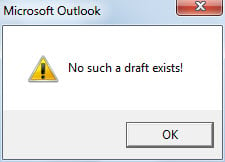
- Але якщо такого чернетки немає в папці "Чернетки", ви отримаєте повідомлення на зразок наступного знімка екрана:

Утилізуйте найчастіші проблеми Outlook
Можливо, ви зіткнулися з певною кількістю проблем Outlook. Як ти справляється з ними, як зазвичай? Загалом, якщо проблем мало, для них достатньо інструменту для відновлення папки "Вхідні". Але якщо проблеми пов'язані з пошкоджений PST файл, вам краще скористатися набагато більш чудовим інструментом, наприклад DataNumen Outlook Repair.
Вступ автора:
Ширлі Чжан - експерт із відновлення даних у DataNumen, Inc., яка є світовим лідером у галузі технологій відновлення даних, в тому числі SQL Server корупція та перспективні програмні продукти для ремонту. Для отримання додаткової інформації відвідайте WWW.datanumen.com