
У сьогоднішній статті ми представимо вам 2 швидкі та ефективні методи підрахунку кількості маркерів у вашому документі Word.
Час від часу ми використовували марковані або нумеровані списки в наших документах для впорядкування предметів. Як правило, маркувальний знак або число веде окремий предмет, будь то слово, фраза або речення. Тепер, якщо у вас є нумерований список, не складе труднощів з’ясувати загальний номер товару. Однак що, якщо у вашому документі Word є марковані списки? Просто підрахувати їх по одному не звучить добре.
Отже, на випадок, якщо комусь із вас може знадобитися підсумувати номер кулі, ось 2 способи це розробити.
Спосіб 1: Перетворення маркованого списку в нумерований список
- По-перше, виберіть список, для якого ви хочете отримати номер маркера.
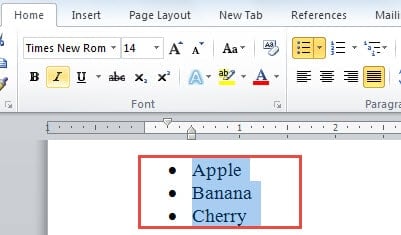
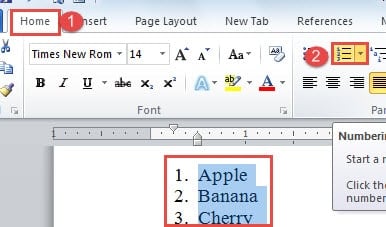
- Потім натисніть «Нумерація» в групі «Абзац» на вкладці «Головна». Маркірований список повинен бути замінений на нумерований.
Або ви також можете клацнути правою кнопкою миші на виділенні та перемістити курсор над опцією “Нумерація”, а потім навести курсор на один із стилів нумерації в меню розширення. Це дозволяє отримати кількість маркерів, не перетворюючи маркований список у нумерований.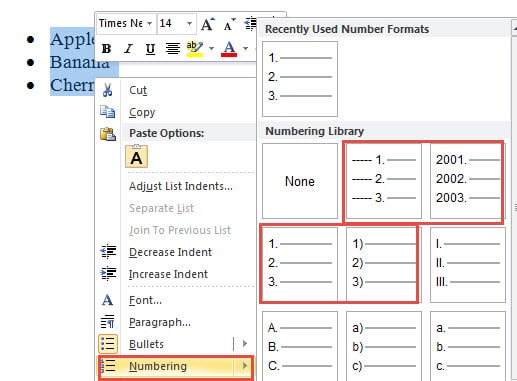
До речі, якщо вам потрібно підрахувати маркери у всьому документі, вам потрібно розмістити курсор лише в одному маркованому списку, а потім виконати наведені вище дії. Ви побачите, що всі марковані списки у файлі були перетворені в нумеровані списки із послідовними номерами, як показано нижче: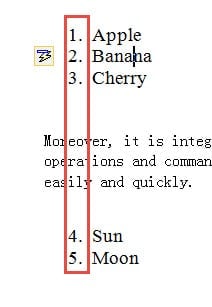
Спосіб 2: Використовуйте макрос
- Для початку, якщо ви хочете отримати маркери певного списку, виберіть його. В іншому випадку для підрахунку маркерів у цілому документі слід натиснути “Ctrl + A”, щоб вибрати його.
- Далі натисніть вкладку “Розробник”.
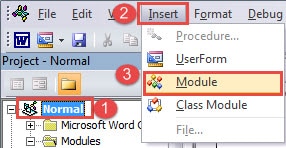
- Потім натисніть “Visual Basic”, щоб відкрити редактор VBA. Комбінація ярликів - “Alt + F11”.

- Тепер натисніть «Звичайний», а потім «Вставити».
- Далі виберіть «Модуль».

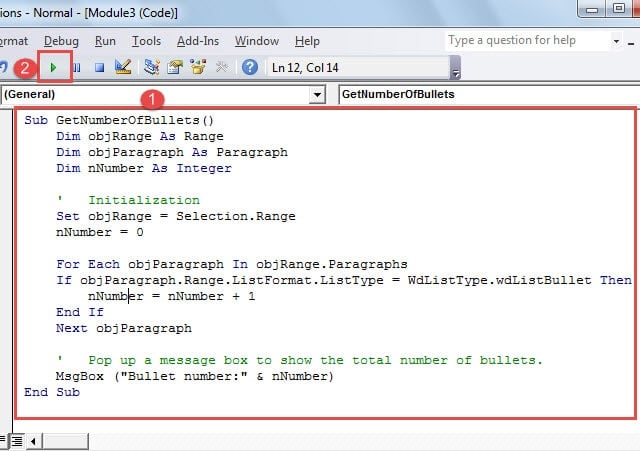
- Двічі клацніть на новий модуль і вставте ці коди в область редагування:

 Sub GetNumberOfBullets()
   Dim objRange As Range
   Dim objParagraph As Paragraph
   Dim nNumber As Integer

   '  Initialization
   Set objRange = Selection.Range
   nNumber = 0

   For Each objParagraph In objRange.Paragraphs
   If objParagraph.Range.ListFormat.ListType = WdListType.wdListBullet Then
     nNumber = nNumber + 1
   End If
   Next objParagraph

   '  Pop up a message box to show the total number of bullets.
   MsgBox ("Bullet number:" & nNumber)
 End Sub
- Нарешті, натисніть «Виконати».


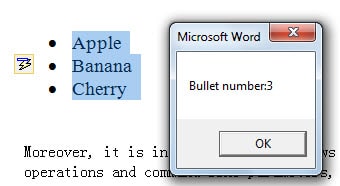
Ви побачите спливаюче вікно з повідомленням про результат.
Добре керуйте своїм файлом
Ми маємо справу з великою кількістю документів Word під час досвіду роботи, тому рекомендується обробляти їх обережно, оскільки будь-яка невдача може призвести до корупції. І у випадку, якщо файл пошкодиться, вам знадобиться файл Засіб відновлення документів Word щоб допомогти вам вирішити проблему.
Вступ автора:
Віра Чень є експертом з відновлення даних у DataNumen, Inc., яка є світовим лідером у галузі технологій відновлення даних, в тому числі інструмент відновлення пошкоджень даних XLS - та pdf ремонт програмних продуктів. Для отримання додаткової інформації відвідайте WWW.datanumen.com