
У цій статті ми покажемо вам, як швидко змінити розмір кількох зображень у вашому документі Word, щоб відповідати певним вимогам.
Сьогодні незвично, коли в документ Word вставляється багато зображень. Однак іноді ці картинки слід встановлювати однакового розміру. Як правило, вставлене зображення має стиль обтікання «Відповідно до тексту», що означає, що ми не можемо виділити їх усі одночасно. Таким чином, регулювання розміру зображення може зайняти багато часу, навіть коли їх лише кілька.
Нижче наведено 2 швидких способи, які можуть вам виявитися корисними.
Спосіб 1: Використовуйте “F4”
- Перш за все, двічі клацніть на зображенні, щоб перейти в режим редагування.
- По-друге, натисніть кнопку зі стрілкою вниз у групі “Розмір” на вкладці “Формат”, щоб відкрити діалогове вікно “макет”.
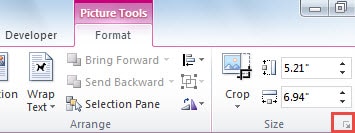
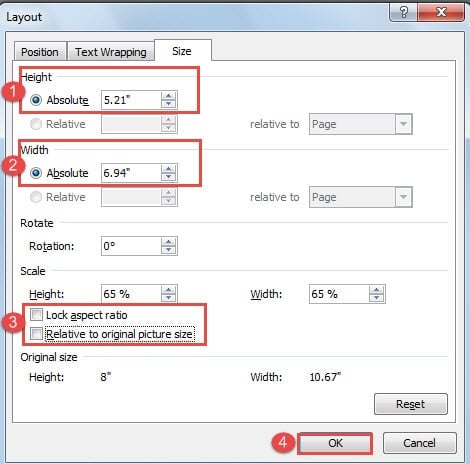
- У відкритому діалоговому вікні змініть висоту та ширину, як вам потрібно спочатку.
- Потім у частині „Масштаб” зніміть поля „Зафіксувати пропорції” та „Відносно початкового розміру зображення”.
- Нарешті, натисніть “OK”.
- Далі клацніть на інше зображення та натисніть “F4”. Ви знайдете, що друге зображення зараз має такий самий розмір, як і попереднє. "F4" тут може повторити останню дію.
Спосіб 2: Використовуйте коди VBA
Взагалі кажучи, метод 1 може вже заощадити вам багато часу. Однак, якщо вам буде нудно і нудно натискати на зображення та натискати клавішу “F4”, ви можете скористатися допомогою кодів VBA, щоб закінчити завдання раз і назавжди.
- Для початку натисніть вкладку «Розробник».
- Потім натисніть “Visual Basic” у групі “Код” або натисніть “Alt + F11”, щоб відкрити редактор VBA.

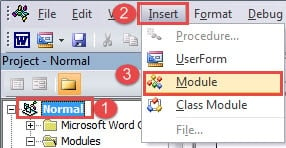
- Далі натисніть “Звичайний”.
- Клацніть «Вставити».
- І виберіть «Модуль».

- Потім двічі клацніть на новий модуль, щоб відкрити область редагування.
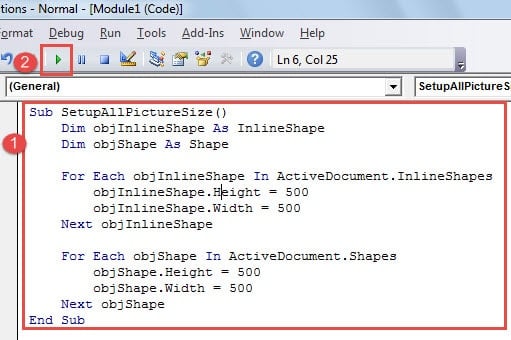
- Вставте наведені нижче коди туди:

Sub SetupAllPictureSize()
  Dim objInlineShape As InlineShape
  Dim objShape As Shape

  For Each objInlineShape In ActiveDocument.InlineShapes
    objInlineShape.Height = 500
    objInlineShape.Width = 500
  Next objInlineShape

  For Each objShape In ActiveDocument.Shapes
    objShape.Height = 500
    objShape.Width = 500
  Next objShape
End Sub
- Нарешті, натисніть кнопку «Виконати».

Примітки:
- Ви можете змінити значення в кодах “objInlineShape.Height = 500” та “objInlineShape.Width = 500”, оскільки вам потрібно змінити висоту та ширину зображень у стилі обтікання “Відповідно до тексту”.
- Ви можете змінити значення в кодах “objShape.Height = 500” та “objShape.Width = 500”, щоб змінити висоту та ширину малюнків, не в стилі обтікання “Відповідно до тексту”.
Вирішення проблем із документом
Документ Word, що містить забагато малюнків, може не тільки уповільнити швидкість обробки, але й спричинити пошкодження документа. Один із способів - уникнути вставки занадто багато зображень у файл Word, щоб ви не зіткнулися з такою проблемою. Однак інший спосіб - отримати інструмент виправлення проблем docx - заздалегідь, тому вам не доведеться турбуватися про втрату важливого файлу.
Вступ автора:
Віра Чень є експертом з відновлення даних у DataNumen, Inc., яка є світовим лідером у галузі технологій відновлення даних, в тому числі інструмент відновлення помилок даних xlsx - та pdf ремонт програмних продуктів. Для отримання додаткової інформації відвідайте WWW.datanumen.com