
У сьогоднішній публікації ми раді показати вам 2 швидких способи пакетного додавання квадратних дужок до номерів нотаток у вашому документі Word.
Кожного разу, коли складаємо довгий документ, ми, швидше за все, вставляємо виноски та кінцеві виноски. Ми знаємо, що є варіанти формату номера номера. Однак не існує вбудованого стилю числа з квадратними дужками. Те, що ми обговоримо у наступних текстах, - це 2 рішення для вирішення такого питання.
Спосіб 1: Використовуйте функцію «Знайти та замінити»
- Для початку натисніть вкладку «Головна» в цільовому документі.
- Потім натисніть команду «Замінити» у групі «Редагування», щоб відкрити діалогове вікно «Знайти та замінити».
- Тепер, якщо ви працюєте з виносками, введіть «^ f» у текстовому полі «Знайти що».
- Введіть “[^ &]” у текстовому полі “Замінити на”.
- Далі натисніть «Замінити все».
- Наступне, що ви бачите, це те, що всі номери виносок містяться у квадратних дужках. Натисніть «OK», щоб закрити вікно повідомлення.
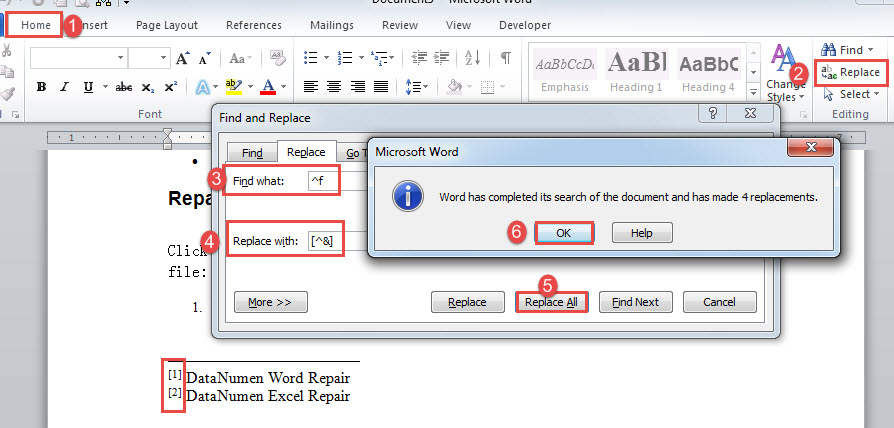
Крім того, щоб додати квадратні дужки до кінцевих приміток, просто замініть «^ f» на «^ e» у текстових полях «Знайти що».
Спосіб 2: Запустіть макрос Word
- Перш за все, натисніть «Alt+F11» у Word, щоб запустити редактор VBA.
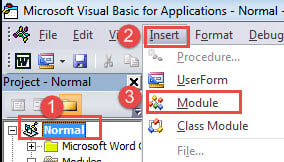
- Далі натисніть “Звичайний”, а потім вкладку “Вставити”.
- У спадному меню виберіть “Модуль”.

- Потім двічі клацніть на щойно вставленому модулі, щоб відкрити область редагування з правого боку.
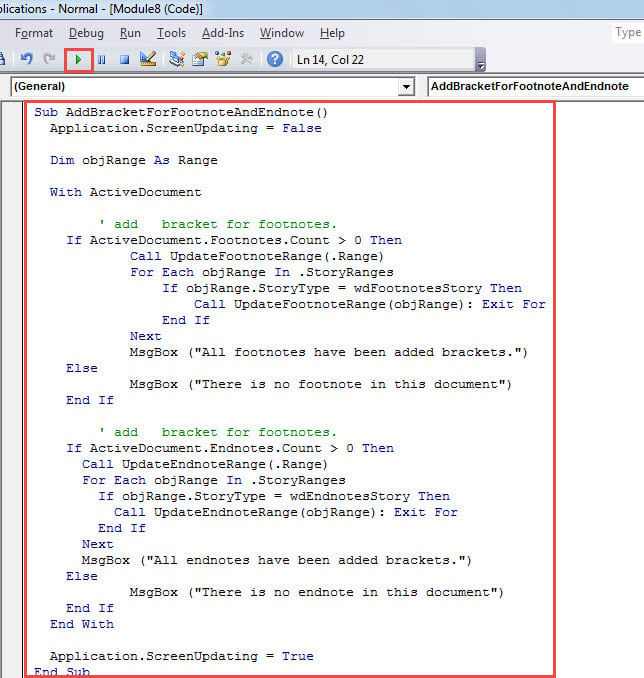
- І вставте туди макрос, що лунає:
Sub AddBracketForFootnoteAndEndnote()
  Application.ScreenUpdating = False

  Dim objRange As Range

  With ActiveDocument

    '  add bracket for footnotes.
    If ActiveDocument.Footnotes.Count > 0 Then
      Call UpdateFootnoteRange(.Range)
      For Each objRange In .StoryRanges
        If objRange.StoryType = wdFootnotesStory Then
          Call UpdateFootnoteRange(objRange): Exit For
        End If
      Next
      MsgBox ("All footnotes have been added brackets.")
    Else
      MsgBox ("There is no footnote in this document")
    End If

    '  add bracket for footnotes.
    If ActiveDocument.Endnotes.Count > 0 Then
      Call UpdateEndnoteRange(.Range)
      For Each objRange In .StoryRanges
        If objRange.StoryType = wdEndnotesStory Then
          Call UpdateEndnoteRange(objRange): Exit For
        End If
      Next
      MsgBox ("All endnotes have been added brackets.")
    Else
      MsgBox ("There is no endnote in this document")
    End If
  End With

  Application.ScreenUpdating = True
End Sub

Sub UpdateFootnoteRange(objRange As Range)
  With objRange.Find
    .ClearFormatting
    .Replacement.ClearFormatting
    .Text = "^f"
    .Replacement.Text = "[^&]"
    .Forward = True
    .Wrap = wdFindContinue
    .Format = True
    .MatchCase = False
    .MatchWholeWord = False
    .MatchByte = True
    .MatchWildcards = False
    .MatchSoundsLike = False
    .MatchAllWordForms = False
    .Execute Replace:=wdReplaceAll
  End With
End Sub

Sub UpdateEndnoteRange(objRange As Range)
  With objRange.Find
    .ClearFormatting
    .Replacement.ClearFormatting
    .Text = "^e"
    .Replacement.Text = "[^&]"
    .Forward = True
    .Wrap = wdFindContinue
    .Format = True
    .MatchCase = False
    .MatchWholeWord = False
    .MatchByte = True
    .MatchWildcards = False
    .MatchSoundsLike = False
    .MatchAllWordForms = False
    .Execute Replace:=wdReplaceAll
  End With
End Sub
- Помістіть покажчик вставки всередину першого макросу та натисніть «Виконати».


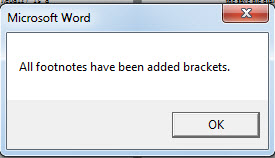
- Тоді спочатку з’являється вікно повідомлення про те, що квадратні дужки додані до всіх номерів виносок.

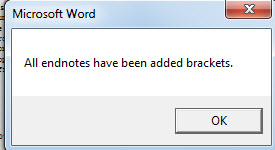
- Далі йде другий, який говорить, що перетворення завершено в усіх номерах кінцевих приміток.

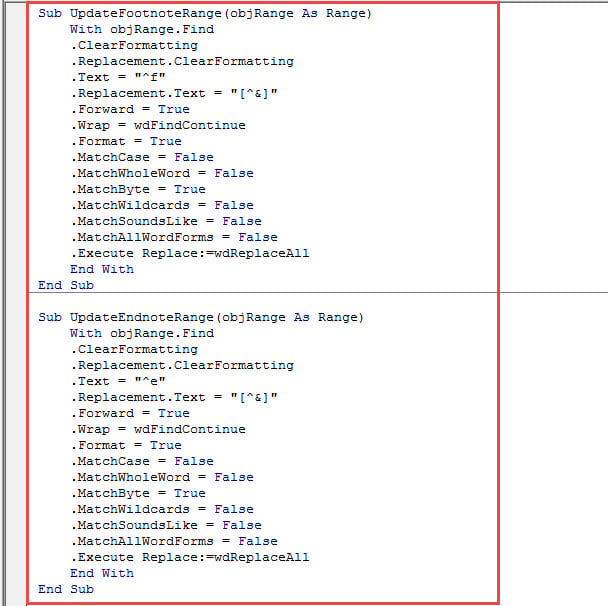
Ось результат, який ми отримали: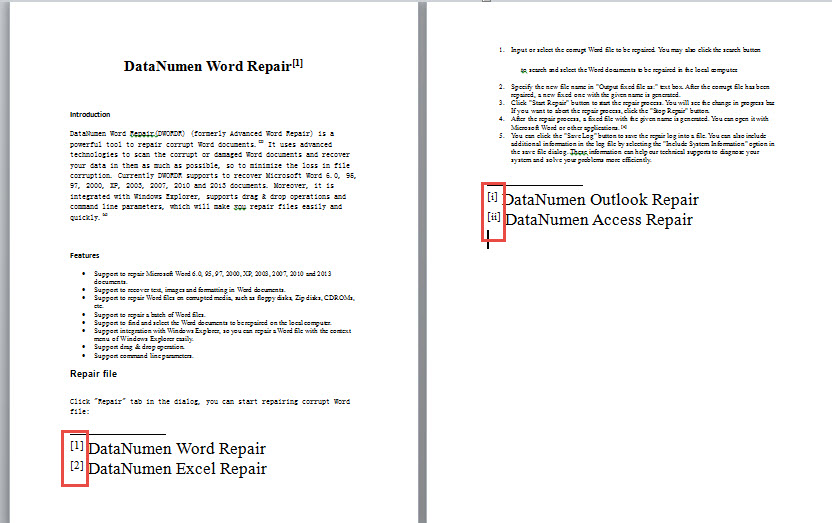
Запобігання втраті документа
Оскільки дані такі ж цінні, як те, що ми зберігали, ми не могли дозволити собі ризикувати. Тому було б розумно створити резервну копію важливих файлів перед тим, як робити будь-який крок з потенційним ризиком їх зіпсувати, якщо ви не хочете отримати пошкоджений док.
Вступ автора:
Віра Чень є експертом з відновлення даних у DataNumen, Inc., яка є світовим лідером у галузі технологій відновлення даних, в тому числі xls корупція та pdf ремонт програмних продуктів. Для отримання додаткової інформації відвідайте WWW.datanumen.com