
Вам легко сортувати дані в діапазоні на аркуші. Крім того, тепер ви також можете сортувати дані у стовпчиковій діаграмі за допомогою 2 ефективних методів, представлених у цій статті.
Коли ви демонструєте дані та інформацію на стовпчиковій діаграмі, порядок буде таким же, як на робочому аркуші. На малюнку нижче показано такий типовий стовпчастий графік, який має однаковий порядок із вихідним діапазоном на аркуші.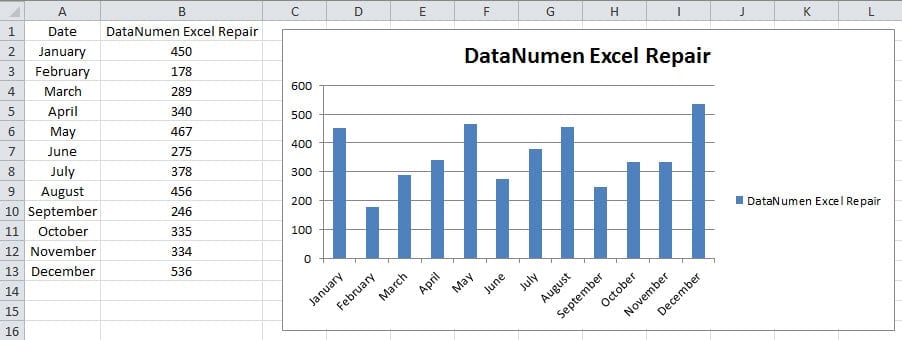
Коли вам потрібно змінити порядок або відсортувати стовпці на діаграмі, ви можете виявити, що не можете вручну змінити порядки цих стовпців на графіку. Але тут ми знайшли два ефективні методи вирішення цієї проблеми. У наступних частинах ми детально представимо два методи.
Спосіб 1: Сортування на оригінальному робочому аркуші
Коли ви сортуєте оригінал робочого аркуша, ранг в діапазоні зміниться. Але ви також побачите, що порядок стовпців на діаграмі також буде відповідно змінюватися. Це пов’язано з тим, що дані та інформація на діаграмі стосуються початкової області. Коли ця область зміниться, діаграма неодмінно зміниться одночасно. Тепер виконайте наведені нижче дії та подивіться, як цей метод набуває чинності на стовпчастій діаграмі.
- Виберіть оригінальний діапазон на аркуші.
- А потім натисніть кнопку «Сортувати та фільтрувати» на панелі інструментів.
- Далі виберіть опцію «Спеціальне сортування» у спадному меню. Таким чином, на робочому аркуші з’явиться вікно “Сортувати”.

- У вікні “Сортувати” встановіть необхідні критерії. Тут ми відсортуємо другий стовпець за його значеннями. Крім того, порядок сортування - “Найменший до найбільшого”. Ви також можете встановити критерії відповідно до вашої фактичної потреби та фактичного робочого аркуша.
- Потім натисніть кнопку «ОК» у вікні «Сортувати».

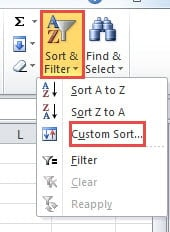
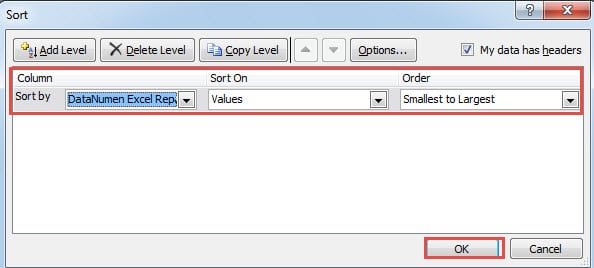
Коли ви натискаєте “OK”, ви побачите, як змінюється порядок в діапазоні. З іншого боку, ви також помітите, що порядок стовпців на діаграмі також одночасно змінюється. Ви можете звернутися до зображення нижче і побачити результат.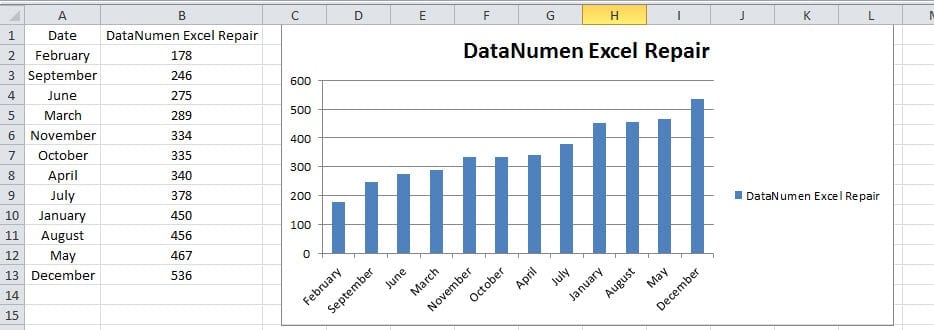
Таким чином, щоразу, коли вам потрібно сортувати на діаграмі, ви можете спочатку сортувати на оригінальному аркуші.
Спосіб 2: Сортування на зведеній діаграмі
За винятком вищезазначених методів, тут ви також можете використовувати цей метод. Створивши зведену діаграму на своєму аркуші, ви можете сортувати безпосередньо на діаграмі. І всі функції діаграми на зведеній діаграмі такі ж, як функції діаграми звичайної діаграми.
- Виберіть цільовий діапазон на робочому аркуші.
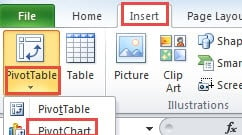
- А потім натисніть стрічку на вкладці «Вставити».
- Після цього натисніть кнопку зі стрілкою під кнопкою “Зведена таблиця”.
- Далі ви побачите спадне меню, яке містить лише два варіанти. На цьому кроці вам потрібно вибрати другий варіант “Зведена діаграма”.

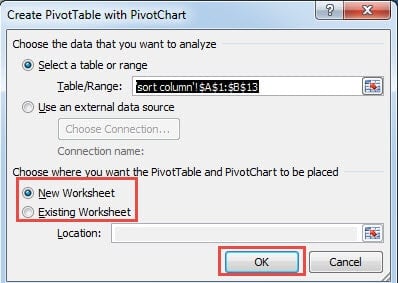
- І тоді ви побачите на робочому аркуші спливаюче вікно «Створення зведеної таблиці за допомогою зведеної діаграми». Оскільки ми вибрали область на кроці 1, тут вам не потрібно вибирати діапазон знову. Звичайно, ви пропускаєте крок 1, тут ви також можете ввести посилання на діапазон у текстове поле. Крім того, ви також можете використовувати мишу для прямого вибору діапазону.
- Тепер вам потрібно вирішити, куди ви хочете помістити зведену діаграму. Ви можете розмістити його на новому аркуші, або можете помістити на існуючому аркуші. Тут ми обираємо перший варіант «Новий аркуш». З іншого боку, якщо вам потрібно розмістити на існуючому аркуші, вам також потрібно ввести місце розташування у відповідне текстове поле. І ви можете за допомогою миші вибрати точне місце.

- Закінчивши налаштування зведеної діаграми, ви можете натиснути кнопку «OK» у вікні. Таким чином, ви створили нову зведену діаграму у поточному файлі Excel.
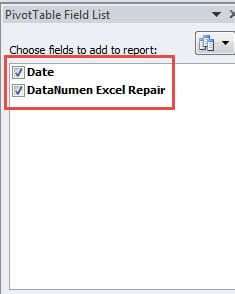
- У списку полів зведеної таблиці виберіть поле, яке потрібно відобразити на діаграмі. У цьому прикладі ми покажемо два поля на діаграмі, таким чином перевіримо два варіанти.

- Тепер клацніть зведену діаграму на аркуші. Одночасно на стрічці ви побачите вкладку «Інструменти зведеної діаграми».
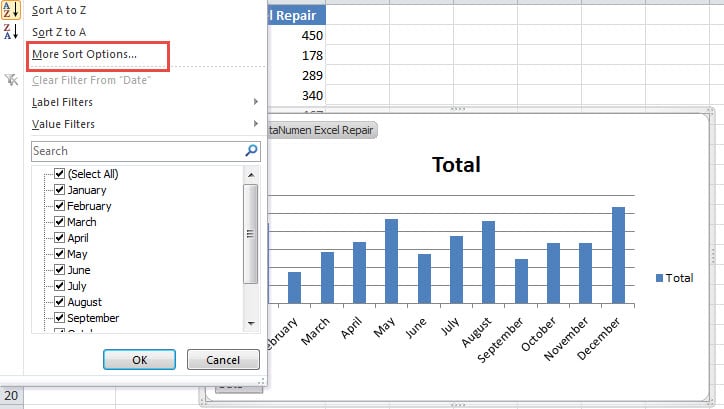
- А потім натисніть кнопку поля на графіку в лівій нижній області.
- У новому спливаючому списку виберіть опцію “Більше параметрів сортування”.

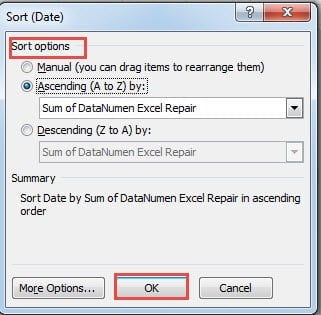
- І тоді ви побачите нове вікно «Сортування». У цьому вікні ви можете налаштувати параметри відповідно до ваших потреб. У цьому прикладі ми виберемо опцію «За зростанням». Цільовим стовпцем буде «Сума DataNumen Excel Repair".

- Після цього натисніть кнопку “OK” внизу, щоб завершити налаштування. Таким чином, результат сортування з’явиться на графіку. І ви також виявите, що в оригіналі робочого аркуша асортимент вже відповідно змінився.

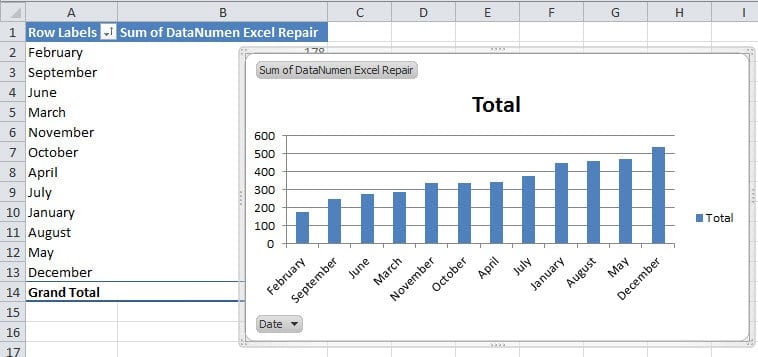
Цей результат такий самий, як сортування безпосередньо на робочому аркуші. Обидва методи дуже корисні. І на вашому фактичному робочому аркуші ви можете вибрати найбільш підходящий.
Порівняння вищезазначених двох методів
Тепер, коли обидва ці методи мають однаковий ефект, вам важко вибрати, які методи ви можете використовувати. Тут ви можете звернутися до таблиці нижче. Усі переваги та недоліки, про які ми можемо подумати, перелічені в таблиці нижче.
|
порівняння |
Сортувати на оригінальному робочому аркуші |
Сортування на зведеній діаграмі |
|
Переваги |
1. Цей метод має менше етапів, ніж другий метод. Отже, ви виявите, що він простий у використанні. І цей спосіб підходить для всіх користувачів.
2. Не потрібно додавати додаткову діаграму. Звичайна діаграма достатня для того, щоб ви могли сортувати. |
1. На зведеній діаграмі ви можете виконати більше інших завдань завдяки унікальним особливостям. І ці функції не можна знайти на звичайному аркуші чи звичайному аркуші.
2. Усі функції діаграми також можуть бути використані в цій зведеній діаграмі. Тому вам не потрібно турбуватися про певні маніпуляції в діаграмі. |
|
Недоліки |
1. Ви не можете безпосередньо змінювати загальну діаграму.
2. У порівнянні зі зведеною діаграмою, у звичайній діаграмі менше функцій. |
1. Цей метод містить більше етапів, ніж перший метод.
2. Вам потрібно створити додаткову зведену діаграму у файлі. І це додасть пам’ять у файлі. |
Тепер ви повинні всебічно розуміти два різні методи. Якщо ви хочете використовувати більш прості маніпуляції, ви можете скористатися першими методами. Якщо вам потрібно змінити діаграму та використовувати більше функцій, ви можете скористатися другими методами. Вибір повністю залежить від вашої фактичної потреби. Метод, який допоможе вам легко і швидко виконувати завдання, якщо це найкращий вибір для вас.
Причину корупції в Excel можна виявити
Пошкодження Excel, безумовно, має деякі глибокі причини. І майже всі причини пошкодження Excel можна виявити за допомогою сучасних технологій. Щойно ви зіткнетеся з пошкодженням Excel, вам потрібно знайти причину. Таким чином, ви зможете використовувати правильний метод для відновлення Excel. Коли ви з'ясуєте причину, вам буде набагато легше знайти найкращі рішення.
Але якщо ви нічого не знаєте про відновлення Excel, не намагайтеся самостійно відновити файли Excel. Неправильна поведінка призведе до пошкодження ваших дорогоцінних файлів. Найкращий вибір - звернутися за допомогою до професіоналів. Крім того, ви можете використовувати сторонній інструмент для виправити пошкодження файлу Excel xlsx -. Таким чином, ваші дані та інформація будуть у безпеці. Цей інструмент буде встановлено на вашому власному комп’ютері. Крім того, ним легко керувати. Ваші дані та інформація не будуть переглянуті іншими особами, оскільки процес відновлення повністю триває на вашому власному комп’ютері.
Вступ автора:
Анна Ма - експерт із відновлення даних у DataNumen, Inc., яка є світовим лідером у галузі технологій відновлення даних, в тому числі виправити пошкодження Word та перспективні програмні продукти для ремонту. Для отримання додаткової інформації відвідайте WWW.datanumen.com