
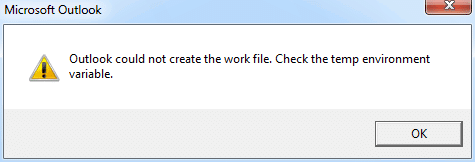
Помилка «Outlook не зміг створити робочий файл» зазвичай з’являється під час запуску Outlook. Вона робить ваші дані Outlook недоступними. У цій статті ми розповімо вам, як її усунути.
Помилка «Outlook не вдалося створити робочий файл. Перевірте тимчасову змінну середовища» вказує на пошкодження тимчасової змінної кешу Інтернету. Вона часто виникає після оновлення операційної системи або неправильного переміщення відповідних файлів налаштувань на інший комп’ютер. Не панікуйте. Ця помилка не стосується файлів Outlook. Ваші дані Outlook мають бути цілими. Крім того, ви можете легко виправити її за допомогою двох наступних методів.
Спосіб 1. Редагування значення реєстру
- На самому початку перейдіть до меню «Пуск» і введіть у поле пошуку «regedit».

- Потім натисніть “Enter”, щоб отримати доступ до редактора реєстру. У спливаючому діалоговому вікні «Контроль облікових записів» виберіть «Так».
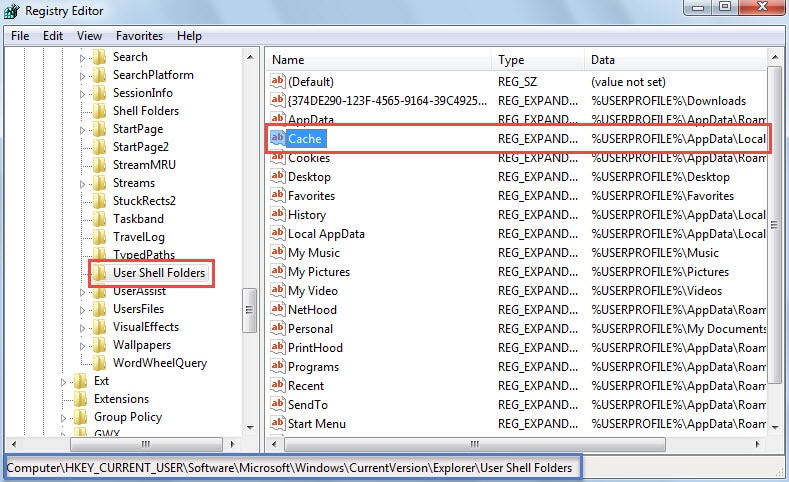
- Далі у вікні Редактора реєстру ви повинні знайти наступні ключі по порядку:
HKEY_CURRENT_USER \ Software \ Microsoft \ Windows \ CurrentVersion \ Explorer \ Папки оболонки користувача
- Вибравши клавішу “Папки оболонки користувача”, поверніть її праву панель. Ви можете знайти значення “Cache”.

- Далі двічі клацніть на значенні «Кеш». А в наступному діалоговому вікні «Редагувати рядок» введіть правильний шлях до тимчасової папки файлів Інтернету.
- Якщо ви використовуєте Windows Vista, 7, 8 або 10, шлях за замовчуванням має бути «%USERPROFILE%\AppData\Local\Microsoft\Windows\Temporary Internet Files».
- Якщо у Windows XP, це «%USERPROFILE%\Local Settings\Temporary Internet Files»

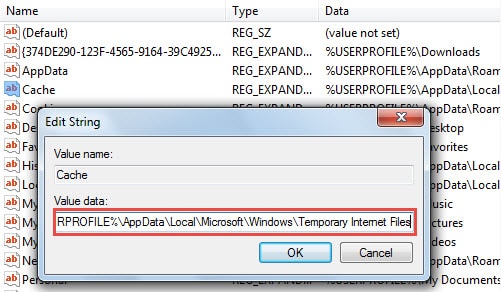
- Після редагування значення натисніть кнопку «OK», щоб зберегти зміни та вийти з редактора реєстру. Тепер слід перезавантажити комп’ютер, щоб зміни вступили в силу.
Спосіб 2: Змініть параметри Інтернету
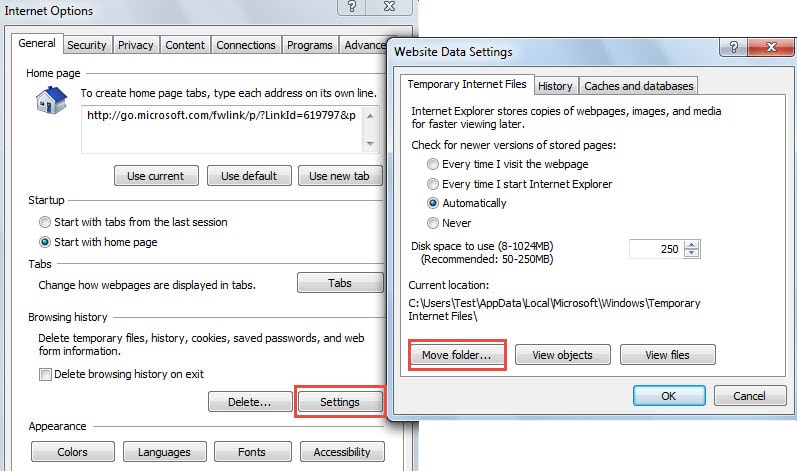
- Для початку відкрийте вікно Internet Explorer і натисніть на значок шестерні у верхньому правому куті. У випадаючому списку виберіть «Властивості браузера».
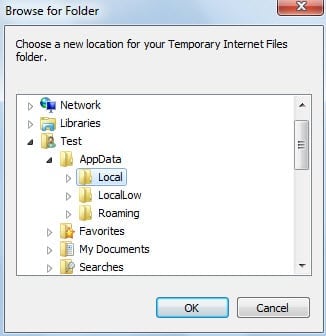
- Потім у новому діалоговому вікні “Властивості браузера” натисніть кнопку “Налаштування”. З'явиться нове діалогове вікно «Налаштування даних веб-сайту», натисніть «Перемістити папку».

- Далі в розділі «Пошук папки» слід перейти до потрібної тимчасової папки файлів Інтернету. Щодо конкретного шляху до папки, зверніться до кроку 5 останнього методу.

- Нарешті, натисніть кілька разів «ОК», щоб зберегти зміни, зачекайте, поки вони не будуть активовані, і перезавантажте комп’ютер, коли з’явиться відповідний запит.
Створіть послідовну та сучасну резервну копію даних Outlook
Оскільки Outlook схильний до корупції, слід регулярно робити резервні копії даних Outlook, щоб уникнути втрати даних Outlook. Резервні копії вам допоможуть відновити пошкоджені дані PST - з невимушеною легкістю. Але якщо у вас немає резервної копії або вона має обмежене значення, оскільки вона не є актуальною, ви все одно можете вирішити проблему за допомогою зоряного інструменту, такого як DataNumen Outlook Repair.
Вступ автора:
Ширлі Чжан - експерт із відновлення даних у DataNumen, Inc., яка є світовим лідером у галузі технологій відновлення даних, в тому числі ремонт SQL Server MdF та перспективні програмні продукти для ремонту. Для отримання додаткової інформації відвідайте WWW.datanumen.com