
Іноді потрібно зберігати файли Excel як PDF файлів. І в цій статті ми представимо два методи збереження робочих аркушів як окремих PDF файли.
PDF є широко поширеним форматом файлів серед користувачів завдяки своїм характеристикам. Тому іноді вам потрібно зберегти файли Excel як файли PFD. А спосіб збереження як PDF файлів дуже просто.
Збережіть робочі аркуші Excel як PDF Файли
Щоб зберегти аркуші Excel як PDF файлів дуже просто. Ось кроки збереження аркуша як PDF файлу.
- Перейдіть до робочого аркуша, який потрібно зберегти у форматі PDF.
- Клацніть на стрічці вкладку «Файл».
- А потім натисніть опцію «Зберегти як».
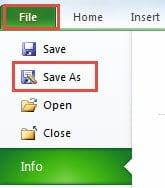
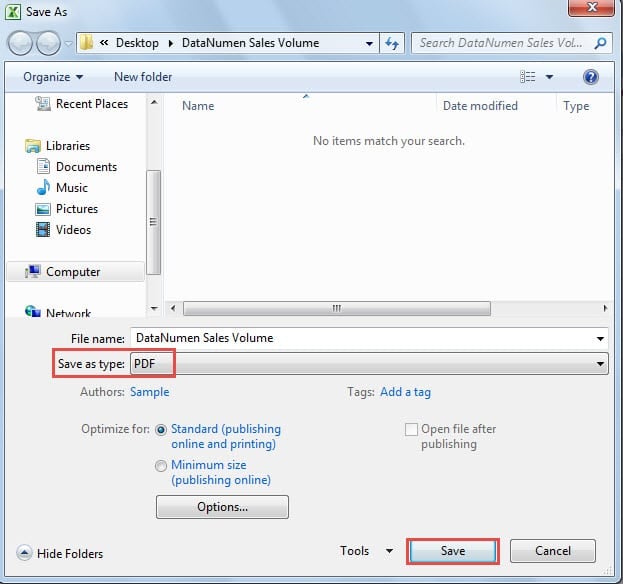
- Далі у вікні “Зберегти як” виберіть шлях, куди потрібно зберегти.
- А потім відредагуйте назву нового файлу.
- Тепер виберіть «PDF» у розділі «Тип файлу».

- Після цього натисніть «Зберегти». Таким чином, поточний аркуш було збережено як PDF файл. Крім того, якщо вам потрібно зберегти інші робочі аркуші як окремі PDF файли, ви можете повторити наведені вище кроки, щоб зберегти по одному.
З іншого боку, якщо вам потрібно зберегти всю книгу як PDF файл, виконайте наведені нижче дії.
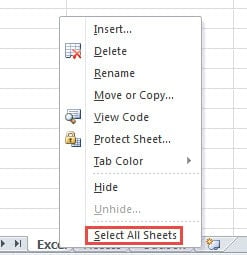
- Клацніть правою кнопкою миші одну вкладку аркуша.
- А потім виберіть опцію «Вибрати всі аркуші» в меню. Таким чином, ви створили групу аркушів.

- Повторіть крок 2-7, щоб зберегти книгу як a PDF файл. Таким чином, усі аркуші будуть однакові PDF файлу.
Наведені вище кроки можуть зберегти лише один аркуш як PDF файл або збережіть весь файл Excel як файл PDF файл. Якщо вам потрібно зберегти кожен аркуш як окремий PDF файли швидко, ви можете скористатися двома способами нижче.
Спосіб 1: Розділити документ
У цьому методі вам потрібно маніпулювати кроками в обох PDF та програми Excel. І для прикладу ми використаємо файл Excel із трьома аркушами.
- Виконайте кроки в попередній частині та збережіть весь файл Excel як файл PFD.
- А потім відкрийте PDF файл у PDF Додаток.
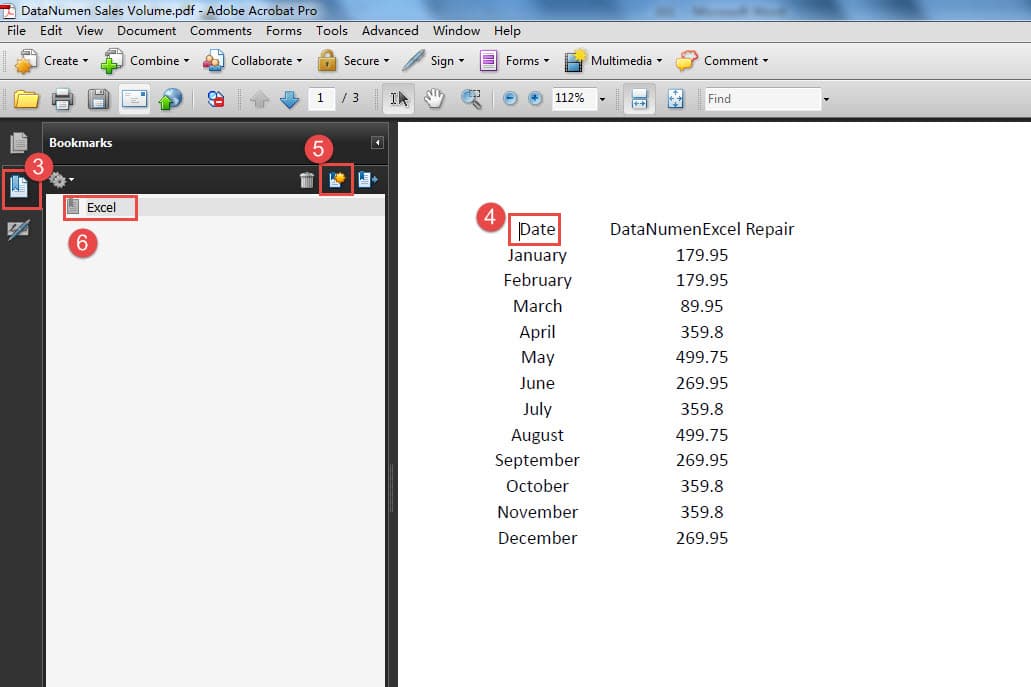
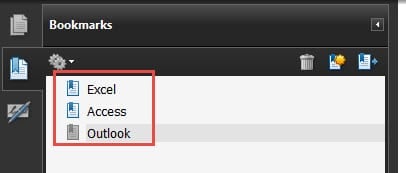
- Перейдіть на вкладку PDF файлу, є 3 сторінки для кожного аркуша. Тут натисніть кнопку "Закладки" праворуч.
- Тепер перемістіть курсор на початок першої сторінки.
- А потім натисніть кнопку «Нова закладка» на панелі закладок.
- Тепер введіть ім’я в нову закладку. Таким чином, ви вставили закладку для першого аркуша.

- Повторіть крок 4-6 і додайте у файл закладки для інших аркушів.

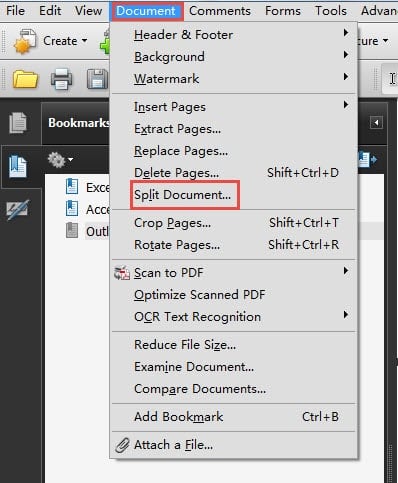
- Тепер натисніть вкладку «Документ» на панелі інструментів.
- А потім виберіть опцію “Розділити документ” у підменю.

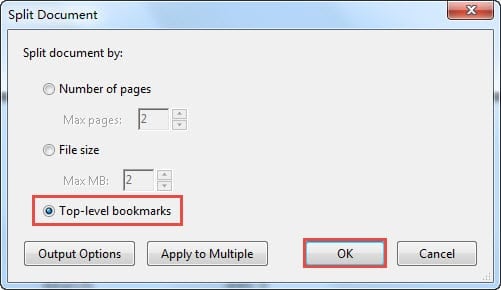
- У вікні “Розділити документ” виберіть опцію “Закладки верхнього рівня”.

- А потім натисніть кнопку “OK” у вікні.
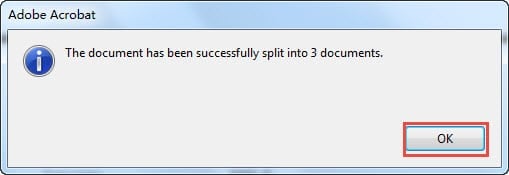
- Далі ви побачите цю інформацію. Це означає, що ви успішно розділили документ. І тут натисніть кнопку «ОК».

Тепер ви можете перейти до папки, яку ви зберегли PDF файл до. Новий PDF файли будуть збережені за тим самим шляхом. Ви бачите, що є три нових PDF файлів у шляху. І їм дадуть назву Part1, Part2 і Part3. Ви також можете змінити назву відповідно до своїх потреб.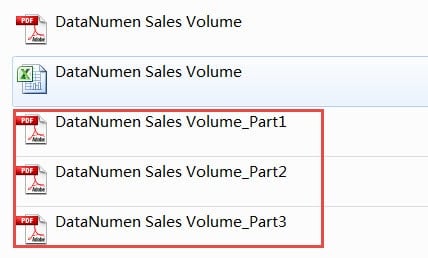
Спосіб 2: Використовуйте коди VBA
Якщо немає PDF додатку на комп’ютері, ви також можете використовувати коди VBA, щоб зберегти робочі аркуші як окремі PDF файли.
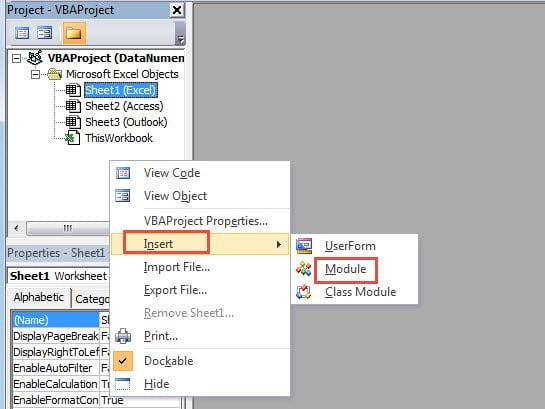
- Натисніть комбінацію клавіш комбінації клавіш “Alt + F11” на клавіатурі, щоб відкрити редактор Visual Basic.
- А потім клацніть правою кнопкою миші на проект VBA.
- У новому меню наведіть курсор на опцію “Вставити”.
- А потім натисніть опцію «Модуль» у підменю. Таким чином, ви вставили модуль у файл.

- Тепер введіть наступні коди VBA в модуль:
Підпрограма «Зберегти як PDF» ()
Затемнити CurWorksheet як робочий аркуш
Для кожного CurWorksheet в ActiveWorkbook.Worksheets
CurWorksheet.ExportAsFixedFormat Тип:=xlTypePDF, _
Ім'я файлу: = Application.ActiveWorkbook.Path & “\” & CurWorksheet.Name, _
Якість: = xlQualityStandard, _
IncludeDocProperties: = True, _
Ігнорувати області друку:=Хибність, _
OpenAfterPublish: = False
Далі CurWorksheet
End Sub
У кодах ми збережемо файл PDF файли в одному шляху з Excel. Ви також можете змінити його на інший призначений шлях відповідно до ваших потреб. Крім того, ми також називаємо кожного PDF файл із відповідною назвою аркуша.
- Тепер натисніть кнопку F5 на клавіатурі, щоб запустити сабвуфер. Коли процес закінчиться, ви можете перейти до папки та перевірити результат.

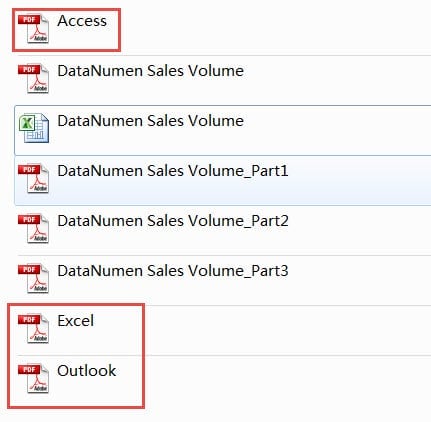
На зображенні видно, що є три нових PDF файли з відповідною назвою робочого аркуша. Це означає, що ви виконали завдання.
Порівняння двох методів
Обидва два способи можуть вирішити вашу проблему та зберегти робочі аркуші Excel як окремі PDF файлів. Але вам потрібно вибрати один метод, коли вам потрібно. У таблиці нижче ми перерахували переваги та недоліки двох методів.
| порівняння | Розділити документ | Використовуйте коди VBA |
| Перевага | 1. Якщо ви не знайомі з VBA, ви можете легко використовувати цей метод.
2. Встановлення закладок може надати вам більшу гнучкість при розділенні документів. Наприклад, ви також можете ввести два аркуші в один PDF файлів, встановивши закладки в іншому місці. |
1. Вам не потрібно використовувати інше програмне забезпечення, Excel може виконати це завдання.
2. Ви можете швидко закінчити це завдання за короткий час, лише натиснувши кнопку “F5” на клавіатурі. |
| Недоліком | 1. Якщо немає PDF застосування на вашому комп'ютері, ви не можете застосувати цей метод.
2. Порівняно із використанням кодів VBA, на цьому кроці є більше кроків. Іноді у файлі Excel багато аркушів, використання цього методу та додавання закладок займе багато часу. |
1. Якщо ви не знайомі з Excel VBA, під час запуску процедури можуть виникнути помилки.
2. Якщо вам потрібно зберегти файл Excel як один PDF файли або введіть два або більше робочих аркушів в один і той же PDF файл, вам потрібно змінити коди VBA. |
Кожному потрібен потужний інструмент відновлення
Оскільки все більше людей використовують файли Excel, інструмент відновлення Excel тепер є обов'язковим для більшості користувачів. Існує багато причин, які можуть пошкодити файл Excel, включаючи людські помилки, віруси, шкідливі програми, зловмисних хакерів та інші внутрішні та зовнішні фактори. Іноді аварія завдає нам великих збитків. Тому інструмент відновлення Excel є досить важливим. Наш потужний інструмент здатний виправити помилку xls - та інші незвичні способи поведінки в Excel. Маючи під рукою цей інструмент, ви ніколи не будете турбуватися про свої важливі файли.
Вступ автора:
Анна Ма - експерт із відновлення даних у DataNumen, Inc., яка є світовим лідером у галузі технологій відновлення даних, в тому числі помилка відновлення документа та перспективні програмні продукти для ремонту. Для отримання додаткової інформації відвідайте WWW.datanumen.com