
Іноді вам може знадобитися роздрукувати електронні листи Outlook без одержувачів, незалежно від одержувачів, CC чи BCC. У цій статті ми продемонструємо 2 способи швидкого друку електронних листів без інформації про одержувача.
Наприклад, у деяких випадках електронна пошта містить забагато одержувачів, які займають багато місця в заголовку повідомлення, або ви хочете надрукувати лише тіло повідомлення, можливо, ви захочете надрукувати повідомлення без інформації про одержувача. Однак за замовчуванням Outlook не має власної підтримки для видалення інформації про одержувача у параметрах друку. Таким чином, нам доводиться шукати інші засоби. Прочитайте далі, щоб отримати 2 швидкі методи.
Спосіб 1: Друк у браузері
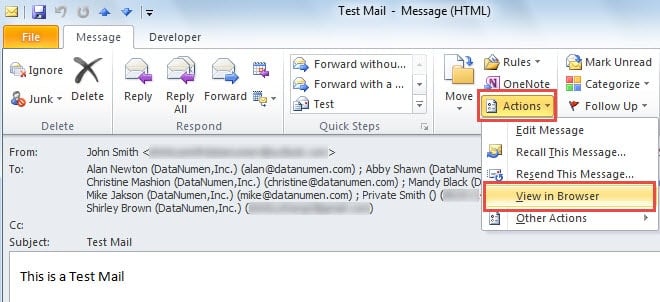
- Перш за все, виберіть електронне повідомлення та двічі клацніть, щоб відкрити його у вікні повідомлення.
- Потім знайдіть і натисніть кнопку «Дії» в групі «Перемістити». Зі спадного списку виберіть «Переглянути у браузері».
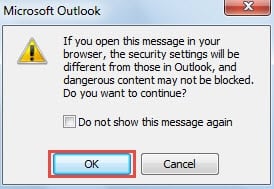
- Згодом ви отримаєте сповіщення Outlook. Ви можете вибрати “OK” безпосередньо.

- Після цього цей електронний лист буде відкрито у вашому браузері за замовчуванням. Тут я використовую Internet Explorer як примірник. Як показано на наступному знімку екрана, вся інформація в заголовку повідомлення, включаючи відправника, тему, одержувачів тощо, була повністю видалена. Тепер ви можете натиснути на значок шестірні у верхньому правому куті та вибрати «Друк»> «Друк», щоб роздрукувати його.

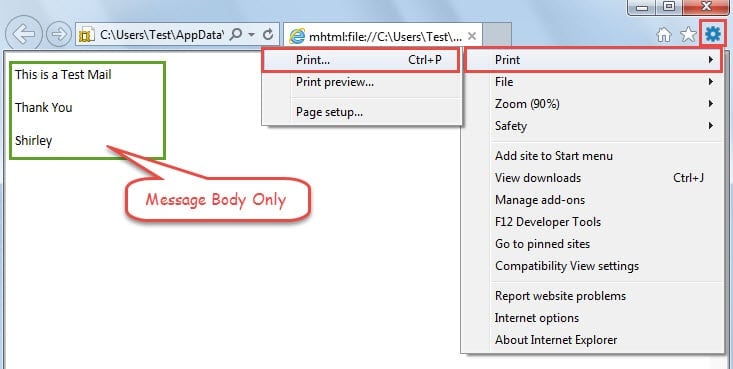
Таким чином, ви не можете завершити друк просто в Outlook. Крім того, кожного разу, коли ви хочете друкувати без одержувачів, вам потрібно спочатку відкрити повідомлення у браузері. Таким чином, якщо ви хочете надрукувати кілька електронних листів у таких умовах, це буде дуже клопітно.
Спосіб 2: Друк через Outlook VBA
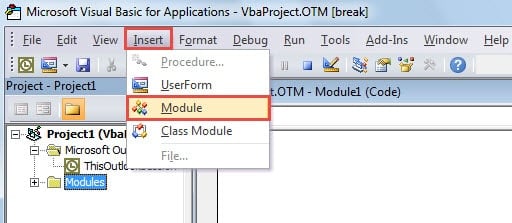
- В першу чергу натисніть клавіші “Alt + F11”, щоб відкрити вікно “Microsoft Visual Basic for Applications”.
- Потім відкрийте новий модуль, вибравши “Вставити”> “Модуль”.

- Далі в новому модулі слід скопіювати та вставити наступні коди VBA.
Sub PrintEmailWithoutRecipientInfo()
    Dim obApp As Application
    Dim olSel As Selection
    Dim obj As Object
    Dim olItem As Object

    Set obApp = Outlook.Application
    Set olSel = obApp.ActiveExplorer.Selection

    For Each obj In olSel
        If obj.Class = olMail Then
           Set olItem = obj
           With olItem
                .To = ""
                .CC = ""
                .BCC = ""
                .PrintOut
                .Close olDiscard
           End With
        End If
    Next

    Set obApp = Nothing
    Set olSel = Nothing
    Set obj = Nothing
    Set olItem = Nothing
End Sub
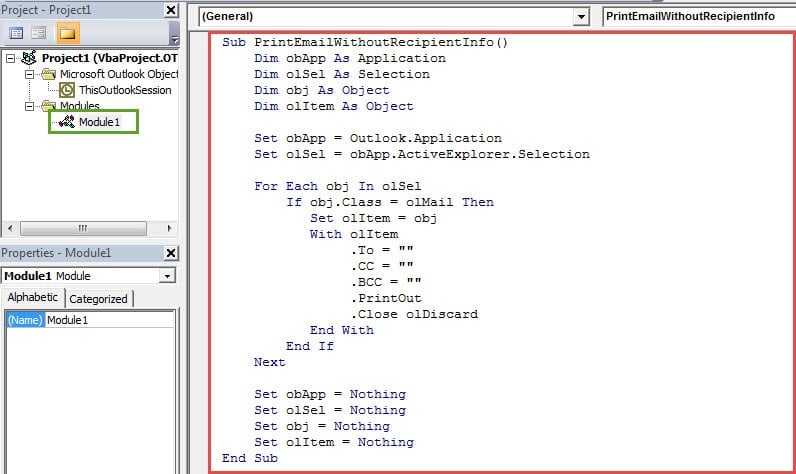
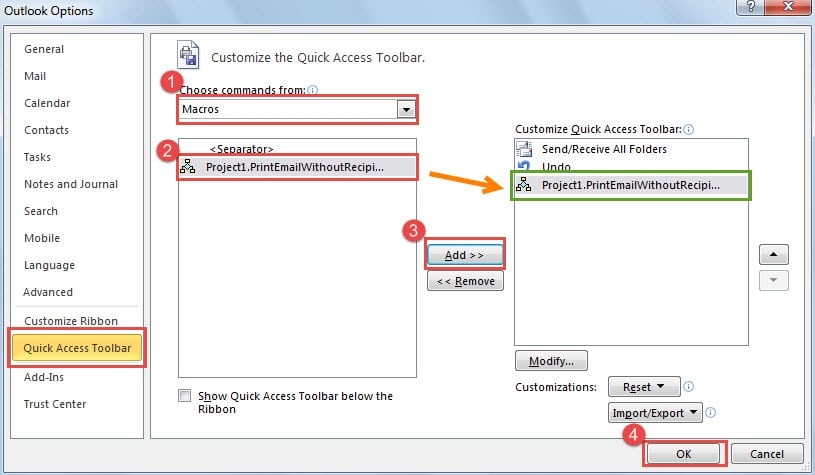
- Після цього вийдіть з вікна “Visual Basic” і продовжуйте додавати макрос на панель швидкого доступу, як показано на малюнку нижче.

- Нарешті, ви можете повернутися до свого списку розсилки.
- По-перше, знайдіть і подайте в електронному листі, який потрібно надрукувати.
- А потім натисніть кнопку “макрос” на панелі швидкого доступу.
- Нарешті, вибраний електронний лист буде роздруковано без інформації про одержувача через принтер за замовчуванням у Outlook.
Слідкуйте за замаскованими електронними листами
У сучасну епоху шкідлива електронна пошта є одним із поширених носіїв вірусів. Багато електронних листів, які виглядають нешкідливими, насправді можуть містити шкідливі посилання, зображення та вкладення. Щойно ви отримаєте доступ до шкідливих об'єктів, ваші дані Outlook можуть бути миттєво заражені. Щоб врятувати пошкодження даних Outlook - -, вам краще взяти потужний інструмент для ремонту, наприклад DataNumen Outlook Repair.
Вступ автора:
Ширлі Чжан - експерт із відновлення даних у DataNumen, Inc., яка є світовим лідером у галузі технологій відновлення даних, в тому числі виправити пошкодження даних SQL mdf - - та перспективні програмні продукти для ремонту. Для отримання додаткової інформації відвідайте WWW.datanumen.com