
У цій статті ви поділитесь 2 підходами до експорту певного діапазону дат календаря Outlook як файлу iCalendar (.ics). Ви можете вибрати будь-який на свій смак.
В Outlook ви можете експортувати цілий календар як файл iCalendar (.ics) лише за допомогою функції «Зберегти як». Однак, якщо ви хочете швидко експортувати певний діапазон дат календаря як iCalendar, вбудована функція "Зберегти як" або "Експорт" не може допомогти. Таким чином, тут ми представимо вам 2 засоби.
Спосіб 1: Експорт за допомогою функції “Електронний календар”
- Перш за все, запустіть програму Outlook.
- Потім перейдіть до області “Календар”.
- Далі слід вибрати конкретний календар на лівій навігаційній панелі.
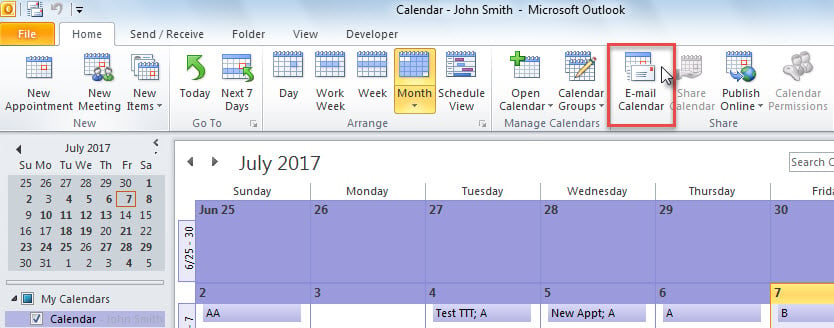
- Після цього слід знайти та натиснути кнопку «Електронний календар» на стрічці.

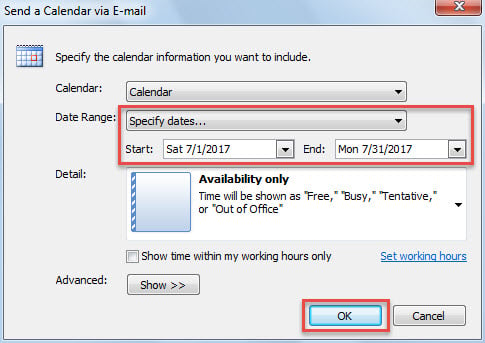
- Одразу з’явиться новий електронний лист із діалоговим вікном «Надіслати календар електронною поштою».
- Тепер ви можете вказати діапазон дат у цьому діалоговому вікні, як на зображенні нижче:

- Після натискання кнопки «ОК» календар із зазначеним діапазоном дат буде перетворений у файл iCalendar, прикріплений до поточного повідомлення електронної пошти.
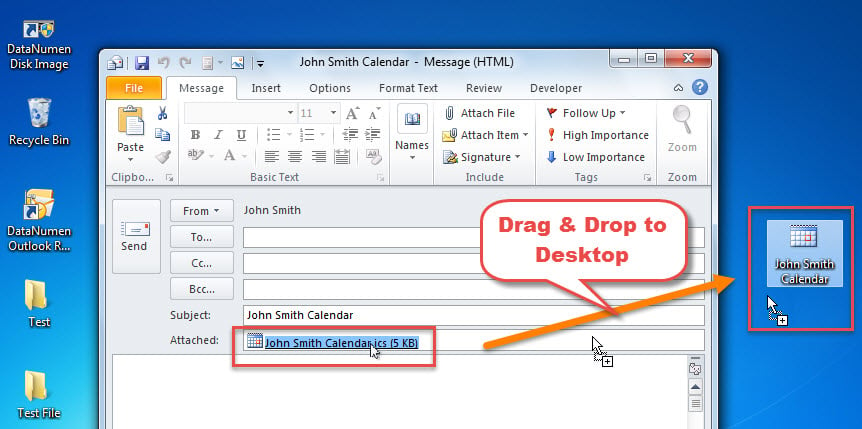
- Далі ви можете звузити поточних інспекторів Outlook, поки не побачите робочий стіл Windows.
- Зрештою ви можете перетягнути вкладений файл ics на робочий стіл, як показано на знімку екрана нижче:

Спосіб 2: Експорт через Outlook VBA
- Для початку у головному вікні Outlook натисніть клавіші «Alt + F11»/
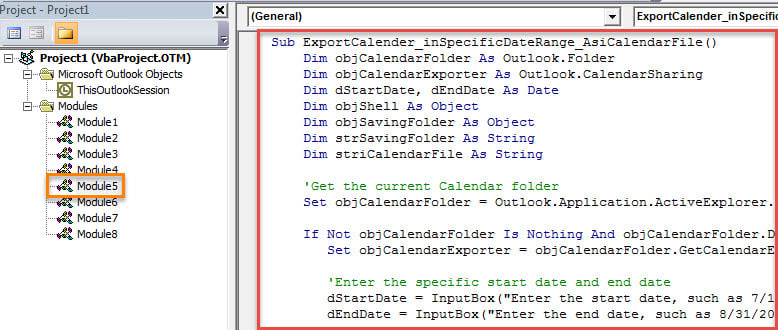
- Далі ви успішно введете редактор Outlook VBA, в якому вам слід відкрити порожній модуль.
- Згодом скопіюйте наступний код VBA в цей модуль.
Sub ExportCalender_inSpecificDateRange_AsiCalendarFile()
    Dim objCalendarFolder As Outlook.Folder
    Dim objCalendarExporter As Outlook.CalendarSharing
    Dim dStartDate As Date
    Dim dEndDate As Date
    Dim objShell As Object
    Dim objSavingFolder As Object
    Dim strSavingFolder As String
    Dim striCalendarFile As String

    'Get the current Calendar folder
    Set objCalendarFolder = Outlook.Application.ActiveExplorer.CurrentFolder

    If Not objCalendarFolder Is Nothing And objCalendarFolder.DefaultItemType = olAppointmentItem Then
       Set objCalendarExporter = objCalendarFolder.GetCalendarExporter

       'Enter the specific start date and end date
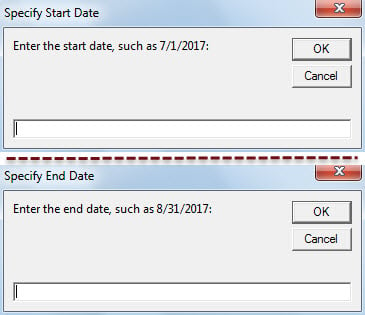
       dStartDate = InputBox("Enter the start date, such as 7/1/2017:", "Specify Start Date")
       dEndDate = InputBox("Enter the end date, such as 8/31/2017:", "Specify End Date")

       If dStartDate <> #1/1/4501# And dEndDate <> #1/1/4501# Then
          'Select a Windows folder for saving the exported iCalendar file
          Set objShell = CreateObject("Shell.Application")
          Set objSavingFolder = objShell.BrowseForFolder(0, "Select a folder:", 0, "")
          strSavingFolder = objSavingFolder.self.Path

          If strSavingFolder <> "" Then
             striCalendarFile = strSavingFolder & "\" & "Calendar from " & Format(dStartDate, "YYYY-MM-DD") & " to " & Format(dEndDate, "YYYY-MM-DD") & ".ics"

             'Export the calendar in specific date range
             With objCalendarExporter
                  .IncludeWholeCalendar = False
                  .StartDate = dStartDate
                  .EndDate = dEndDate
                  .CalendarDetail = olFullDetails
                  .IncludeAttachments = True
                  .IncludePrivateDetails = False
                  .RestrictToWorkingHours = False
                  .SaveAsICal striCalendarFile
            End With

            MsgBox "Calendar Exported Successfully!", vbInformation
          End If
      Else
          MsgBox "Open a calendar folder, please!", vbExclamation + vbOKOnly
      End If
    End If
End Sub
- Пізніше ви можете додати новий макрос на панель швидкого доступу.
- Зрештою, ви можете спробувати цей проект VBA.
- Спочатку перейдіть до календаря, який ви хочете експортувати.
- Потім натисніть кнопку нового макросу на панелі швидкого доступу.
- Далі вам потрібно буде вказати діапазон дат – дату початку та дату завершення.

- Після цього потрібно вибрати папку Windows для збереження файлу ics.
- Нарешті, календар у певному діапазоні дат буде експортований як файл ics.
Вживайте належних запобіжних заходів, щоб уникнути корупції PST
Ви повинні прийняти беззаперечний факт, що Outlook є вразливим. Тому доцільно періодично робити резервні копії PST. Крім того, ви повинні стежити за усіма потенційними небезпеками, такими як замасковані віруси в електронних листах. Крім того, доцільно підготувати спеціалізовану Відновлення Outlook інструмент, такий як DataNumen Outlook Repair.
Вступ автора:
Ширлі Чжан - експерт із відновлення даних у DataNumen, Inc., яка є світовим лідером у галузі технологій відновлення даних, в тому числі відновити sql та перспективні програмні продукти для ремонту. Для отримання додаткової інформації відвідайте WWW.datanumen.com