
Якщо ви можете використовувати градієнтний колір у своїй роботі, ви обов’язково покращите свою ефективність роботи. У цій статті ми представимо два методи заповнення робочого аркуша кольором градієнта.
Вам дуже легко заповнити клітинку або діапазон певним кольором. Крім того, ви також можете заповнити градієнтним кольором у комірці. Однак у Excel немає прямого способу заповнити діапазон кольором градієнта. Зараз ми знайшли два методи для завершення цього завдання.
Спосіб 1: Вставте фон
За допомогою цього методу ви можете вставити зображення з фоном градієнтного кольору.
- Знайдіть зображення з кольором градієнта, який вам подобається. Або ви також можете зробити таке зображення у своєму комп’ютері.
- Тепер відкрийте цільовий Excel, який потрібно заповнити градієнтним кольором.
- На аркуші клацніть на стрічці вкладку «Розмітка сторінки».
- А потім натисніть кнопку «Фон» на панелі інструментів.
- Після цього виберіть шлях, який містить цільове зображення.
- Далі виберіть це зображення.
- А потім натисніть кнопку “Вставити” у вікні.
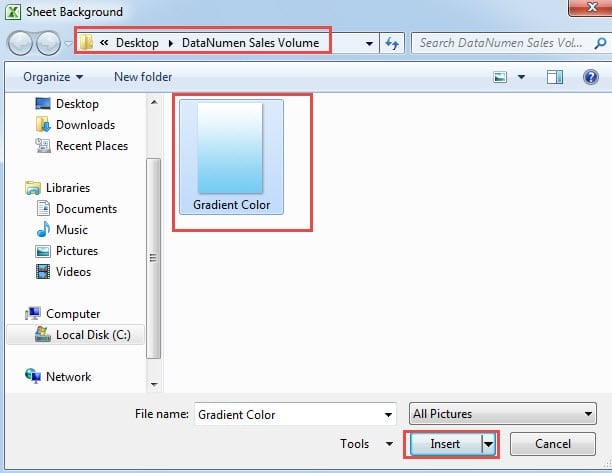
Таким чином, зображення стало фоном цього аркуша.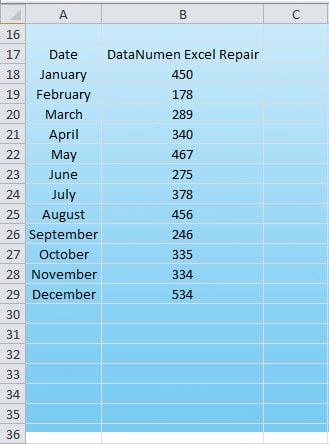
Використовувати цей метод дуже просто. Але з іншого боку, вам потрібно відрегулювати розмір зображення, щоб ви могли помістити комірку. В іншому випадку в одній комірці буде два різних кольори, як показано на зображенні. Це насправді межа фонового зображення.
Спосіб 2: Використовуйте макрос VBA
Тут ми представимо ще один метод. І для завершення цього завдання вам потрібно буде використовувати Excel VBA. Перш ніж заповнити градієнтним кольором, потрібно вибрати два різні кольори для аркуша. Більше того, вам також потрібно визначити числа RGB двох кольорів для кольору градієнта. У цьому прикладі ми будемо використовувати два кольори: RGB (125,205,242 215,239,228 XNUMX) та RGB (XNUMX XNUMX XNUMX).
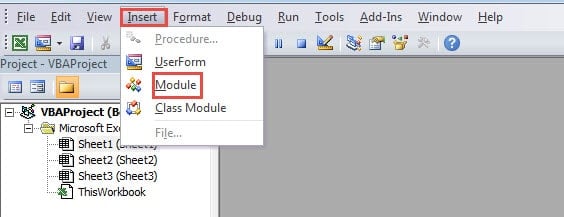
- Натисніть кнопку “Alt + F11” на клавіатурі. Таким чином, ви можете відкрити редактор Visual Basic.
- У цей редактор вставте новий модуль.

- Після цього скопіюйте в модуль такі коди:
Sub FillGradientColorInRange()
  Dim nTargetRowCount As Integer

  For nTargetRowCount = 1 To 100
    Range("A" & nTargetRowCount, "E" & nTargetRowCount).Interior.Color = RGB( _
      Round((215 - ((215 - 125) / 99) * (nTargetRowCount - 1)), 0), _
      Round((239 - ((239 - 205) / 99) * (nTargetRowCount - 1)), 0), _
      Round((228 + ((242 - 228) / 99) * (nTargetRowCount - 1)), 0))
  Next nTargetRowCount
End Sub
У цьому прикладі ми заповнимо діапазон A1: E100. А метод розрахунку показаний у кодах. Крім того, для різних кольорових параметрів, вам потрібно відрегулювати формулу відповідно до фактичних цифр. Оскільки параметри кольору всі цілі, ми також округлимо цифри на випадок помилок.
- А потім запустіть цей макрос. Ви можете натиснути кнопку “F5” на клавіатурі, щоб запустити її. З іншого боку, ви також можете натиснути кнопку «Запустити суб».
- Після цього поверніться до робочого аркуша. Ми зменшили масштаб робочого аркуша, щоб ви могли чітко бачити. Цільовий діапазон заповнено градієнтним кольором.


Коли вам потрібно заповнити інший діапазон кольором градієнта, вам потрібно змінити коди і запустити його знову.
Порівняння двох методів
Ви бачите, що обидва методи дуже ефективні. Але іноді ви не будете знати, який метод ви можете використовувати. У таблиці нижче ми перерахували всі переваги та недоліки двох методів, про які ми можемо подумати.
|
порівняння |
Вставити фон |
Використовуйте макрос VBA |
|
Переваги |
1. Якщо ви не знайомі з Excel VBA, цей спосіб - ваш вибір.
2. Цим аркушем цей метод буде заповнений кольором градієнта. |
1. Лише одним клацанням миші або одним натисканням ви можете отримати результат негайно.
2. Цей метод не дасть непридатних кордонів із двома різними кольорами. |
|
Недоліки |
1. Вам потрібно витратити час, щоб знайти зображення або зробити зображення з градієнтним кольором.
2. На межі розміру фону будуть очевидні межі. 3. Колір знаходиться у фоновому режимі. Коли ви заповнюєте клітинку іншим кольором, цей колір покриє фон. |
1. Коли вам потрібно змінити коди, ви легко зробите помилки.
2. Градієнтним кольором буде заповнено лише цільовий діапазон. За потреби вам все одно потрібно буде змінити коди для інших діапазонів. 3. Якщо ви використовуєте VBA для заповнення невеликого діапазону, перехід кольору буде не таким природним. |
Тепер ви глибше розумієте ці два методи. І наступного разу ви дізнаєтесь, який метод ви можете використовувати на своєму фактичному аркуші.
Зберігайте безпечне середовище для своїх файлів Excel
Середовище також дуже важливо для ваших файлів Excel. Якщо середовище небезпечне, ви не можете переконатися, що файли Excel завжди будуть у безпеці. Однак навіть якщо ви багато чого підготували, у вас все ще є шанс зустрітися з корупцією в Excel. Тому ви можете заздалегідь підготувати сторонніх виробників. Як тільки ваш Excel зіпсується, ви можете використовувати цей інструмент для відновити пошкоджені дані xlsx - негайно.
Вступ автора:
Анна Ма - експерт із відновлення даних у DataNumen, Inc., яка є світовим лідером у галузі технологій відновлення даних, в тому числі відновити пошкодження документа документа Word та перспективні програмні продукти для ремонту. Для отримання додаткової інформації відвідайте WWW.datanumen.com