
Ремонт корупціонер OST файл із повним посібником. Безкоштовні поради щодо відновлення, розширені методи та професійні інструменти. Виправлення OST подайте зараз!
1. Введення
1.1 Що таке an OST Файл?
An OST Файл, або таблиця автономного сховища, – це файл даних, який використовується Microsoft Outlook для зберігання локального кешу даних вашої поштової скриньки. Він дозволяє отримувати доступ до електронних листів, контактів, календарів та інших елементів поштової скриньки навіть без підключення до Інтернету. Коли ви перебуваєте в мережі, Outlook автоматично синхронізує OST файл за допомогою облікового запису Exchange Server або IMAP, забезпечуючи актуальність ваших даних на всіх пристроях.
OST Файли створюються під час налаштування Outlook з обліковими записами Exchange, Office 365, IMAP або Outlook.com за допомогою режиму кешування Exchange. Будь-які зміни, внесені в автономному режимі, зберігаються в OST файл та синхронізується із сервером після відновлення з’єднання.
Ключова різниця між OST і PST-файли – це те, що OST Файли працюють із обліковими записами на сервері та синхронізуються автоматично, тоді як PST-файли – це окремі архівні файли, які не синхронізуються з жодним сервером.
1.2 знаків ваш OST Файл пошкоджений
Розпізнавання симптомів OST Пошкодження файлу допомагає вам оперативно вжити заходів для його відновлення до втрати даних. Загальні ознаки включають:
- Повідомлення про помилки типу «Не вдається відкрити папки електронної пошти за замовчуванням» або «Файл xxx».ost використовується і до нього немає доступу».
- Помилки синхронізації між Outlook та Exchange Server
- Відсутні електронні листи, папки або інші елементи поштової скриньки
- Outlook аварійно завершує роботу, зависає або зависає під час доступу до OST файл
- Повільна продуктивність або затримка відповіді під час роботи з електронною поштою
1.3 Поширені причини OST Пошкодження файлів
Розуміння чому OST Пошкодження файлів допомагає запобігти проблемам у майбутньому. Основні причини включають:
- Проблеми, пов'язані з апаратним забезпеченням: раптове збій живлення, збої жорсткого диска та пошкоджені сектори, проблеми з пристроями зберігання даних, проблеми сумісності обладнання
- Проблеми, пов'язані з програмним забезпеченням: неправильне завершення роботи Outlook, помилки або конфлікти програмного забезпечення Outlook, застарілі версії Outlook, несумісні надбудови, антивірусні програми тощо.
- Проблеми з розміром файлу: негабаритний OST файли, проблеми з обмеженням розміру
- Зовнішні фактори: атаки вірусів або шкідливих програм, проблеми з підключенням до мережі, збої синхронізації, людські помилки, такі як випадкове видалення або переміщення файлів
2. Знайдіть свій Outlook OST Файл
Перш ніж ви зможете відремонтувати OST файл, вам потрібно знати, де він зберігається на вашому комп’ютері. Outlook пропонує кілька способів знайти ваш OST файлу.
2.1 Використання Outlook для пошуку OST Місце проведення
Найпростіший спосіб знайти своє OST Розташування файлу здійснюється через налаштування облікового запису Outlook:
- Відкрийте Microsoft Outlook
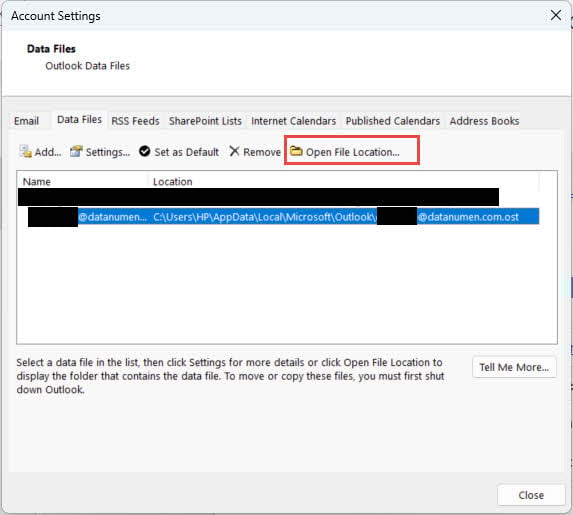
- Натисніть Файл -> Налаштування облікового запису -> Налаштування облікового запису
- Оберіть Файли даних таб
- Оберіть OST файл, який ви хочете знайти
- Натисніть Відкрите місцезнаходження файлу щоб переглянути папку, що містить ваші OST файл
2.2 Поширені OST Розташування файлів
Для Windows 7 і вище, OST файли зазвичай зберігаються в такому місці за замовчуванням:
C:\Users\[Username]\AppData\Local\Microsoft\Outlook
Замініть [Ім'я користувача] на ваше фактичне ім'я користувача Windows. OST Файл зазвичай називається на честь вашої адреси електронної пошти, наприклад, ваше_ім’я@компанія.com.ost.
2.3 Знахідка OST Файли вручну
Якщо вам потрібно знайти OST файли вручну, скористайтеся Провідником Windows:
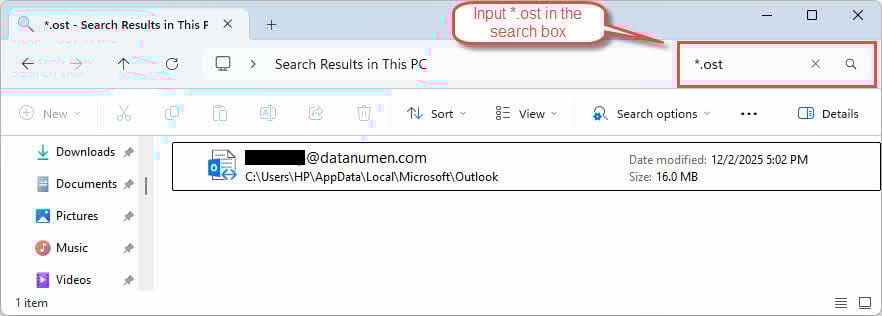
- Преса Windows + E щоб відкрити Провідник файлів
- У полі пошуку введіть
*.ostшукати всіх OST файли - Увімкніть перегляд прихованих файлів, натиснувши вид -> Приховані елементи
- Перейдіть до папки AppData, якщо пошук не знайде ваші файли
3. Спосіб 1: Закрийте Outlook і знову відкрийте його
Іноді OST помилки файлів є темповимиrary, і її можна вирішити, просто закривши та знову відкривши Outlook:
- Перейдіть до Файл -> вихід правильно закрити Outlook

- Переконайтеся, що в диспетчері завдань не запущено жодних процесів Outlook
- Зачекайте 30 секунд, перш ніж знову відкривати Outlook
- Запустіть Outlook і перевірте, чи проблема не зникає

4. Спосіб 2: Вимкнення та повторне ввімкнення режиму кешування Exchange
Режим кешування Exchange дозволяє Outlook працювати в автономному режимі з копією вашої поштової скриньки. Вимкнення та повторне ввімкнення цієї функції може вирішити проблему. OST проблеми синхронізації файлів, а іноді й вирішують проблеми з пошкодженням.
Важливе обмеження: Цей метод працює лише з обліковими записами Exchange. Він недоступний для облікових записів IMAP, POP3 або Outlook.com.
- Відкрийте Outlook
- Перейдіть до Файл -> Налаштування облікового запису -> Налаштування облікового запису
- Виберіть свій обліковий запис
- Натисніть Редагувати
- Зніміть прапорець Використовуйте кешований режим обміну
- Натисніть Далі ,а потім обробка

- Restart Outlook.
- Повторіть кроки 1-6 та знову ввімкніть Використовуйте кешований режим обміну
- RestarOutlook дозволив синхронізацію із сервером

Після повторного ввімкнення режиму кешування Exchange Outlook створює новий OST файл і завантажує дані вашої поштової скриньки із сервера. Цей процес може тривати деякий час, залежно від розміру вашої поштової скриньки.
5. Спосіб 3: Очистити автономні елементи та оновити папку
Якщо пошкодження впливає на окремі папки, а не на всю OST файл, ви можете очистити ці папки, а потім повторно синхронізувати елементи вручну.
Важливе обмеження: Цей метод працює лише з обліковими записами Exchange. Він недоступний для облікових записів IMAP, POP3 або Outlook.com.
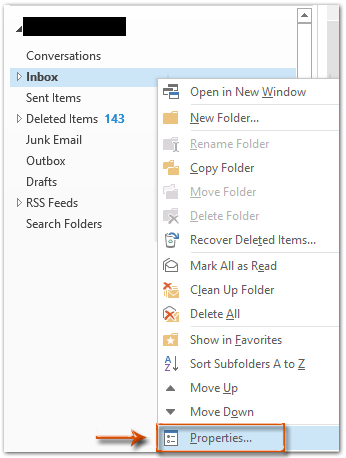
- Відкрийте Outlook і клацніть правою кнопкою миші на відповідній папці
- Натисніть властивості

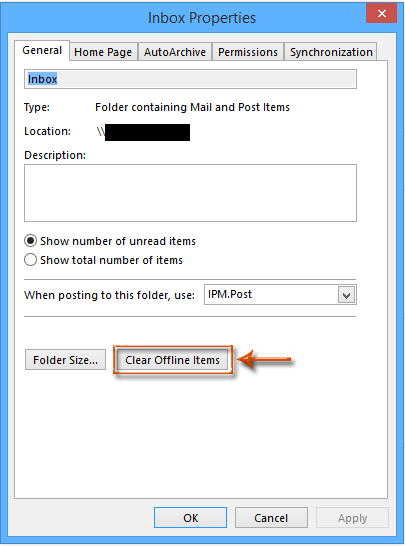
- Перейдіть на вкладку властивості діалогове вікно натисніть кнопку Очистити офлайн-елементи

- Натисніть OK підтвердити
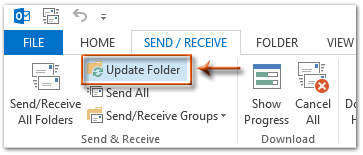
- Перейдіть до Надіслати / Отримати таб
- Натисніть Папка оновлення синхронізувати папку із сервером

6. Спосіб 4: Компактний OST Файл
Іноді ущільнення OST файл може виправити пошкоджений OST файл, особливо якщо пошкодження спричинене проблемою великого розміру.
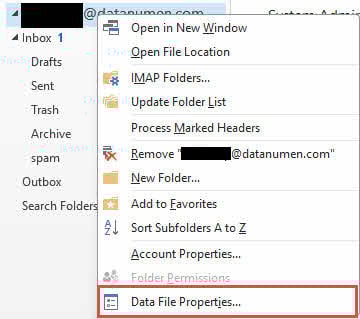
- Відкрийте Outlook і клацніть правою кнопкою миші потрібний OST файлу.
- Натисніть Властивості файлу даних

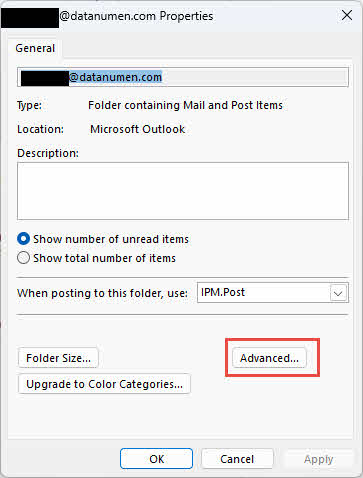
- Перейдіть на вкладку властивості діалогове вікно натисніть кнопку Розширені налаштування

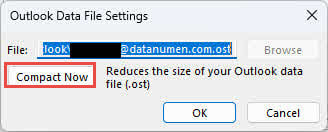
- Натисніть Компактний зараз ущільнити OST файлу.

7. Спосіб 5: Видалити та створити заново OST Файл
Коли OST файл сильно пошкоджений, його видалення дозволить Outlook відтворити та повторно синхронізувати нову копію OST файл із сервера, що може вирішити проблему.
- Знайти OST розташування файлу.
- Повністю закрийте Outlook.
- Клацніть правою кнопкою миші OST файл і виберіть Rename
- додавати
.bakдо кінця імені файлу (наприклад, ваше_ім'я@компанія.com.ost.бак) - Знову відкрийте Outlook
- Outlook автоматично створить новий OST файл і розпочати повторну синхронізацію із сервером
Обмеження:
- Потрібне активне підключення до сервера Exchange
- Будь-які зміни, не синхронізовані із сервером, будуть зареєстровані.ost
8. Спосіб 6: Відновлення нового профілю Outlook та повторна синхронізація OST Файл
Якщо сам профіль Outlook пошкоджено, створення нового профілю може вирішити проблему як з профілем, так і з OST файлові проблеми.
- Закрийте Outlook і переконайтеся, що не запущено жодних процесів Outlook
- Перейдіть до панель управління -> пошта
- Натисніть Показати профілі
- Натисніть додавати щоб створити новий профіль
- Введіть назву нового профілю та натисніть OK

- Дотримуйтесь інструкцій, щоб налаштувати свій обліковий запис електронної пошти
- Введіть свою адресу електронної пошти та пароль, коли буде запропоновано
- Натисніть Далі і зачекайте, поки Outlook налаштує обліковий запис
- Виберіть новий профіль як профіль за замовчуванням
- Натисніть OK щоб закрити діалогове вікно «Налаштування пошти»
- Відкрийте Outlook з новим профілем
- Outlook створить новий OST файли та синхронізуйте дані поштової скриньки

Цей метод має ті ж обмеження, що й метод 4: він вимагає підключення до сервера Exchange, і будь-які зміни, не синхронізовані із сервером, будуть зареєстровані.ost.
9. Спосіб 7: Використання засобу відновлення папки "Вхідні" (ScanPST.exe)
Інструмент відновлення папки «Вхідні», також відомий як ScanPST.exe, – це вбудована утиліта Microsoft для діагностики та виправлення помилок у файлах даних Outlook. Хоча він в основному розроблений для PST-файлів, він також може сканувати та виправляти певні типи OST пошкодження файлу.
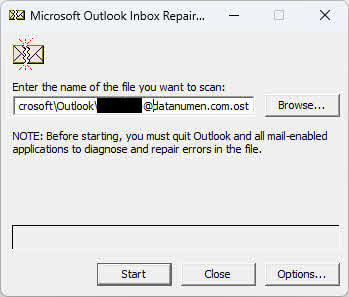
Ви можете ознайомитися з нашим вичерпним посібником з як використовувати ScanPST.exe.
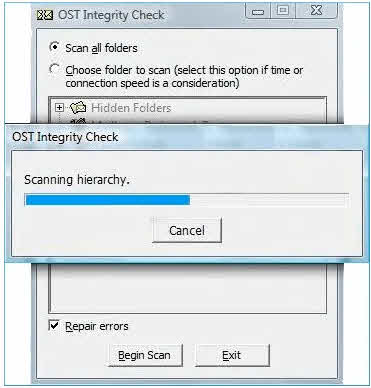
10. Спосіб 8: Використання OST Інструмент перевірки цілісності (скануванняOST.exe)
скануванняOST.exe – це OST Інструмент перевірки цілісності, розроблений спеціально для OST файли у старіших версіях Outlook. Він сканує на наявність невідповідностей між локальними OST файл та сервер Exchange, а потім виправляє помилки синхронізації.
Важлива примітка: скануванняOSTФайл .exe доступний лише в Outlook 2007 та попередніх версіях. Для Outlook 2010 та пізніших версій використовуйте ScanPST.exe замість цього.
- Повністю закрийте Outlook
- перейдіть до
C:\Program Files\Microsoft Office\Office[version] - Подвійне клацання
SCANOST.EXEщоб запустити інструмент - Виберіть профіль Outlook, який містить пошкоджений OST файл
- Виберіть або Сканувати всі папки or Виберіть папку для сканування
- Переконатися Виправлення помилок вибраний
- Натисніть Почати сканування до сtarпроцес
- Зачекайте завершення сканування та відновлення
- Відкрийте Outlook і перевірте OST файл доступний
11. Спосіб 9: Перевірка диска на наявність помилок
Помилки жорсткого диска або пошкоджені сектори можуть спричинити OST пошкодження файлу. Запуск утиліти перевірки диска Windows може виявити та виправити ці проблеми з пристроями зберігання даних, потенційно вирішуючи OST проблеми з файлами.
- Закрийте всі програми, включаючи Outlook
- Преса Windows + E щоб відкрити Провідник файлів
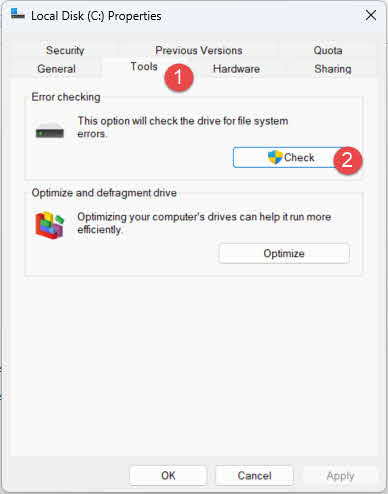
- Клацніть правою кнопкою миші на диску, на якому знаходиться ваш OST файл (зазвичай C:)
- Виберіть властивості
- Натисніть Інструменти таб
- У розділі Перевірка на помилки натисніть кнопку перевірити

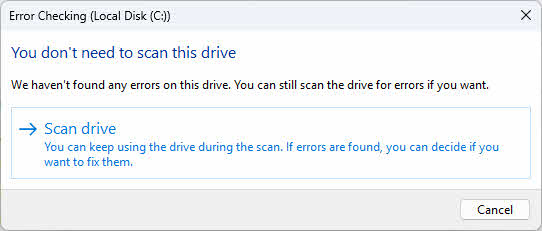
- Натисніть Сканувати диск щоб розпочати сканування диска

- Якщо виявлено помилки, дотримуйтесь інструкцій для їх виправлення
- Restarваш комп’ютер, якщо буде запропоновано
- Після завершення сканування відкрийте Outlook і перевірте OST файл
Ви також можете запустити Перевірте дискову утиліту з командного рядка для отримання додаткових опцій:
- Преса ОС Windows + X і виберіть Термінал (адміністратор)
- тип
chkdsk C: /f /rі натисніть Enter - Якщо буде запропоновано запланувати перевірку на наступнийtarт, тип Y і натисніть Enter
- Restarт ваш комп'ютер, щоб запустити перевірку диска
12. Спосіб 10: Використання відновлення системи Windows
If OST пошкодження файлів сталося після нещодавньої зміни системи, встановлення програмного забезпечення або оновлення Windows, функція відновлення системи може повернути комп’ютер до попереднього стану, коли OST файл працював коректно.
- Закрийте всі програми, включаючи Outlook
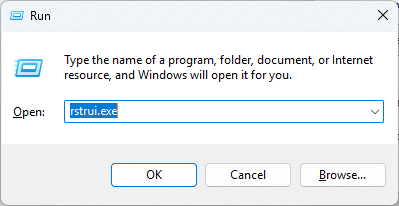
- Преса Windows + R щоб відкрити діалогове вікно «Виконати»
- тип
rstrui.exeі натисніть Enter

- Натисніть Далі , відновлення системи вікно

- Виберіть точку відновлення з періоду до OST почалася корупція
- Натисніть Далі для продовження
- Перегляньте деталі точки відновлення та натисніть обробка
- Натисніть Так щоб підтвердити відновлення системи
- Зачекайте, поки процес відновлення завершиться (ваш комп'ютер перезавантажиться)tart)
- Після відпtarт, відкрийте Outlook і перевірте, чи OST Проблема з файлом вирішена

13. Спосіб 11: Сторонній OST Ремонт інструментів
Коли ручні методи не вдаються або OST пошкодження файлу занадто серйозне, сторонні OST Інструменти відновлення пропонують розширені можливості відновлення. Ці спеціалізовані інструменти можуть обробляти значні пошкодження, відновлювати дані з втрачених OST файли та конвертувати OST файли у форматі PST для легкого імпорту в Outlook.
13.1 Використання DataNumen Exchange Recovery для відновлення OST файл
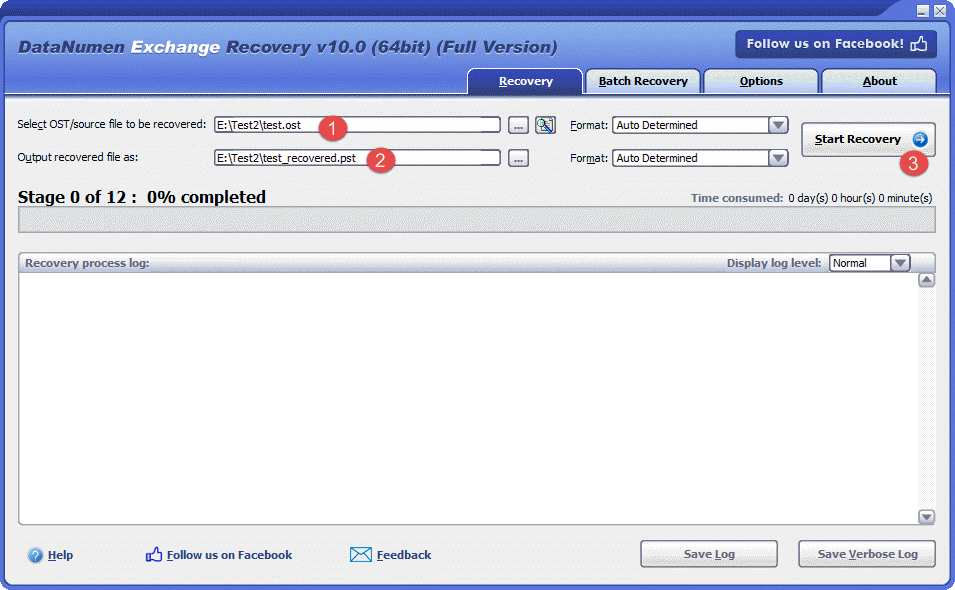
Нижче наведено кроки для використання одного з таких інструментів, DataNumen Exchange Recovery, відновитися OST Файл:
- Start DataNumen Exchange Recovery.
- Оберіть OST файл для відновлення.
- Встановіть ім'я вихідного PST-файлу.
- Натисніть Start Відновлення
- Після завершення процесу відновлення відкрийте вихідний PST-файл у Outlook, який містить усі дані з пошкодженого OST файлу.
13.2 Відновити OST Дані з жорсткого диска, образу диска або резервних копій файлів
OST дані можна відновити безпосередньо з жорстких дисків, образів дисків або резервних копій, якщо у вас немає оригіналу OST більше жодних файлів, наприклад:
- Ви видаляєте OST зберегти назавжди.
- Ви форматуєте жорсткий диск.
- Збій жорсткого диска.
- Віртуальний диск у VMWare або Virtual PC пошкоджений або пошкоджений.
- Файл резервної копії на резервному носії пошкоджений, і ви не можете його відновити OST файл із нього.
- Файл образу диска пошкоджений або пошкоджений, і ви не можете його відновити OST файл із нього.
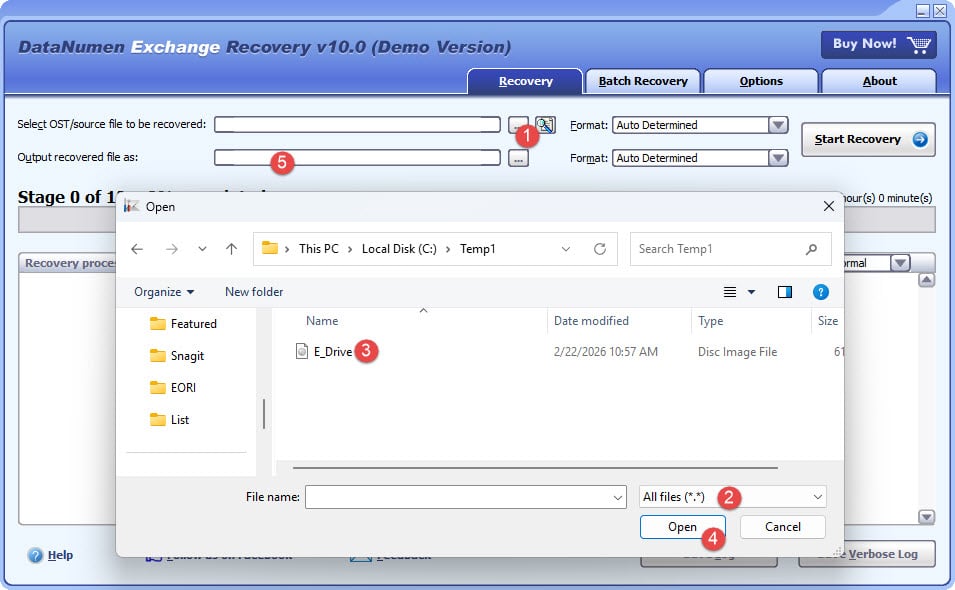
Якщо у вас під рукою є образ диска або файли резервної копії, ви можете зробити наступне:
- Натисніть кнопку «…», щоб вибрати вихідний файл.
- У діалоговому вікні «Відкрити файл» виберіть «Усі файли (*.*)» як фільтр.
- Виберіть образ диска або файл резервної копії як вихідний файл для відновлення.
- Встановіть ім'я вихідного фіксованого PST-файлу та переконайтеся, що його розширення — .pst, наприклад, E_Drive_fixed.pst.
Якщо ви хочете відновити безпосередньо з жорсткого диска, вам потрібно використовувати DataNumen Disk Image щоб створити файл образу диска для жорсткого диска:
- Виберіть жорсткий диск або диск.
- Встановіть назву файлу вихідного зображення.
- Клацніть на “Start Cloning», щоб створити файл образу диска з жорсткого диска/диска.

14. Виправлення для Persistent OST Пошкодження файлів
If OST Якщо пошкодження файлу не зникає після його відтворення, можливо, це спричинено базовими проблемами Outlook або системи. Ви можете спробувати такі рішення.
14.1 Оновлення Outlook
Застарілі версії Outlook можуть містити помилки, які призводять до OST пошкодження файлів. Встановлення останніх оновлень гарантує, що ви отримаєте всі виправлення помилок та покращення продуктивності.
- Відкрийте Outlook
- Натисніть Файл -> Офісний рахунок
- Натисніть параметри поновлення
- Виберіть Оновити Зараз

- Зачекайте, поки оновлення завантажаться та встановляться
- RestarOutlook, коли буде запропоновано
- Перевірте OST файл працює належним чином після оновлення

14.2 Вимкнення несумісних надбудов
Несправні або несумісні надбудови Outlook можуть перешкоджати OST операції з файлами та спричиняють пошкодження. Вимкнення надбудов допомагає виявити та видалити проблемні розширення.
- Start Outlook у безпечному режимі, натиснувши Windows + R, набравши
Outlook.exe /safeта натискання Enter
- Перейдіть до Файл -> Опції
- Натисніть Add-ins на лівій панелі
- Унизу виберіть COM надбудови з випадаючого меню «Керування»
- Натисніть Go

- Зніміть прапорці з усіх надбудов, щоб вимкнути їх

- Натисніть OK
- RestarВідкрийте Outlook звичайним способом та перевірте OST файл
- Якщо проблему вирішено, увімкніть надбудови по черзі, щоб визначити проблемну.
- Видаліть або оновіть несумісну надбудову



14.3 Ремонт офісних установок
Пошкоджені файли інсталяції Office можуть спричиняти постійну роботу Outlook та OST проблеми з файлами. Відновлення інсталяції Office може вирішити ці основні проблеми.
- Закрийте всі програми Office, включаючи Outlook
- відкритий панель управління -> Події -> Програми та компоненти
- знайти Microsoft Офіс або вашу конкретну версію Office
- Клацніть програму правою кнопкою миші та виберіть Редагувати
- Оберіть Швидкий ремонт спочатку та натисніть Ремонт

- Якщо «Швидке відновлення» не працює, повторіть процес і виберіть Інтернет-ремонт
- Дотримуйтесь підказок та дійтеtarваш комп’ютер, коли буде запропоновано
- Відкрийте Outlook та перевірте OST функціональність файлів
14.4 Використання засобу перевірки системних файлів
Пошкоджені системні файли можуть впливати на здатність Outlook отримувати доступ до них та керувати ними OST файли належним чином. Перевірка системних файлів (SFC) інструмент автоматично відновлює будь-які пошкоджені системні файли, які він знайде, що може вирішити постійні проблеми OST проблеми з пошкодженням файлів, спричинені проблемами на системному рівні.
15. Найкращі методи запобігання OST Пошкодження файлів
Запобігання OST пошкодження файлу ефективніше, ніж його відновлення. Дотримання цих рекомендацій допомагає підтримувати OST цілісність файлів та знижує ризик втрати даних.
15.1 Регулярне технічне обслуговування
- Оновлюйте Outlook останніми виправленнями та оновленнями
- монітор OST розмір файлу, щоб запобігти перевищенню обмежень
- Регулярно архівуйте старі елементи в окремі PST-файли
- Розділити великий OST файли, коли розмір наближається до обмеження
15.2 Правильне використання Outlook
- Завжди правильно закривайте Outlook за допомогою команди Exit
- Уникайте примусового закриття Outlook через диспетчер завдань
- Вийдіть з Outlook перед вимиканням комп'ютера
15.3 Безпека системи
- Підтримуйте актуальний антивірусний захист
- Увімкнути запобігання шкідливим програмам у режимі реального часу
- Регулярно виконуйте сканування безпеки вашої системи
15.4 Мережеві міркування
- Забезпечення стабільного інтернет-з'єднання під час синхронізації
- Використовуйте надійні мережеві з’єднання під час синхронізації великих поштових скриньок
- Підтримуйте стабільні VPN-з’єднання, якщо це необхідно для доступу до Exchange
15.5 Технічне обслуговування обладнання
- Регулярно перевіряйте стан жорсткого диска
- Використовуйте джерело безперебійного живлення (ДБЖ) для захисту від збоїв живлення
- Періодично запускайте утиліти обслуговування дисків
15.6 Стратегії резервного копіювання
- Створюйте регулярні резервні копії OST файли
- Перетворити важливе OST дані у формат PST для архівування
- Зберігайте резервні копії в кількох місцях
- Впроваджуйте автоматизовані рішення для резервного копіювання
Читати наш вичерпний путівник про те, як створити резервну копію електронних листів Outlook.
15.7 Керування надбудовами
- Використовуйте лише сумісні та перевірені надбудови
- Регулярно перевіряйте встановлені надбудови та видаляйте ті, що не використовуються
- Вимкніть непотрібні надбудови для покращення стабільності
16. Часті запитання (FAQ)
Q: Яка різниця між OST і PST-файли?
A: OST Файли – це файли таблиць автономного сховища, які працюють із серверними обліковими записами, такими як Exchange та Office 365. Вони автоматично синхронізуються із сервером, що дозволяє отримувати доступ до вашої поштової скриньки в автономному режимі. Файли PST – це файли таблиць особистого сховища, які служать окремими архівами та не синхронізуються з жодним сервером. OST Для роботи файлів потрібне активне підключення до облікового запису, тоді як PST-файли можна використовувати незалежно.
З: Чи можу я відкрити OST файл без Outlook?
A: OST файли не можна відкрити безпосередньо без Outlook, оскільки вони розроблені спеціально для використання з режимом кешування Exchange Outlook. Однак ви можете використовувати сторонні програми OST інструменти конвертації в PST для вилучення даних та перетворення їх у формат PST, який потім можна імпортувати в Outlook або переглядати за допомогою інших поштових клієнтів, що підтримують файли PST.
З: Як мені дізнатися, чи мій OST файл пошкоджений?
A: Ознаки корупції OST файл містять повідомлення про помилки під час відкриття Outlook, збої синхронізації з сервером Exchange, відсутність електронних листів або папок, часті збої або зависання Outlook, низька продуктивність під час доступу до електронних листів та повідомлення про помилки, в яких зазначено, що OST файл не вдається відкрити. Якщо у вас виникли будь-які з цих симптомів, ваш OST файл може бути пошкоджений.
З: Чи може ScanPST.exe відновити всі OST пошкодження файлу?
A: Ні, ScanPST.exe має обмеження. Він добре працює для незначних та помірних пошкоджень, але не може відновити сильно пошкоджені файли, файли розміром понад 2 ГБ у старіших версіях Outlook, зашифровані або захищені паролем файли, а також файли-сиріти. OST файли без доступу до сервера. У разі значного пошкодження, сторонні OST Інструменти для ремонту ефективніші.
З: Чи втрачу я дані під час відновлення OST файли?
A: Ризик втрати даних залежить від використаного методу відновлення. Ручні методи, такі як відтворення OST файлу або створення нового профілю збереже лише дані, синхронізовані з сервером Exchange. Будь-які зміни, внесені в автономному режимі, ще не синхронізовані, будуть зареєстровані.ostScanPST.exe створює резервну копію перед відновленням, мінімізуючи ризик втрати даних. Інструменти сторонніх розробників зазвичай пропонують найбезпечніше відновлення з мінімальною втратою даних.
З: Скільки часу потрібно, щоб виправити пошкоджений OST файл?
A: Час відновлення залежить від розміру файлу, ступеня пошкодження та використаного методу. ScanPST.exe зазвичай займає 5-30 хвилин для файлів середнього розміру. Відтворення OST Синхронізація файлу із сервером може тривати кілька годин для великих поштових скриньок. Сторонні інструменти зазвичай виконують відновлення за 10-60 хвилин залежно від розміру файлу та рівня пошкодження.
З: Чи можна відновити видалені електронні листи з пошкодженого OST файл?
A: Відновлення видалених електронних листів залежить від того, чи вони все ще існують на сервері Exchange. Якщо видалені елементи все ще знаходяться в папці «Видалені» на сервері або в папці, яку можна відновити, повторне створення OST файл відновить їх. Ручні методи зазвичай не можуть відновити остаточно видалені елементи. Сторонні розробники OST інструменти відновлення пропонують найкращі шанси на відновлення видалених елементів, які залишаються пошкодженими OST файлу.
З: Який максимальний розмір обмежень для OST файли?
A: OST обмеження розміру файлів залежать від версії Outlook. Підтримка Outlook 2010 і пізніших версій OST файли розміром до 50 ГБ за замовчуванням, хоча цей розмір можна збільшити за допомогою параметрів реєстру. У старіших версіях Outlook (2007 та попередніх) було обмеження в 2 ГБ для файлів ANSI та 20 ГБ для файлів Unicode. Перевищення цих обмежень може спричинити проблеми з продуктивністю та пошкодження.
З: Можна OST файли стають завеликими та впливають на продуктивність?
В: Так, великогабаритний OST файли суттєво впливають на продуктивність Outlook. Великі файли спричиняють повільну роботуtarзатримка завантаження електронної пошти, повільний пошук і підвищений ризик пошкодження. Щоб підтримувати продуктивність, регулярно архівуйте старі елементи, видаляйте непотрібні електронні листи та зберігайте свої OST керований розмір файлу. Розгляньте можливість розділення великих поштових скриньок на кілька PST-архівів.
З: Чи безпечно видаляти OST файли?
В: Так, загалом безпечно видалити OST файл, оскільки він містить синхронізовану копію даних, що зберігаються на сервері Exchange. Коли ви видаляєте та створюєте його знову OST файл, Outlook завантажує всі дані поштової скриньки із сервера. Однак будь-які зміни, внесені в автономному режимі, ще не синхронізовані, будуть продовжені.ostЗавжди переконайтеся, що синхронізація завершена, перш ніж видаляти OST файлу.
Q: Чи можу я перенести OST файли на інший комп'ютер?
В: Ви можете фізично перенести OST файли на інший комп’ютер, але їх не можна використовувати безпосередньо. OST Файли прив’язані до певного профілю Outlook та комп’ютера, на якому вони були створені. Щоб отримати доступ до своєї поштової скриньки на іншому комп’ютері, налаштуйте Outlook за допомогою свого облікового запису електронної пошти, і буде створено новий OST файл та синхронізувати його із сервером. Або ж конвертуйте OST у формат PST для перенесення.
З: Чи є безкоштовні OST наявні інструменти для ремонту?
A: Microsoft надає ScanPST.exe та ScanOST.exe як безкоштовні вбудовані засоби відновлення. Однак вони мають обмеження щодо сильно пошкоджених файлів. Most третя сторона OST Інструменти відновлення пропонують безкоштовні пробні версії, які дозволяють сканувати та переглядати дані, що підлягають відновленню, але для повного відновлення потрібно придбати програмне забезпечення. Пробні версії допомагають оцінити, чи може інструмент відновити ваші конкретні дані, перш ніж інвестувати.
З: Чи можу я відремонтувати OST файли на Mac?
В: Мost OST інструменти для ремонту призначені для систем Windows. Для ремонту OST файли на Mac, ви можете передавати їх OST файл на комп’ютер з Windows або віртуальну машину, скористайтеся інструментом відновлення, сумісним з Windows, а потім перенесіть відновлений або конвертований PST-файл назад на Mac. Деякі сторонні інструменти можуть пропонувати версії, сумісні з Mac, але вони менш поширені, ніж рішення для Windows.
З: Що робити, якщо засіб відновлення папки "Вхідні" не відповідає?
A: Якщо ScanPST.exe перестає відповідати, це зазвичай вказує на надмірний розмір або серйозно пошкоджений файл. Спробуйте закрити інструмент і запустити його знову. Якщо проблема не зникає, спробуйте розділити процес відновлення, перетворивши OST спочатку до PST за допомогою стороннього інструменту або скористайтеся альтернативним OST утиліта для відновлення, розроблена для обробки складних пошкоджень. Переконайтеся, що жодні інші програми не мають доступу до OST файл під час ремонту.
Q: Як я можу запобігти OST пошкодження файлів у майбутньому?
A: Запобігайте пошкодженню, регулярно оновлюючи Outlook, належним чином закриваючи його перед завершенням роботи, підтримуючи стабільні мережеві підключення під час синхронізації, використовуючи антивірусний захист, уникаючи надмірного розміру OST файли шляхом регулярного архівування, вимкнення несумісних надбудов, забезпечення справності жорсткого диска та створення регулярних резервних копій. Дотримання цих правил значно знижує ризик пошкодження та захищає дані вашої поштової скриньки.
17. Висновок
17.1 Огляд методів ремонту
Відновлення пошкоджених OST файлів вимагає розуміння як симптомів, так і відповідних рішень. У цьому посібнику розглянуто кілька підходів, від простих виправлень, таких як повторне відкриття Outlook, до складних методів з використанням професійних інструментів відновлення. Ручні методи добре працюють для незначних пошкоджень та проблем синхронізації, тоді як сторонні інструменти чудово відновлюють сильно пошкоджені файли та файли-осиротіли. OST дані.
Найкращий підхід залежить від вашої конкретної ситуації.tarза допомогою простих методів, таких як вимкнення режиму кешування Exchange або використання ScanPST.exe. Якщо ці методи не допомогли, спробуйте повторно створити OST файл або створення нового профілю Outlook. Для серйозних пошкоджень або осиротілих файлів без доступу до сервера, професійні OST інструменти для ремонту пропонують мost надійне рішення для відновлення.
17.2 ключових виносів
Регулярне резервне копіювання є важливим для захисту від втрати даних OST пошкодження файлів. Запобігання шляхом належного обслуговування, своєчасних оновлень та обережного використання Outlook є ефективнішим, ніж відновлення пошкоджень після їх виникнення. Розуміння різних методів відновлення допоможе вам вибрати правильне рішення залежно від ступеня пошкодження та ваших конкретних потреб.
Коли ручні методи не допомагають, не соромтеся звертатися до професійних OST інструменти відновлення. Ці спеціалізовані рішення можуть відновлювати дані, які не можуть відновити вбудовані утиліти, зберігаючи ваші важливі електронні листи та елементи поштової скриньки. Завжди перевіряйте, чи ваші дані синхронізовані з Exchange Server, перш ніж намагатися відновити дані, що передбачають видалення або повторне створення. OST файли.
17.3 Остаточні рекомендації
Впроваджуйте регулярні процедури технічного обслуговування, щоб підтримувати вашу OST файли справні. Періодично архівуйте старі електронні листи, контролюйте розмір файлів, оновлюйте Outlook та забезпечуйте стабільне мережеве з’єднання під час синхронізації. Використовуйте антивірусне програмне забезпечення, щоб запобігти пошкодженню, пов’язаному зі шкідливим програмним забезпеченням, і завжди належним чином закривайте Outlook перед вимкненням комп’ютера.
Створіть стратегію резервного копіювання, яка включає регулярне OST резервне копіювання файлів та конвертація у формат PST для довгострокового зберігання. Розгляньте можливість використання автоматизованих рішень для резервного копіювання, щоб забезпечити стабільний захист даних. Дотримуючись цих проактивних заходів та знаючи, як відновити OST файли у разі їх пошкодження, ви можете підтримувати надійний доступ до даних Outlook та мінімізувати вплив пошкодження файлів на вашу продуктивність.
Посилання
- Підтримка Microsoft: Відновлення файлів даних Outlook (.pst та .ost)
- Спільнота технологій Microsoft: Outlook
- Технічна спільнота Microsoft: Exchange
- Сторонні OST Інструмент для ремонту: DataNumen Exchange Recovery
Про автора
Сю Сін — досвідчений ІТ-фахівець з понад 8-річним досвідом роботи з корпоративними системами електронної пошти та усуненням несправностей Microsoft Office. Він допоміг тисячам користувачів вирішити складні проблеми з Outlook у різних корпоративних середовищах.
Сю спеціалізується на міграції систем електронної пошти, відновленні даних та оптимізації програмного забезпечення для підвищення продуктивності. Його практичний досвід включає керування розгортаннями Exchange Server, усунення проблем із підключенням MAPI та впровадження надійних стратегій резервного копіювання для критично важливих систем електронної пошти.
Завдяки своїм технічним текстам Сю прагне зробити складні ІТ-рішення доступними для звичайних користувачів. Він постійно стежить за останніми розробками Office 365 та Exchange Online, а також новими технологіями електронної пошти. Коли Сю не розгадує таємниці електронної пошти, він із задоволенням ділиться практичними технічними порадами, які допомагають людям працювати ефективніше.
Маєте запитання щодо цього посібника або потрібна додаткова допомога з проблемами Outlook? Сю вітає. відгуки та пропозиції для покращення цих ресурсів для усунення несправностей.