
Ця стаття в основному зосереджена на тому, як вставити зображення, яке може автоматично оновлюватися в документі Word.
Вставлення зображення в документ Word є звичайною порадою для користувачів, щоб зробити свій файл привабливим. Однак, коли ви змінюєте зображення, зображення, яке ви вставляєте у файл Word, не оновлюється відповідним чином. Тому вам, можливо, доведеться видалити вихідне зображення та знову вставити нове у файл Word. Це точно не приємний спосіб ведення вашої роботи. Тому ми запропонуємо вам ефективні способи вставити зображення в документ Word, а також зробити його автоматичне оновлення.
Вставте зображення звичайними способами
По-перше, давайте розглянемо способи вставки зображення в файл Word звичайними способами.
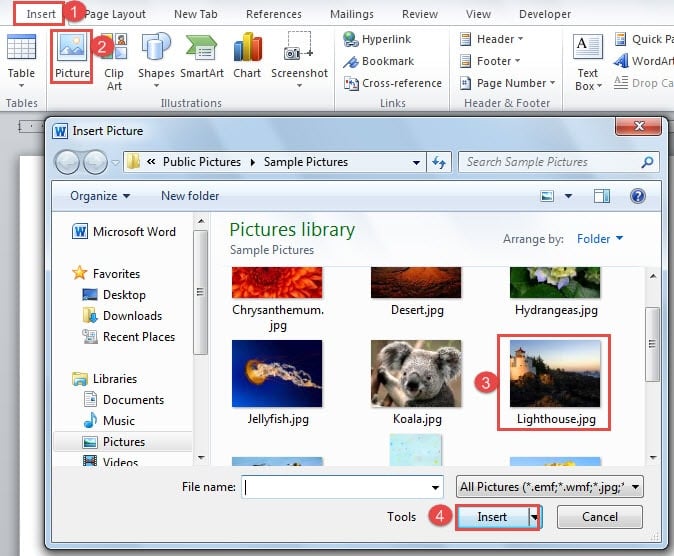
Спосіб 1: Використовуйте вкладку «Вставити».
- Для початку розташуйте курсор прямо в місці зображення.
- Потім натисніть вкладку “Вставити”.
- Далі натисніть «Зображення» в групі «Ілюстрації».
- Тепер виберіть зображення у вікні «Вставити зображення».
- Натисніть кнопку «Вставити», щоб завершити роботу.
Спосіб 2: Вставте зображення
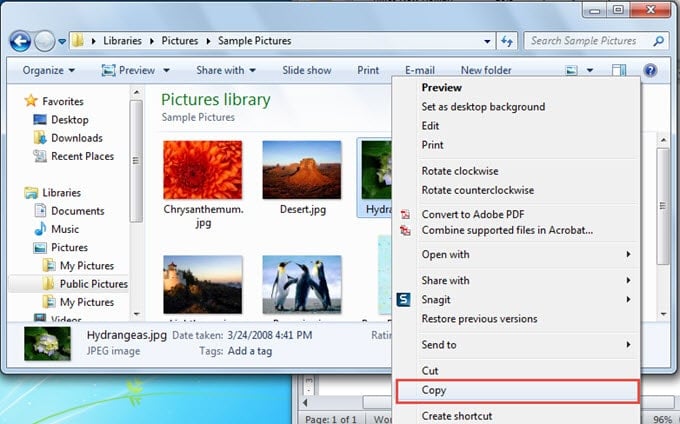
- Спочатку знайдіть потрібне зображення.
- Потім клацніть правою кнопкою миші.
- Виберіть “Копіювати”.

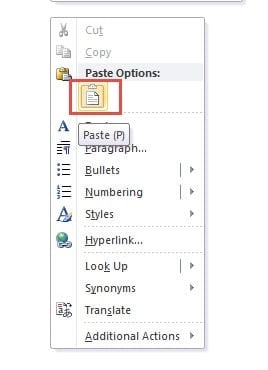
- Далі клацніть правою кнопкою миші на документі Word.
- Виберіть опцію «Вставити (P)».

Спосіб 3: Перетягування
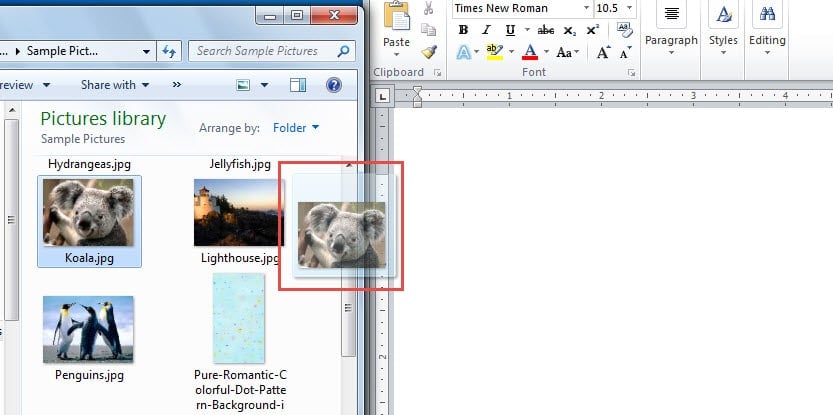
- Так само знайдіть tarспочатку отримайте фотографію.
- Потім натисніть, щоб вибрати його.
- Перетягніть його на свій документ.

Вставте зображення, що автоматично оновлюється
Як ми говоримо, вставляти зображення звичайними способами іноді недостатньо для нашої роботи. Тоді наступні два методи цілком можуть задовольнити ваші вищі вимоги.
Спосіб 1: Виберіть «Посилання на файл»
- Спочатку повторіть дії з кроку 1 до кроку 4 у «Використовувати вкладку «Вставити».
- Тепер натисніть перевернутий трикутник позаду кнопки «Вставити».
- Далі виберіть у меню опцію «Посилання на файл».

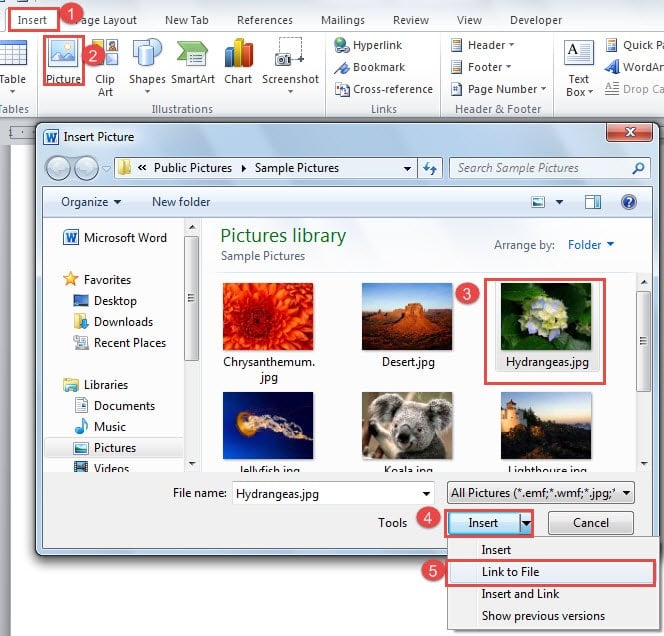
Виконуючи описані вище кроки для вставлення зображення, ви можете змінити вихідне зображення. Наприклад, ми додаємо прямокутну позначку на картинку, як показано нижче: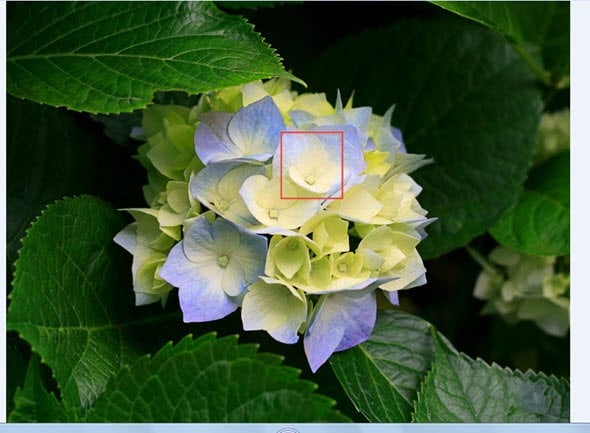
Тепер ви знову відкриваєте документи, і ви бачите, що зображення оновлено.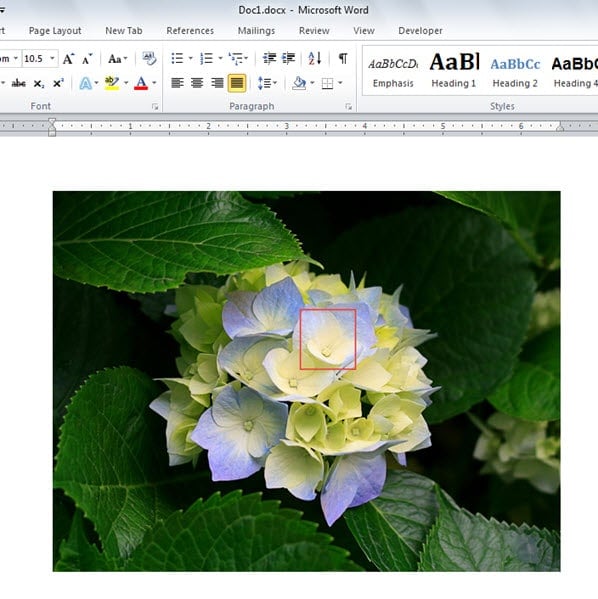
Однак цей метод також має свої обмеження. Якщо ви перейменуєте або перемістите оригінальне зображення, ви не зможете переглянути його в документі. Натомість ви отримаєте такий вигляд документа: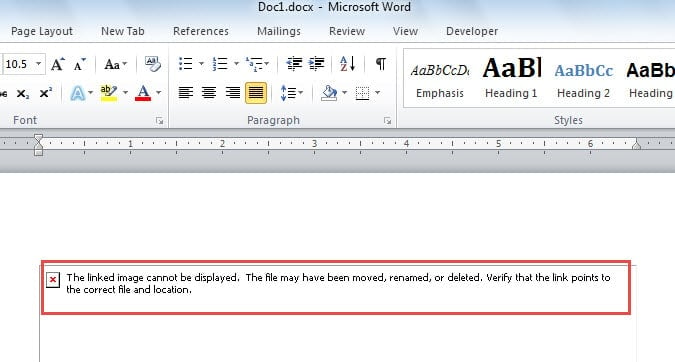
Щоб подолати помилку відображення, ось інший спосіб.
Спосіб 2: виберіть «Вставити та посилати»
- Повторіть кроки 1 і 2 у розділі «Виберіть «Посилання на файл».
- Тільки цього разу ви вибираєте опцію «Вставити та посилати».

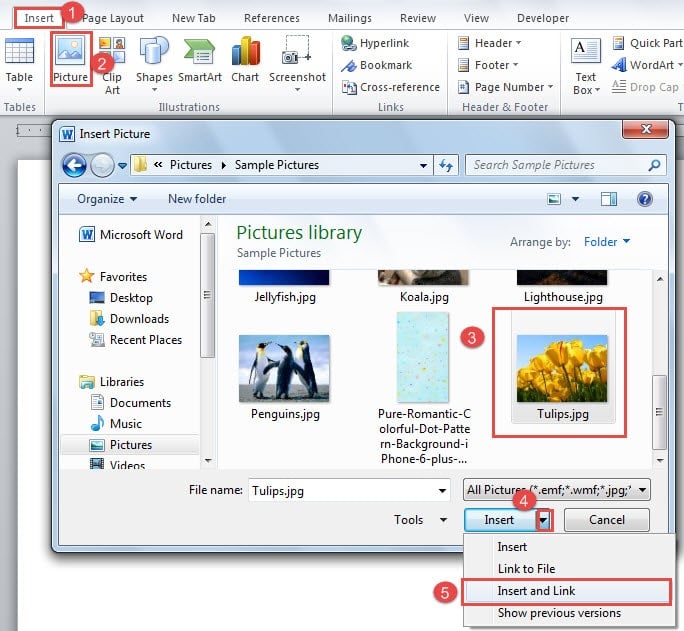
Подібним чином цей метод дозволяє вставити автоматично оновлюване зображення. Хороша річ полягає в тому, що ви все ще можете мати оригінальне зображення в документі Word, навіть якщо ви перейменуєте та перемістите зображення.
Порівняння 5 методів
| Методи | Переваги | Недоліки |
| 1. Використовуйте вкладку «Вставити».
2. Вставте зображення 3. Перетягніть і опустіть |
Це зручно, коли вам не потрібна оновлена картинка. | Ви не можете автоматично отримати оновлене зображення в документі Word. |
|
Виберіть «Посилання на файл» |
Ви завжди можете отримати оновлену картинку. | Ви не можете перейменувати або перемістити зображення, інакше воно не відображатиметься в документі Word. |
|
Виберіть «Вставити та посилання» |
1. Ви завжди можете отримати оновлену картинку.
2. Ви завжди можете отримати оригінальне зображення, навіть перейменувавши або перемістивши зображення. |
Ви не можете отримати оновлене зображення, якщо перейменувати або видалити оригінальне зображення. |
Справитися з катастрофою втрати файлів
Будучи однією з основних офісних програм, Word завоював своїх прихильників у всьому світі. Хоча вітаємо його чудову продуктивність, ми не можемо виключити можливість згортання Word. Тож настав час отримати a Ремонт документа Word продукт заздалегідь.
Вступ автора:
Віра Чень є експертом з відновлення даних у DataNumen, Inc., яка є світовим лідером у галузі технологій відновлення даних, в тому числі Ремонт Excel та pdf ремонт програмних продуктів. Для отримання додаткової інформації відвідайте WWW.datanumen.com