
У цій статті ми запропонуємо вам 2 способи вставити анімоване зображення GIF у ваш документ Word.
Ви можете помітити, що анімовані зображення GIF стають вірусами в Інтернеті. Враховуючи той факт, що вони більш яскраві, ніж звичайні зображення, як щодо вставлення зображень у форматі GIF у наші документи Word? Яка чудова ідея!
Тим не менше, коли ви вставляєте зображення GIF у свій документ Word звичайним способом, ви виявляєте, що вони такі ж статичні, як і звичайні зображення. Тепер ви можете starНе цікаво: чи можна мати анімоване зображення у форматі GIF у файлі Word?
Відповідь позитивна. І є два шляхи реалізації мети. Будь ласка, прочитайте наступний текст, щоб побачити більше.
Спосіб 1: Вставте a PowerPoint Ковзати
- Перший і переднійost, ВІДЧИНЕНО PowerPoint.
- Потім на слайді видаліть текстові поля “Натисніть, щоб додати заголовок” та “Натисніть, щоб додати субтитри”.
- Далі натисніть вкладку “Вставити”.
- І натисніть «Зображення» в групі «Зображення».
- Потім виберіть зображення у форматі GIF у вікні “Вставити малюнок”.
- Натисніть кнопку «Вставити».
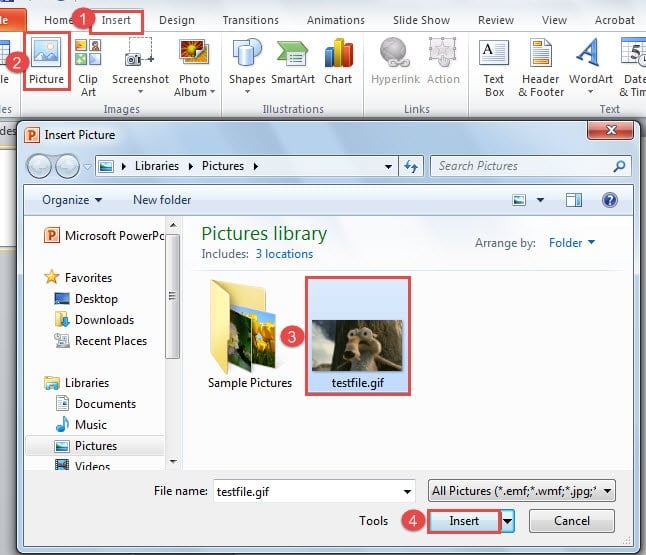
- Тепер ви можете помітити, що зображення може бути досить маленьким.

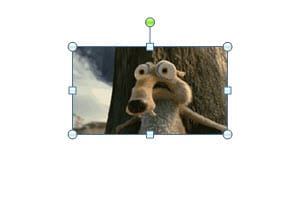
Клацніть ці вісім ручок навколо зображення, щоб збільшити його до повного розміру слайда.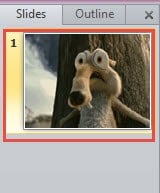
- Збережіть файл.
- Далі відкрийте Word.
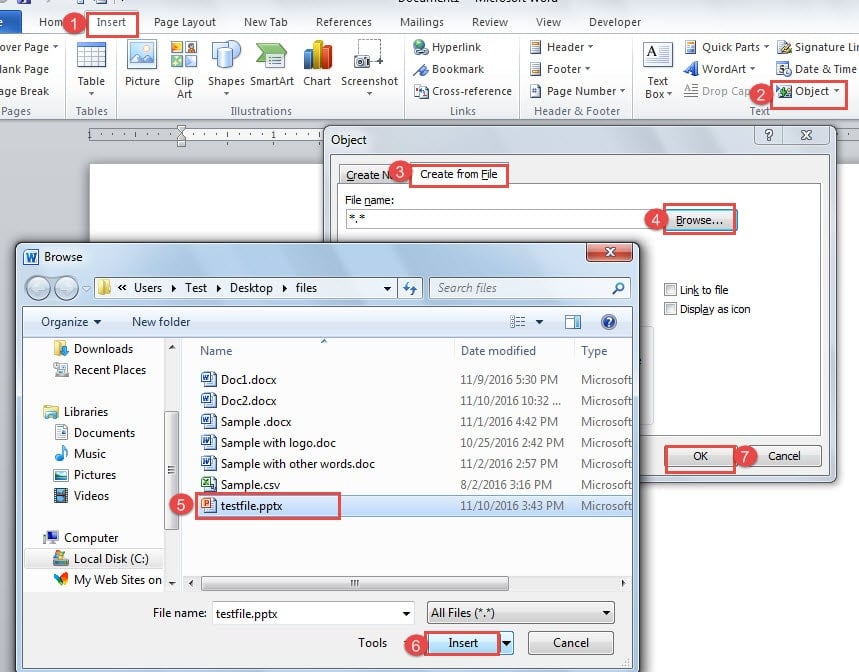
- Спочатку натисніть вкладку «Вставити».
- Потім натисніть «Об’єкт» у групі «Текст».
- Тепер у діалоговому вікні "Об'єкт" натисніть "Створити з файлу".
- І натисніть кнопку "Огляд".
- У вікні "Огляд" знайдіть щойно збережений файл презентації.
- Потім натисніть кнопку «Вставити».
- Тепер поверніться до діалогового вікна «Об’єкт» і натисніть «ОК».

- Наразі у вас є зображення у вашому документі. Двічі клацніть зображення, і система викличе PowerPoint щоб відтворити зображення у форматі gif.
Спосіб 2: Вставте гіперпосилання
- По-перше, відкрийте Word.
- Потім натисніть вкладку “Вставити”.
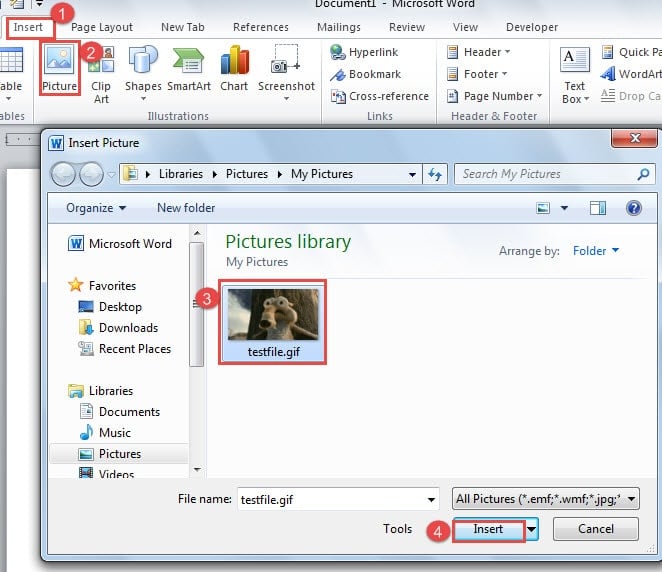
- Далі клацніть на “Малюнок” у групі “Ілюстрації”.
- У вікні “Вставити малюнок” спочатку виберіть зображення у форматі GIF.
- Потім натисніть кнопку «Вставити» праворуч вниз.

- Тепер натисніть, щоб вибрати зображення.
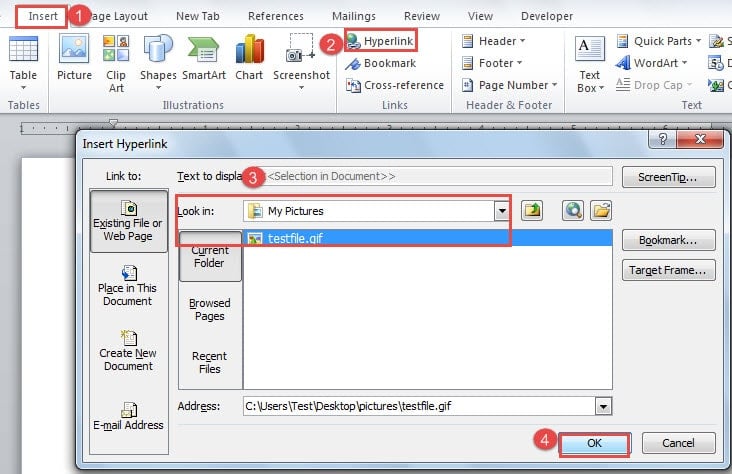
- Потім знову натисніть вкладку “Вставити”.
- Клацніть на “Гіперпосилання” в групі “Посилання”.
- У діалоговому вікні “Вставити гіперпосилання” знайдіть місце розташування зображення у вікні “Шукати в”.
- Потім натисніть «ОК».

- Тепер наведіть курсор на зображення, і ви зможете побачити розташування файлу в повітряній кулі.

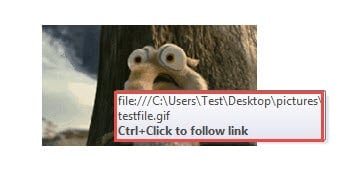
Ви можете взяти на себе ініціативу, тобто натиснути “Ctrl” і одночасно клацнути зображення, щоб перейти за посиланням. Потім система повинна викликати свою програму для відтворення анімованого зображення GIF.
Однак слід пам’ятати, використовуючи цей метод, щоб уникнути переміщення або видалення зображення. В іншому випадку ви не зможете відтворити зображення GIF. Наприклад, ви можете отримати нижченаведений результат: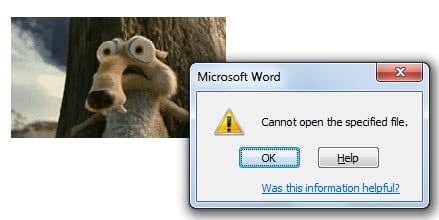
Згадайте крах слова
Ми так сильно покладаємося на Word, щоб виконувати повсякденну роботу. Незважаючи на те, що це забезпечує нам велику зручність, ви завжди повинні пам’ятати про наслідки, які може призвести збій Word. Один крок - отримати спеціалізований продукт для відновлення файлу doc - -.
Вступ автора:
Віра Чень є експертом з відновлення даних у DataNumen, Inc., яка є світовим лідером у галузі технологій відновлення даних, в тому числі Пошкодження Excel та pdf ремонт програмних продуктів. Для отримання додаткової інформації відвідайте WWW.datanumen.com