
У цій статті ми побачимо глибоку концепцію системних поштових скриньок та її функціональних можливостей на сервері Exchange.
Вступ:
Окрім загальних об'єктів Exchange, таких як поштова скринька користувача, спільна поштова скринька, є й інші об'єкти, які менш відомі, проте вони відіграють важливу роль в архітектурі Exchange. Давайте обговоримо ці об’єкти.
Модератор:
Арбітражні поштові скриньки народилися в Exchange 2010, а пізніше були вдосконалені в Exchange 2013. Основною метою цих поштових скриньок є модерування електронних листів. У Exchange 2010 концепція модерації була значно вдосконалена, і отже, ці поштові скриньки були введені. Модерація означає процес затвердження електронних листів. Наприклад, якщо для групи розповсюдження встановлено модерацію, ця група матиме власників, і будь-який електронний лист, надісланий їм, буде чекати схвалення від цих власників. Поки хтось не схвалить оригінальні електронні листи, вони зберігатимуться в цих поштових скриньках. Окрім модерації, існують і інші дії, які виконуються цими системними поштовими скриньками.
Арбітражна поштова скринька:
Арбітражних поштових скриньок декілька, точніше кажучи, в Exchange 2010 їх є 3, а в Exchange 2013 - 5 поштових скриньок. Нижче наведені поштові скриньки Арбітражу.
- Системна поштова скринька {GUID}
- Системна поштова скринька {GUID}
- Системна поштова скринька {GUID}
- GUID}
- GUID
Як переглянути системну поштову скриньку:
Системні поштові скриньки можна краще переглядати за допомогою PowerShell. Нижче наведена команда, яка використовується для отримання арбітражних поштових скриньок.
Get-Mailbox - Арбітраж | Ім'я FL, DisplayName
Біржа 2010: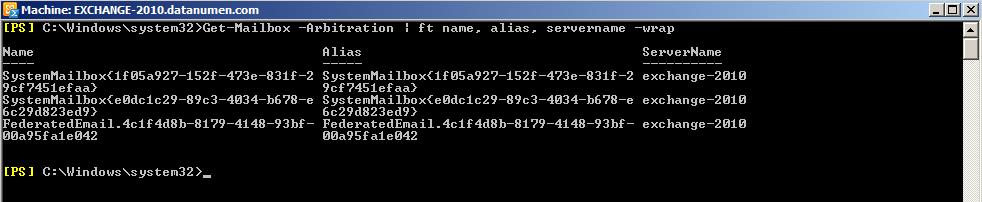
Біржа 2013: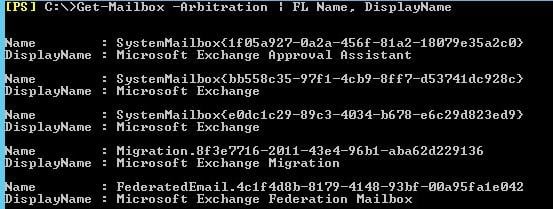
- SystemMailbox {1f05a927-02af-xxxx-xxxx-xxxxxxxxxxx} -Помічник затвердження Microsoft Exchange
Ця поштова скринька використовується для модерації всіх Одержувачів, що потребує схвалення. Ця функція була представлена в Exchange 2010. На момент налаштування спочатку буде створено лише одну поштову скриньку. Ми можемо створити кілька поштових скриньок цього типу для балансування навантаження модерованих одержувачів.
- SystemMailbox{bb558c35-93f3-1cb9-4ff7-d53741dc928c} – Microsoft Exchange
Ця поштова скринька використовується для створення автономної адресної книги. Це також називається організаційною поштовою скринькою. Це було введено з сервера Exchange 2013 і далі. Додаткові поштові скриньки цього типу також можна створити для стійкості до несправностей.
- SystemMailbox{e0dc1c29-89b3-4034-c678-e6c29d823ed9} – Microsoft обмін
Ця поштова скринька містить усі звіти журналу адміністративного аудиту, а також зберігає всі пошуки, здійснені для електронного виявлення на місці. Це було введено в Exchange 2010.
- FederatedEmail.4c1f4d8b-8349-4148-93bf-00a95fa1e042} – Microsoft Exchange Federation mailbox
Ця поштова скринька допомагає створити довіру Федерації між двома лісами. Він містить інформацію про федерацію та інформацію про ліси. Вперше він був представлений в Exchange 2010 і був дуже корисним для гібридних розгортань в Office365.
- Міграція. 8f3e7716-2011-29e4-96b1-aba62d229136 - поштова скринька міграції Microsoft Exchange.
Ця поштова скринька була вперше представлена в Exchange 2013. У цій поштовій скриньці містяться всі подробиці щодо перенесення поштових скриньок із застарілої версії на нову версію або перенесення на Office365 тощо. Всі дані про пакет міграції будуть зберігатися тут.
Що робити, якщо ці поштові скриньки видалено?
Як правило, ці поштові скриньки приховані і не зможуть переглядати їх у консолі керування Exchange. Однак об'єкт Active Directory буде видимим, і його можна випадково видалити. Їх завжди можна відтворити за допомогою процесу встановлення Exchange. Ці поштові скриньки неможливо підключити до будь-якого клієнта, тому сирота OST відновлення файлів варіант виключений. Нам потрібно повторно запустити етап підготовки до AD, щоб відтворити ці поштові скриньки. Нижче наведена команда для цього.
. \ Setup / PrepareAD / IAcceptExchangeServerLicenseTerms
Висновок
Ці поштові скриньки відіграють важливу роль в системі управління Exchange, без якої деякі функції можуть працювати не так, як очікувалося. Якщо ми не маємо хороших знань про це, ми не зможемо усунути певні проблеми.
автор Вступ:
Софія Мао - експерт із відновлення даних у DataNumen, Inc., яка є світовим лідером у галузі технологій відновлення даних, в тому числі відновити дані pst - - та програмні продукти для відновлення слів. Для отримання додаткової інформації відвідайте WWW.datanumen.com