
Ця стаття продемонструє вам, як видалити форматування вставленого тексту за допомогою макросу та VBA у вашому слові.
Коли ви копіюєте текст в Інтернеті, трапляється багато, і ви виявляєте, що текст має розширене форматування. Наприклад, є слова, що повторюються, порожні рядки, символи табуляції і т. Д. Однак таке форматування може викликати неприємності, особливо у випадки, коли вам не потрібно. Звичайно, ви б видаляли форматування вручну, кожен за кожним. Однак що, якщо текст справді довгий? Тоді вищезазначений спосіб буде менш ефективним.
По суті, є спосіб використовувати макрос, щоб раз і назавжди видалити все форматування тексту. Ось ще:
Кроки для запису макросу в Word
- По-перше, відкрийте своє слово.
- І переконайтеся, що спочатку ви додали вкладку "Розробник" на стрічці. Детальні вказівки щодо додавання «Розробника» див. У статті: Як вставити фонову музику у ваш документ Word
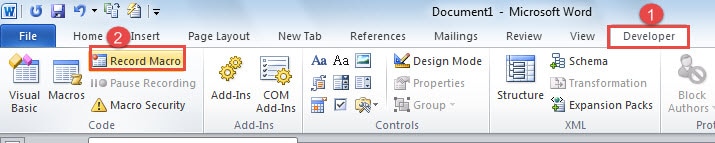
- Коли вкладка “Розробник” стане доступною, натисніть її.
- Потім клацніть на “Record Macro” у групі “Code”.
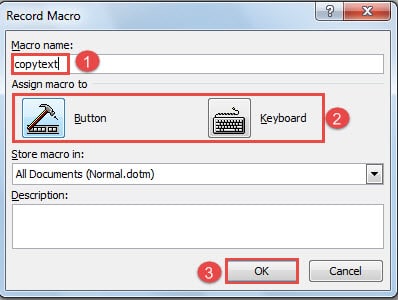
- Тепер з’явиться діалогове вікно “Запис макросу”. Спочатку введіть тут назву макросу, наприклад “copytext”.
- Потім у розділі «Призначити макрос» виберіть «Кнопка» або «Клавіатура». Тут ми підемо “Кнопка”.
- Далі натисніть “OK”.

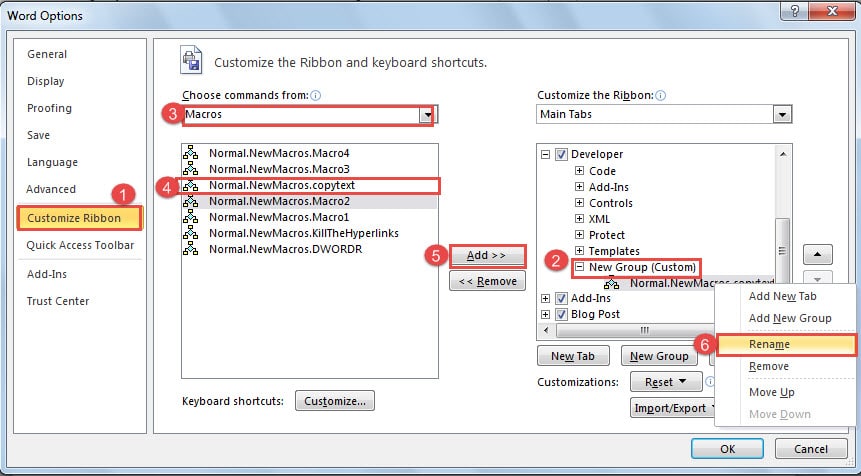
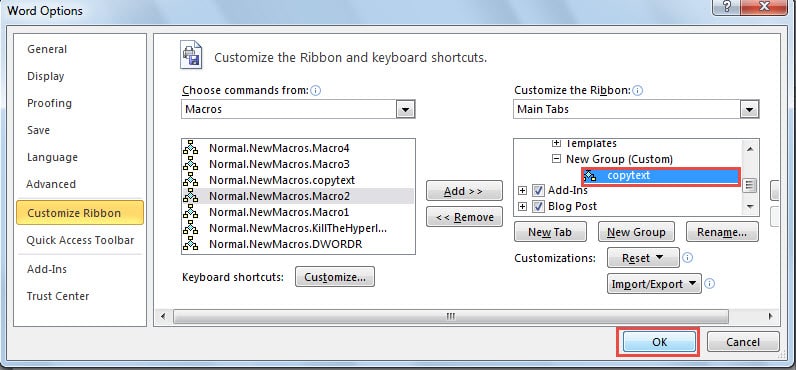
- І зараз ви побачите вікно «Параметри слова». Клацніть «Налаштувати стрічку».
- Потім знайдіть місце для макросу з правого боку. Тут ми натиснемо “Нова група”, щоб встановити нову для макросу.
- Ні, продовжуйте обирати “Макроси” зі спадного списку “Вибрати команди з”.
- Далі клацніть макрос, який ви щойно створили.
- Потім натисніть «Додати» посередині вікна.
- Тепер макрос буде поміщений до нової групи. Просто клацніть макрос правою кнопкою миші.
- І виберіть опцію “Перейменувати”.

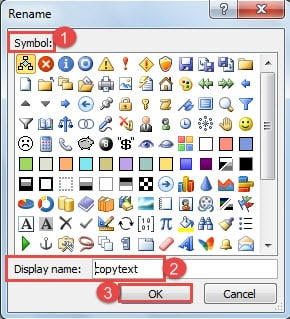
- У діалоговому вікні “Перейменувати” виберіть символ для макросу.
- Потім введіть відображуване ім’я.
- Натисніть "OK".

- Тепер поверніться до вікна «Параметри Word» і натисніть там «ОК». Макрос starts запис відтепер.


Вставити текст як неформатований текст
- По-перше, скопіюйте частину довгого тексту.
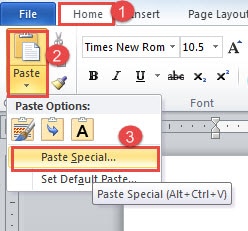
- Потім натисніть вкладку «Домашня сторінка».
- Клацніть «Вставити».
- Далі виберіть «Спеціальна вставка».

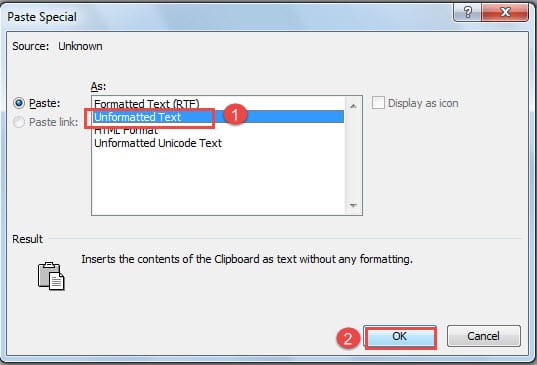
- І виберіть «Неформатований текст» у діалоговому вікні «Спеціальна вставка».
- Потім натисніть «ОК». Ви можете отримати текст із форматуванням, як показано нижче:


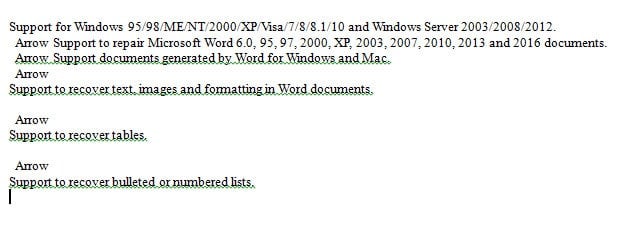
Видаліть повторювані слова
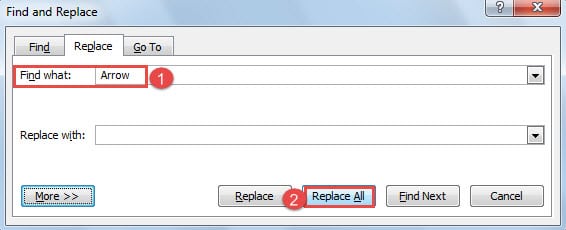
- Далі сtart очищення форматування зліва. Натисніть “Ctrl + H”, щоб відкрити діалогове вікно “Знайти та замінити”.
- І введіть "Стрілка" у текстовому полі "Знайти що".
- Потім натисніть «Замінити все».

Видалити символи вкладок
- Спочатку натисніть «Ctrl + H», щоб відкрити діалогове вікно «Знайти та замінити».
- Потім введіть “^ t” у текстовому полі “Знайти що”.
- Потім натисніть «Замінити все», щоб видалити всі символи табуляції.


Видаліть зайві заготовки
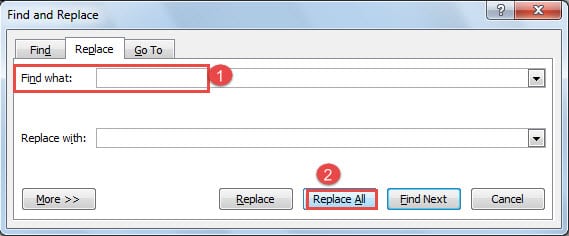
- Все одно натисніть «Ctrl + H», щоб відкрити діалогове вікно «Знайти та замінити».
- У текстовому полі "Знайти що" двічі натисніть пусту клавішу.
- Потім натисніть кнопку «Замінити все».

Видаліть порожні рядки та зайві порожні місця разом
Іноді, використовуючи функцію “Знайти та замінити” для видалення форматування, вам доводиться трохи налаштувати, щоб задовольнити власні потреби. Наприклад, якщо вам не вдається видалити всі зайві порожні місця під час застосування вищевказаних кроків, ви можете скористатися наведеними нижче кроками, щоб видалити їх разом із порожніми рядками.
- Подібним чином натисніть “Ctrl + H”, щоб відкрити діалогове вікно “Знайти та замінити”.
- Далі в текстовому полі «Знайти що» спочатку натисніть пусту клавішу.
- Потім введіть “^ p”.
- У текстовому полі «Замінити на» введіть «^ p».
- Клацніть «Замінити все».

- Знову відкрийте діалогове вікно «Знайти та замінити».
- І в текстовому полі «Знайди що» спочатку введіть «^ p».
- Потім один раз натисніть пусту клавішу.
- Потім введіть “^ p” у текстовому полі “Замінити на”.
- Нарешті натисніть кнопку «Замінити все».


Видаліть ліві порожні рядки, якщо це необхідно
Однак, якщо залишились порожні рядки, спробуйте виконати такі дії:
- Натисніть “Ctrl + H”, щоб відкрити діалогове вікно “Знайти та замінити”.
- наступний тип “^ p ^ p” у текстовому полі “Знайти що”.
- І введіть “^ p” у текстовому полі “Замінити на”.
- Нарешті, натисніть кнопку «Замінити все».


На даний момент ви можете отримати результат, як показано нижче: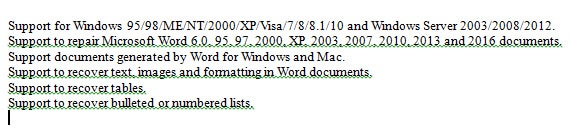
Ми пропонуємо вам прийняти вищевказаний порядок, щоб видалити форматування тексту, щоб ви могли загалом стерти форматування. І як ми вже згадували, іноді вам доводиться очищати інші види форматування, тоді вам слід використовувати функцію "Знайти та замінити" самостійно. Щоб отримати додаткові способи видалення форматування, ви можете відвідати цю статтю: 3 способи миттєвого видалення небажаних елементів із документів Word
Ви можете переглянути наступне відео, щоб побачити демонстрацію:
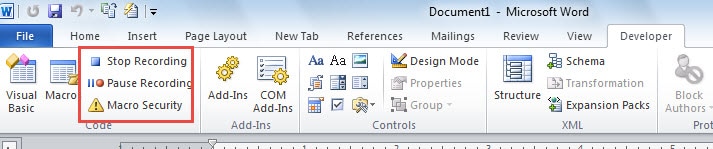
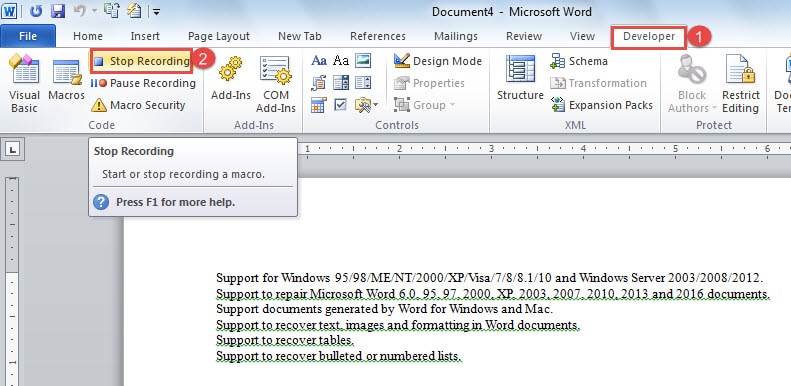
Зупиніть запис макросу
- Закінчивши видалення форматування тексту, натисніть вкладку «Розробник».
- Потім натисніть «Зупинити запис». Тепер макрос буде збережено.

Як запустити макрос
- Скапіюйте текст із форматуванням в Інтернеті, скажімо.
- Далі відкрийте Word.
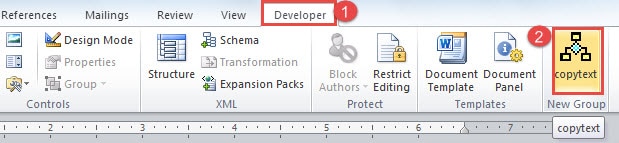
- Потім натисніть вкладку “Розробник”.
- Клацніть на піктограму макросу, і ви побачите текст у документі без додаткового форматування.


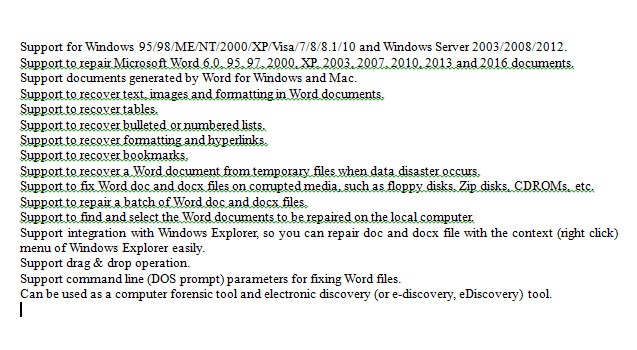
Примітка: Для новачка ви можете просто виконати наведені вище дії для створення та запуску макросу. Запуск макросу допоможе вам позбутися дратуючого форматування в цілому, чого достатньо.
Коди VBA для експерта
Спочатку є спосіб перегляду кодів VBA.
- Спочатку натисніть вкладку «Розробник».
- Потім натисніть “Visual Basic” у групі “Код”.

- У редакторі “Microsoft Visual Basic for Applications” спочатку натисніть “Звичайний” зліва.
- Потім натисніть «Модулі».
- Далі двічі клацніть “NewMacros”, і ви зможете переглянути код у правій частині.


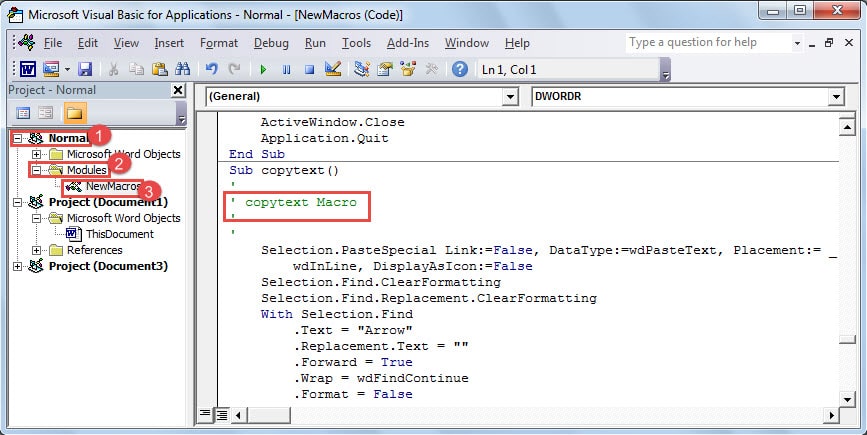
У цьому випадку коди наведені нижче:
Підкопієтекст ()
"
'copytext Macro
"
"
Selection.PasteSpecial Link: = False, Тип даних: = wdPasteText, Розміщення: = _
wdInLine, DisplayAsIcon: = False
Selection.Find.ClearFormatting
Виділення.Знайти.Заміна.Очиститиформатування
З виділенням.Знайти
.Text = "Стрілка"
.Replacement.Text = “”
. Форвард = правда
.Wrap = wdFindContinue
. Формат = помилковий
.MatchCase = помилково
.MatchWholeWord = помилковий
.MatchWildcards = False
.MatchSoundsLike = Невірний
.MatchAllWordForms = Невірний
Кінець з
Selection.Find.Execute Replace: = wdReplaceAll
Selection.Find.ClearFormatting
Виділення.Знайти.Заміна.Очиститиформатування
З виділенням.Знайти
.Text = “^ t”
.Replacement.Text = “”
. Форвард = правда
.Wrap = wdFindContinue
. Формат = помилковий
.MatchCase = помилково
.MatchWholeWord = помилковий
.MatchWildcards = False
.MatchSoundsLike = Невірний
.MatchAllWordForms = Невірний
Кінець з
Selection.Find.Execute Replace: = wdReplaceAll
Selection.Find.Execute Replace: = wdReplaceAll
Selection.Find.ClearFormatting
Виділення.Знайти.Заміна.Очиститиформатування
З виділенням.Знайти
.Text = ""
.Replacement.Text = “”
. Форвард = правда
.Wrap = wdFindContinue
. Формат = помилковий
.MatchCase = помилково
.MatchWholeWord = помилковий
.MatchWildcards = False
.MatchSoundsLike = Невірний
.MatchAllWordForms = Невірний
Кінець з
Selection.Find.Execute Replace: = wdReplaceAll
Selection.Find.ClearFormatting
Виділення.Знайти.Заміна.Очиститиформатування
З виділенням.Знайти
.Text = ”^ p”
.Replacement.Text = “^ p”
. Форвард = правда
.Wrap = wdFindContinue
. Формат = помилковий
.MatchCase = помилково
.MatchWholeWord = помилковий
.MatchWildcards = False
.MatchSoundsLike = Невірний
.MatchAllWordForms = Невірний
Кінець з
Selection.Find.Execute Replace: = wdReplaceAll
Selection.Find.ClearFormatting
Виділення.Знайти.Заміна.Очиститиформатування
З виділенням.Знайти
.Text = “^ p“
.Replacement.Text = “^ p”
. Форвард = правда
.Wrap = wdFindContinue
. Формат = помилковий
.MatchCase = помилково
.MatchWholeWord = помилковий
.MatchWildcards = False
.MatchSoundsLike = Невірний
.MatchAllWordForms = Невірний
Кінець з
Selection.Find.Execute Replace: = wdReplaceAll
Selection.Find.ClearFormatting
Виділення.Знайти.Заміна.Очиститиформатування
З виділенням.Знайти
.Text = “^ p ^ p”
.Replacement.Text = “^ p”
. Форвард = правда
.Wrap = wdFindContinue
. Формат = помилковий
.MatchCase = помилково
.MatchWholeWord = помилковий
.MatchWildcards = False
.MatchSoundsLike = Невірний
.MatchAllWordForms = Невірний
Кінець з
Selection.Find.Execute Replace: = wdReplaceAll
Selection.Find.ClearFormatting
Виділення.Знайти.Заміна.Очиститиформатування
З виділенням.Знайти
.Text = “^ p ^ p”
.Replacement.Text = “^ p”
. Форвард = правда
.Wrap = wdFindContinue
. Формат = помилковий
.MatchCase = помилково
.MatchWholeWord = помилковий
.MatchWildcards = False
.MatchSoundsLike = Невірний
.MatchAllWordForms = Невірний
Кінець з
Selection.Find.Execute Replace: = wdReplaceAll
End Sub
Говорячи про експертів та досвідчених користувачів, які знайомі з VBA, ви можете повністю налаштувати коди відповідно до ваших вимог, що буде зручніше та точніше.
Захистіть свої файли
Користувачі Word у всьому світі, як правило, використовують його якнайкраще. Це чудова, а також небезпечна ідея, оскільки вона збільшує ризик згортання Word при неправильних операціях. Тому ви завжди повинні знаходити способи захисту своїх файлів. Серед доступних варіантів отримання a ремонт документа інструмент заздалегідь звучить непогано.
Вступ автора:
Віра Чень є експертом з відновлення даних у DataNumen, Inc., яка є світовим лідером у галузі технологій відновлення даних, в тому числі Excel відновлення та pdf ремонт програмних продуктів. Для отримання додаткової інформації відвідайте WWW.datanumen.com