
1. Giriş
Önemli dosyaları yanlışlıkla silmek, birçok kişiyi etkileyen yaygın bir sorundur.ost Bilgisayar kullanıcıları. Geri Dönüşüm Kutusu'nu boşaltmış veya Shift+Delete tuş kombinasyonunu kullanmış olsanız da, hızlı hareket ederseniz silinen dosyaları kurtarmak genellikle mümkündür. Bu kapsamlı kılavuz, yerleşik araçlardan profesyonel kurtarma araçlarına kadar Windows'ta silinen dosyaları kurtarmanın birden fazla yöntemini ele almaktadır.
2. Geri Dönüşüm Kutusunu Kontrol Edin (En Basit Yöntem)
Silinen dosyaları geri yüklemeniz gerektiğinde kontrol etmeniz gereken ilk yer Geri Dönüşüm Kutusu'dur. Dosyaları normal şekilde sildiğinizde, Windows bunları kalıcı olarak silmek yerine Geri Dönüşüm Kutusu'na taşır.
- Açın Geri Dönüşüm Kutusu Masaüstündeki simgesine çift tıklayarak veya Google Play'de aratarak bulabilirsiniz.tart menü.

- Kurtarmak istediğiniz silinmiş dosyaları bulun. Dosyaları isme veya tarihe göre sıralayabilir veya sol üst köşedeki arama kutusunu kullanabilirsiniz.
- Geri yüklemek istediğiniz dosyalara sağ tıklayın ve seçin. Restore.

- Dosyalar orijinal konumlarına geri yüklenecektir. Alternatif olarak, dosyaları Geri Dönüşüm Kutusu'ndan başka bir klasöre sürükleyip bırakabilirsiniz.


Not: Silinen dosyaların Geri Dönüşüm Kutusu'nda görünmesi için harici sürücülerin bilgisayara bağlı olması gerekir.
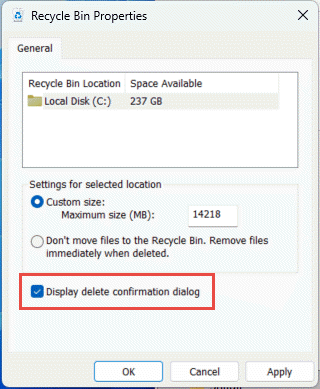
Silme onay iletişim kutusunu etkinleştirmek için, masaüstünüzdeki Geri Dönüşüm Kutusu'na sağ tıklayın ve seçin. Emlaklarve kontrol et Silme onay iletişim kutusunu görüntüle:
3. Dosyayı Yeniden İndirin/Yeniden Gönderin
Silinen dosya internetten indirildiyse veya e-posta yoluyla alındıysa, en basit çözüm dosyayı yeniden indirmek veya tekrar talep etmek olabilir. Dosyanın yeni bir kopyasını almak için e-posta eklerinizi, indirme geçmişinizi kontrol edin veya göndericiyle iletişime geçin.
4. Yedeklerden veya Kopyalardan Geri Yükleme
Yedekleme mevcutsa, dosyayı yedeklemeden geri yükleyebilirsiniz. Aksi takdirde, dosyanızın saklanmış olabileceği tüm konumları düşünün, bunlar şunları içerebilir:
- Windows OneDrive (Windows 10/11 ile entegre)
- Google Drive, Dropbox vb. diğer bulut depolama hizmetleri.
- Bilgisayarınızdan erişilebilen paylaşımlı ağ sürücüleri.
- Dosyayı kendinize veya başkalarına göndermiş olabileceğiniz e-posta ekleri.
- Diğer bulut tabanlı hizmetler
Normal kullanım sırasında birçok dosya türü otomatik olarak bulut hizmetlerine kaydedilir. Örneğin, fotoğraflar çevrimiçi galerilerde veya fotoğraf baskı sitelerinde saklanabilir, vergi belgeleri çevrimiçi vergi hazırlama platformları aracılığıyla erişilebilir durumda kalabilir, vb. Bu potansiyel depolama konumlarını incelemek çaba gerektirse de, zaman yatırımı genellikle önemli dosyaların başarılı bir şekilde kurtarılmasını sağlar.
5. Antivirüs Karantinasından Geri Yükle
Dosyalarınız bir antivirüs programı tarafından silindiyse, kalıcı olarak silinmemiş olabilirler.ost Antivirüs yazılımı, şüpheli dosyaları hemen silmek yerine karantina klasörüne taşır. Bu karantinaya alınan dosyalar, yanlışlıkla tehdit olarak tanımlanmışlarsa genellikle geri yüklenebilir.
Virüs koruma programından dosyaları geri yüklemek için:
- Virüsten koruma yazılımınızı açın (Windows Güvenliği, Norton, McAfee, Bitdefender vb.).
- gidin Karantina, Virüs Sandığıya da Izolasyon Bölüm (yazılıma göre adı değişir).
- Karantinaya alınmış dosyalar listesini inceleyin ve geri yüklemek istediğiniz dosyayı bulun.
- Dosyayı seçin ve ardından şunu seçin: Restore or Kurtarmak seçeneği.
- Dosyanın güvenli olduğundan eminseniz, ileride karantinaya alınmasını önlemek için onu dışlama listesine eklemeniz gerekebilir.

Not: Yalnızca gerçek bir tehdit oluşturmadıklarından emin olduğunuz dosyaları karantinadan geri yükleyin. Emin değilseniz, geri yüklemeden önce dosya adını çevrimiçi olarak araştırın veya BT desteğine danışın.
5. Windows Dosya Geçmişini Kullanın
Dosya Geçmişi, kişisel dosyalarınızın kopyalarını otomatik olarak harici bir sürücüye veya ağ konumuna yedekleyen yerleşik bir Windows özelliğidir.
Not: Silinen dosyaları kurtarmak için bu özelliği kullanabilmeniz için öncelikle etkinleştirmeniz gerekmektedir.
5.1 Dosya Geçmişinin Etkin Olup Olmadığını Kontrol Edin
Dosya Geçmişi özelliğinin etkin olup olmadığını kontrol etmek için:
- MyCAD'de yazılım Güncelleme ye git Kumanda panosu -> Sistem ve Güvenlik -> dosya Geçmişi.
- Dosya Geçmişi etkinleştirilmemişse, şunu seçin: Sürücü ekle ve harici bir sürücü veya ağ konumu seçin.
- Yapılandırma tamamlandıktan sonra, Dosya Geçmişi dosyalarınızı düzenli aralıklarla otomatik olarak yedekleyecektir.

Dosya geçmişine erişip kurtarma işlemini gerçekleştirmek için iki yöntem vardır: Önceki Sürümler ve Denetim Masası.
5.2 Önceki Sürümleri Kullanma
- Dosya Gezgini'ni açın ve silinen dosyanın bulunduğu klasöre gidin.
- Klasörü sağ tıklayın ve seçin Emlaklar.

- Tıkla Önceki Sürümler Bu sekme, klasörün mevcut önceki sürümlerini listeler.

- Dosya silinmeden önceki bir sürümü seçin.
- İçeriği önizlemek için genişletin. Açılış seçin Dosya Geçmişinde Aç.
- İçeriği geri yüklemek için şunu seçin: RestoreMevcut sürümün üzerine yazılmasını önlemek için, genişletin. Restore seçin Geri yükleme.





5.3 Kontrol Panelini Kullanma
- Menşei Dosyaları geri yükle görev çubuğundaki arama kutusunda Dosya Geçmişi (Denetim Masası) ile dosyalarınızı geri yükleyin..

- Yedeklediğiniz klasörlerde gezinerek ihtiyacınız olan dosyayı bulun:

- Dosyanın farklı sürümleri arasında gezinmek için okları kullanın.
- İstediğiniz sürümü bulduğunuzda, yeşil olanı seçin. Restore pencerenin altındaki düğmesine basın.

- Dosya orijinal konumuna geri yüklenecektir. Farklı bir konuma geri yüklemek için sağ tıklayın. Restore seçin Geri yüklemeArdından yeni bir konum seçin.



5.4 Dosya Geçmişinin Sınırlamaları
- Varsayılan olarak, yalnızca sistem kütüphanesini yedekler.rary klasörleri (Belgeler, Resimler, Videolar, Müzik, vb.)
- Başka yerlerde yedeklemek istediğiniz klasörleriniz varsa, bunları mevcut bir kütüphaneye ekleyebilirsiniz.rary veya yeni bir kütüphane oluşturunraronlar için.
- Harici sürücüler genellikle Dosya Geçmişi için yedekleme depolama konumu olarak kullanılır; Dosya Geçmişi, harici sürücülerdeki dosyaları otomatik olarak yedeklemez.
6. Windows Yedekleme ve Geri Yükleme Kullanımı
Yedekleme ve Geri Yükleme, ilk olarak Windows 7'de tanıtılan ancak Windows 10 ve Windows 11'de de kullanılabilen eski bir özelliktir. Kişisel ve sistem dosyalarınızı yedeklemenize ve geri yüklemenize olanak tanır.
Not: Yedekleme ve Geri Yükleme özelliğini kullanarak dosyaları geri yüklemek için öncelikle bu dosyaların yedeğini almanız gerekir.
6.1 Yedekleme Dosyaları
- Açın Kumanda panosu S harfine yazaraktart menü.
- Şu yöne rotayı ayarla Sistem ve Güvenlik -> Yedekleme ve Geri Yükleme (Windows 7).
- Tıkla Yedekleme kurmak sağ tarafta.

- Yedeklemenizi kaydetmek istediğiniz harici sürücüyü veya ağ konumunu seçin, ardından tıklayın. Sonraki.

- Yedeklemek istediğiniz öğeleri seçin:
- Windows'un seçmesine izin verin. – lib klasörüne kaydedilen verilerin yedeğini alır.rarDosyalar masaüstünde ve varsayılan Windows klasörlerinde bulunur.
- Seçmeme izin ver – Yedeklemeye dahil edilecek belirli dosyaları, klasörleri ve sürücüleri manuel olarak seçmenize olanak tanır.
- Tıkla Sonraki Seçiminizi yaptıktan sonra.
- Yedekleme ayarlarınızı gözden geçirin ve tıklayın. Ayarları kaydedin ve yedeklemeyi çalıştırın.
- Windows ilk yedeklemenizi oluşturacaktır. Ayrıca otomatik olarak çalışacak bir yedekleme programı da ayarlayabilirsiniz.


6.2 Dosyaları Geri Yükleme
- Açın Kumanda panosu S harfine yazaraktart menü.
- Şu yöne rotayı ayarla Sistem ve Güvenlik -> Yedekleme ve Geri Yükleme (Windows 7).
- Geri Yükle bölümünün altında, tıklayın. Dosyalarımı geri yükle.

- Dosyaları Geri Yükle penceresinde, dosyaları ada göre arayabilir veya yedekleme dosyaları arasında gezinerek bulabilirsiniz.

- Kurtarmak istediğiniz dosyaları veya klasörleri seçin ve tıklayın. Sonraki.
- Dosyaları nereye geri yükleyeceğinizi seçin. Dosyaları orijinal konumlarına geri yükleyebilir veya farklı bir konum seçebilirsiniz.
- Tıkla Restore dosyalarınızı kurtarmak için.


7. Windows Dosya Kurtarma Aracını Kullanma
Windows Dosya Kurtarma, Microsoft tarafından geliştirilen ve yerel depolama aygıtlarından kalıcı olarak silinmiş dosyaları kurtarmaya yardımcı olan ücretsiz bir komut satırı aracıdır. NTFSFAT, exFAT ve ReFS dosya sistemleri.
- Microsoft Store'dan Windows Dosya Kurtarma'yı indirip yükleyin.

- Basın Windows tuşuyazın Windows Dosya Kurtarmaöğesine dokunun ve uygulamayı seçin.
- Uygulamanın değişiklik yapmasına izin vermeniz istendiğinde, şunu seçin: Evet.
- Komut İstemi penceresinde, komutu aşağıdaki biçimde girin: winfr kaynak sürücü: hedef klasör [/mode] [/switches]


İki temel kurtarma modu vardır:
Düzenli Mod – Son zamanlarda silinen dosyalar için NTFS Dosya sistemleri:
Örnek: Belgeler klasörünüzü C: sürücüsünden E:\RecoveryDestination klasörüne kurtarmak için
winfr C: E:\RecoveryDestination /regular /n \Users\username\Documents\
Örnek: Kurtarmak için PDF C: sürücüsündeki Word dosyalarını E:\RecoveryDestination klasörüne taşıyın.
winfr C: E:\RecoveryDestination /regular /n *.pdf /n *.docx
Genişletilmiş Mod – Bir süre önce silinmiş veya silinmemiş dosyalar içinNTFS Dosya sistemleri:
Örnek: Dosya adında "fatura" kelimesi geçen dosyaları kurtarmak için:
winfr C: E:\RecoveryDestination /extensive /n *fatura*
Örnek: Resimler klasöründen JPEG ve PNG fotoğraflarını kurtarmak için:
winfr C: E:\RecoveryDestination /extensive /n \Users\username\Pictures\*.JPEG /n \Users\username\Pictures\*.PNG
Onay istendiğinde, şunu girin: Y starKurtarma işlemi. Bu işlem, sürücü boyutunuza bağlı olarak biraz zaman alabilir. Basın Ctrl + C Gerekirse iyileşmeyi durdurmak için.
8. Üçüncü Taraf Veri Kurtarma Yazılımı Kullanımı
Windows'un yerleşik araçları dosyalarınızı kurtaramadığında, üçüncü taraf veri kurtarma yazılımları, örneğin... DataNumen Data RecoveryDaha gelişmiş tarama özellikleri ve kullanıcı dostu arayüzler sunar.
Silinen dosyaları kurtarmak için DataNumen Data Recovery:
- Start DataNumen Data Recovery.
- Silinen dosyaları kurtarmak istediğiniz kaynak sürücüyü veya diski seçin ve tıklayın. OK

- DataNumen Data Recovery olacaktarSürücüyü veya diski tarar ve bulunan dosyaları sağ panelde gösterir.
- Kurtarmak istediğiniz dosyaları işaretleyin ve Kurtar'a tıklayın.

- Farklı bir sürücü üzerinde kurtarma hedefi seçin.
- Tıkla OK Seçilen dosyaları geri yüklemek için.


9. Silinen Dosyanın Verilerini Kurtarma
Bazen silinen dosyayı tamamen kurtaramayabiliriz, ancak içindeki verilerin bir kısmını kurtarabiliriz.
9.1 Örnek Durum: Silinmiş Bir Outlook Dosyasındaki E-posta Verilerini Kurtarma
Outlook PST dosyasını silerseniz veya OST Dosyayı kaybettiniz ve kurtaramıyorsunuz, içindeki e-posta verilerini kurtarmak için aşağıdaki çözümleri deneyebilirsiniz:
- Kullanım DataNumen Outlook Drive Recovery PST dosyasını sakladığınız sürücüyü/diski taramak için veya OST Dosyayı oluşturun ve içindeki e-posta verilerini kurtarın.
- Kullanım DataNumen Disk Image Diskin bir görüntüsünü oluşturmak için, daha sonra şunu kullanın: DataNumen Outlook Repair Disk görüntüsünü kaynak olarak alıp içindeki e-posta verilerini kurtarmak.
9.2 Farklı Dosya Türleri ve Veri Kurtarma Çözümleri
| Dosya Türü | Dosya silindikten sonra verileri kurtarma çözümü |
| SQL Server Veritabanı Dosyası (*.MDF, *.NDF) | MDF Dosyası Nasıl Onarılır SQL Server: Tam Kılavuz (2025) – Sabit Diskten, Disk Görüntüsünden veya Yedekleme Dosyalarından Kurtarma |
| Access Veritabanı Dosyası (*.MDB, *.ACCDB) | Bozuk Access Veritabanını Onarma: Eksiksiz Kılavuz (2025) – Sabit Sürücüden, Disk Görüntüsünden veya Yedekleme Dosyalarından Access Verilerini Kurtarma |
| Excel Dosyası (*.XLS, *.XLSX) | Bozulmuş Excel Dosyasını Kurtarma: Eksiksiz Kılavuz [2025] – Sabit Diskten, Disk Görüntüsünden veya Yedekleme Dosyalarından Excel Verilerini Kurtarma |
| Outlook Express Dosya (*.DBX) | DataNumen Outlook Express Drive Recovery |
10. Gizli Dosyaları Göster
Bazen dosyalar silinmiş gibi görünürken aslında Dosya Gezgini'nde gizlenmiş durumdadırlar.
Komut İstemi kullanarak gizli dosyaları görünür hale getirmek için:
- Basın Windows + X seçin Terminal (Yönetici) or Windows PowerShell (Yönetici).
- Aşağıdaki komutu yazın (E: yerine dosyaları bulmak istediğiniz sürücüyü yazın) ve Enter tuşuna basın. Keşfet:
attrib -h -r -s /s /d E:\*.*
Alternatif olarak, Dosya Gezgini'nde gizli dosyaları göstermek için:
- Dosya Gezgini'ni açın.
- Tıkla Görüntüle Araç çubuğundaki.
- Seç Showroom.
- kontrol gizli Öğeler seçeneği.

11. Silinen Sistem Dosyalarını Geri Yükle
Windows sistem dosyaları silindiğinde, yerleşik araçları kullanarak bunları geri yükleyebilir ve sistem istikrarını koruyabilirsiniz.
11.1 Sistem Geri Yüklemeyi Kullanma
Sistem Geri Yükleme, geri yükleme noktalarını kullanarak bilgisayarınızın durumunu önceki bir zamana döndürmenizi sağlar. Bu, kişisel dosyalarınızı etkilemeden son değişikliklerden kaynaklanan sorunlardan kurtulmanıza yardımcı olabilir.
- Basın Windows + Ryazın rstrui.exe, ve bas KeşfetAlternatif olarak, açın. Kumanda panosu -> Tedavi Süreci -> Açık Sistem Geri Yükleme.
- içinde sistem Geri Yükleme iletişim kutusunu seçin Sonraki.

- Listeden kullanmak istediğiniz geri yükleme noktasını seçin. İhtiyacınız olan geri yükleme noktasını göremiyorsanız, kontrol edin. Geri yükleme noktaları fazla göster onay kutusunu işaretleyin.
- İsteğe bağlı olarak, seçin Etkilenmiş programlar için tarama Nelerin değişeceğini görmek için.
- Uygun geri yükleme noktasını bulduktan sonra, seçin. Sonraki -> Bitiş.
- Windows yeniden başlatılacaktarGeri yükleme noktası uygulandıktan sonra otomatik olarak.

11.2 Sistem Dosyası Denetleyicisini Kullanın
Sistem Dosya Denetleyicisi (SFC), bozuk veya eksik Windows sistem dosyalarını tarar ve onarır. Bizde bir nasıl kullanılacağına dair kapsamlı kılavuz.
12. Profesyonel Veri Kurtarma Hizmetleri
Yukarıdaki tüm kurtarma yöntemleri başarısız olduğunda, profesyonel veri kurtarma hizmetleri son seçeneğiniz olabilir. Bu hizmetler, fiziksel olarak hasar görmüş veya ciddi şekilde bozulmuş depolama aygıtlarından veri kurtarmak için gelişmiş teknikler ve temiz oda tesisleri kullanan uzmanlar istihdam eder. Profesyonel kurtarma, özellikle iş açısından kritik veriler veya donanım arızalarıyla uğraşırken faydalıdır. Bununla birlikte, bu hizmetler pahalı ve zaman alıcı olabilir, tamamlanması genellikle günler veya haftalar sürebilir. Depolama aygıtınızın türü ve veri kaybı senaryonuzla ilgili deneyime sahip, iyi yorumlar alan saygın bir hizmet seçin.
13. En İyi Uygulamalar ve Önleme
13.1 Düzenli Yedekleme Stratejisi
- 3-2-1 Yedekleme Kuralı: Verilerinizin en az üç kopyasını, iki farklı depolama ortamında saklayın; bir kopyayı da uzak bir yerde veya bulutta tutun. Bu strateji, çeşitli felaket senaryolarına karşı koruma sağlamak için hem yerel yedeklemeleri (harici sabit diskler gibi) hem de bulut depolamayı (OneDrive veya Google Drive gibi) birleştirir.
- Otomatik Yedeklemeler: Windows Dosya Geçmişi, Yedekleme ve Geri Yükleme veya üçüncü taraf yedekleme yazılımı kullanarak otomatik yedekleme zamanlamalarını yapılandırın. Otomatik yedeklemeler, manuel müdahale gerektirmeden verilerinizin sürekli olarak korunmasını sağlar.
13.2 Dahili Koruma Özelliklerinin Etkinleştirilmesi
- Dosya Geçmişini Ayarlama: Harici bir sürücü bağlayarak Dosya Geçmişini etkinleştirin, ardından Ayarlar -> Güncelleme ve Güvenlik -> Yedekleme -> Sürücü ekle yolunu izleyin. Otomatik dosya yedeklemelerini başlatmak için harici sürücünüzü seçin.
- Windows Yedeklemeyi Etkinleştirme: Kişisel dosyalarınızın ve sistem imajlarınızın planlı yedeklerini oluşturmak için Denetim Masası -> Sistem ve Güvenlik -> Yedekleme ve Geri Yükleme bölümünden Windows Yedekleme ve Geri Yükleme özelliğini yapılandırın.
- Sistem Geri Yükleme Noktaları Oluşturma: Önemli sistem değişiklikleri yapmadan önce Sistem Korumasını etkinleştirin ve geri yükleme noktaları oluşturun. Buna Denetim Masası -> Sistem -> Sistem Koruması yoluyla erişebilirsiniz.
13.3 Güvenli Silme Uygulamaları
- Silmeden Önce İki Kez Kontrol Edin: Silme işlemini onaylamadan önce her zaman dosya içeriğini ve konumunu doğrulayın. Doğru dosyaları sildiğinizden emin olmak için biraz zaman ayırın.
- Shift+Delete tuş kombinasyonundan kaçının: Dosyaları Shift+Delete ile kalıcı olarak silmek yerine, normal silme işlevini kullanarak Geri Dönüşüm Kutusu'na gönderin. Bu, yanlışlıkla silinen dosyaları kurtarmak için size bir güvenlik ağı sağlar.
- Düzenli Geri Dönüşüm Kutusu Yorumları: Geri Dönüşüm Kutunuzu boşaltmadan önce, önemli dosyaların kalıcı olarak silinmediğinden emin olmak için içeriğini düzenli olarak gözden geçirin.
13.4 Antivirüs Yazılımı Kullanımı
- Kötü Amaçlı Yazılımlardan Kaynaklanan Veri Kaybını Önleme: Dosyalarınızı bozabilecek veya silebilecek kötü amaçlı yazılımlara karşı korunmak için güvenilir bir antivirüs yazılımı yükleyin ve düzenli olarak güncelleyin. Düzenli taramalar, tehditlerin hasara yol açmadan önce tespit edilmesine ve kaldırılmasına yardımcı olur.
- Düzenli Güvenlik Güncellemeleri: İşletim sisteminizi ve virüsten koruma yazılımınızı en son güvenlik yamalarıyla güncel tutun. Güncellemeler genellikle verilerinizin tehlikeye atılmasına yol açabilecek güvenlik açıklarına yönelik düzeltmeler içerir.
13.5 Önemli Dosyaları Düzenleme
- Klasör yapısını temizle: Dosyaları net bir hiyerarşiyle mantıklı klasörlere ayırın.rarİyi yapılandırılmış bir dosyalama sistemi, dosyaları bulmayı kolaylaştırır ve yanlışlıkla silinme riskini azaltır.
- Anlamlı Dosya Adları: Dosya içeriklerinin kolayca tanımlanmasını sağlayacak açıklayıcı ve tutarlı dosya adlandırma kuralları kullanın. Gerektiğinde tarih veya sürüm numaraları ekleyin.
- Kritik Dosyalar için Sürüm Kontrolü: Önemli belgeler için birden fazla sürüm oluşturun veya sürüm kontrol sistemleri kullanın. Bu, son değişikliklerin geri alınması gerektiğinde geri alma seçenekleri sunar.
13.6 Önemli Sistem Dosyalarını/Klasörlerini Asla Silmeyin
Bazı Windows sistem dosyaları ve klasörleri sistem kararlılığı için kritik öneme sahiptir ve asla silinmemeli veya değiştirilmemelidir.
- Program Files dosya: Yüklenmiş tüm uygulamaları ve bunların temel kütüphanelerini içerir.rary dosyaları. Bu klasörü silmek uygulamaların arızalanmasına ve çökmesine neden olur.
- Windows dosya: Windows'un temel sistem dosyalarını ve alt klasörlerini içerir. Bu klasörü silmek veya değiştirmek, Windows'un düzgün çalışmasını engelleyecektir.
- System32 dosya: Windows'un başlatılması ve çalıştırılması için gerekli olan kritik DLL dosyalarını ve yürütülebilir dosyaları içerir. Bu klasördeki dosyaları asla silmeyin veya değiştirmeyin.
- WinSxS dosya: Sistem bileşenlerinin birden fazla sürümünü uyumluluk amacıyla saklar. Bu klasörü silmek ciddi sistem kararsızlığına neden olur.
- System Volume Information dosya: Sistem geri yükleme noktalarını ve bölüm verilerini içerir. Bu klasörü silmek, Windows'u önceki bir duruma geri yükleme özelliğinizi ortadan kaldıracaktır.
- pagefile.sys dosya: RAM dolduğunda sanal bellek görevi görür. Bu dosyanın silinmesi sistem performansını ciddi şekilde etkileyecektir.
- Swapfile.sys dosya: Modern/UWP uygulamaları için bellek yönetimini sağlar ve hızlı çalışmayı destekler.tarBu dosyayı silmek uygulama çökmelerine ve daha yavaş önyükleme sürelerine neden olacaktır.
13.7 Önemli Dosyalar Silindikten Sonra En İyi Uygulamalar
Önemli dosyalarınız silindiğinde, kurtarma şansınızı en üst düzeye çıkarmak için şu önemli adımları izleyin.
- Sürücüyü kullanmayı derhal bırakın: Silinen dosyaların üzerine yeni verilerin yazılmasını önlemek için etkilenen sürücüdeki tüm işlemleri durdurun. Mümkünse sürücünün bağlantısını kesin.
- Etkilenen sürücüye kurtarma yazılımı indirmeyin veya kurmayın: Aynı sürücüye yazılım yüklemek, silinen dosyaların bulunduğu alanı üzerine yazarak kurtarma olasılığını azaltır.
- Kendi başınıza veri kurtarma işlemine başlamadan önce bir disk imajı oluşturun: Veri kaybını önlemek için sürücünün tam bir yedeğini oluşturun ve kurtarma işlemlerini orijinal sürücü yerine bu yedek üzerinde gerçekleştirin.
- Yalnızca güvenilir veri kurtarma yazılımlarını ve hizmetlerini kullanın: Güvenilir, iyi değerlendirilmiş kurtarma araçlarını ve profesyonel hizmetleri tercih edin. Bilinmeyen veya güvenilmez yazılımlar dosyalarınıza kurtarılamayacak şekilde zarar verebilir.
- Dosyaları asla orijinal sürücüye geri yüklemeyin: Kurtarılan dosyaları her zaman farklı bir sürücüye kaydedin. Aynı sürücüye kurtarma işlemi, henüz kurtarılmamış diğer silinmiş dosyaların üzerine yazılma riskini taşır.
- Disk görüntüsünü silmeden önce kurtarılan dosyaları doğrulayın: Disk görüntünüzü atmadan veya diğer işlemlere geçmeden önce, kurtarılan dosyaların doğru şekilde açıldığından ve beklenen verileri içerdiğinden emin olun.
14. Sıkça Sorulan Sorular (SSS)
S: Kalıcı olarak silinen dosyalar kurtarılabilir mi?
A: Evet, kalıcı olarak silinen dosyalar, hızlı hareket ederseniz genellikle kurtarılabilir. Bir dosyayı sildiğinizde, Windows alanı kullanılabilir olarak işaretler ancak verilerin üzerine hemen yazmaz. Windows Dosya Kurtarma gibi kurtarma yazılımları kullanarak, DataNumen Data RecoveryVeya diğer üçüncü taraf araçlar sürücüyü tarayabilir ve üzerine yazılmadan önce dosyaları kurtarabilir. Ancak başarı, ne kadar zaman geçtiğine ve o alana yeni veri yazılıp yazılmadığına bağlıdır.
S: Silinen dosyaları kurtarmak için ne kadar sürem var?
A: Kurtarma süresi önemli ölçüde değişir. Geri Dönüşüm Kutusu'ndaki dosyalar, kutuyu boşaltana kadar kurtarılabilir. Kalıcı olarak silinen dosyalar için süre, sürücü kullanımına bağlıdır. Sürücüyü kullanmayı hemen bırakırsanız, kurtarma haftalar veya aylar boyunca mümkün olabilir. Ancak, aktif sürücü kullanımı, silinen dosyaların üzerine saatler veya günler içinde yazılmasına neden olabilir. Dosya Geçmişi, varsayılan olarak yaklaşık 30 gün boyunca yedekleri saklar. Önemli olan, dosyaların silindiğini fark ettikten hemen sonra harekete geçmek ve etkilenen sürücüye yeni veri yazmaktan kaçınmaktır.
S: Geri Dönüşüm Kutusu'nu boşalttıktan sonra dosyaları kurtarabilir miyim?
A: Evet, Geri Dönüşüm Kutusu'nu boşalttıktan sonra bile kurtarma hala mümkün. Dosyalar sabit sürücünüzden hemen silinmez. Windows, bu dosyaların yerini yeni veriler için kullanılabilir olarak işaretler. Önceki sürümleri geri yüklemek için Dosya Geçmişi'ni, komut satırı kurtarma için Windows Dosya Kurtarma'yı veya grafik arayüzlü üçüncü taraf veri kurtarma yazılımlarını kullanabilirsiniz. Kurtarmayı ne kadar erken denerseniz ve sürücüyü ne kadar az kullanırsanız, başarı şansınız o kadar yüksek olur.
S: Windows 10/11'de yerleşik dosya kurtarma özelliği var mı?
A: Evet, Windows 10 ve 11, çeşitli yerleşik kurtarma seçenekleri içerir. Geri Dönüşüm Kutusu, yakın zamanda silinen dosyalar için temel kurtarma sağlar. Dosya Geçmişi, yapılandırılmışsa kişisel dosyaları otomatik olarak yedekler. Önceki Sürümler, önceki dosya durumlarını geri yüklemek için gölge kopyaları kullanır. Yedekleme ve Geri Yükleme, zamanlanmış yedeklemeler oluşturur. Windows Dosya Kurtarma, kalıcı olarak silinen dosyalar için komut satırı kurtarma sunan ücretsiz bir Microsoft Mağazası uygulamasıdır. Bu araçlar şunları kapsar:ost Üçüncü taraf yazılımlara ihtiyaç duymadan yaygın kurtarma senaryoları.
S: En iyi ücretsiz dosya kurtarma yazılımı hangisidir?
A: Windows Dosya Kurtarma, Microsoft'un en iyi resmi ücretsiz seçeneğidir, ancak komut satırı bilgisi gerektirir. Grafik arayüzlü ücretsiz alternatifler için Recuva, iyi sonuçlar veren kullanımı kolay bir arayüz sunar. PhotoRec ve TestDisk, çeşitli dosya sistemlerini ve kurtarma senaryolarını destekleyen güçlü açık kaynaklı araçlardır, ancak öğrenme eğrileri daha diktir. Most Ticari veri kurtarma yazılımları, genellikle yalnızca 100 MB ile 2 GB arasında veri kurtarabilen, sınırlı ücretsiz sürümler sunar; bu da küçük veri kurtarma ihtiyaçları için yeterli olabilir.
S: Biçimlendirilmiş bir sürücüden dosyaları kurtarabilir miyim?
A: Evet, biçimlendirilmiş sürücülerden dosya kurtarma mümkündür, ancak başarı oranları değişir. Hızlı biçimlendirme yalnızca dosya sistemi yapısını siler, verileri silmez, bu da kurtarma olasılığını artırır. Tam biçimlendirme daha fazla veriyi üzerine yazar, bu da kurtarma şansını azaltır. Biçimlendirilmiş sürücü kurtarma için tasarlanmış derin tarama özelliklerine sahip veri kurtarma yazılımı kullanın. Mümkünse biçimlendirilmiş sürücüyü başka bir bilgisayara bağlayın ve üzerine yeni veri yazmaktan kaçının. Biçimlendirmeden sonra kurtarmayı ne kadar erken denerseniz, dosyaları kurtarma şansınız o kadar yüksek olur.
S: Çöken bir sistemden dosyaları nasıl kurtarabilirim?
A: Çökmüş bir sistemden dosyaları kurtarmak için, sabit sürücüyü çökmüş bilgisayardan çıkarın ve bir USB-SATA adaptörü veya harici sürücü muhafazası kullanarak çalışan bir bilgisayara bağlayın. Bağlandıktan sonra, sürücü çalışan bilgisayarda harici bir sürücü olarak görünmelidir. Dosya Gezgini'ni kullanarak dosyaları tarayın ve kopyalayın veya dosyalar bozuk veya erişilemez ise veri kurtarma yazılımı kullanın. Bu yöntem, işletim sistemi önyükleme yapmadığında bile verileri kurtarmanıza olanak tanır.
S: Harici bir USB sürücüden dosyaları kurtarabilir miyim?
A: Evet, harici USB sürücülerden dosyaları dahili sürücülerle aynı yöntemlerle kurtarabilirsiniz. Öncelikle, USB sürücünüzde varsa Geri Dönüşüm Kutusu'nu kontrol edin. Sürücüyü bağlayın ve Windows Dosya Kurtarma veya üçüncü taraf kurtarma yazılımını çalıştırın. USB flash sürücüler silinen dosyaları Windows Geri Dönüşüm Kutusu'na göndermeyebilir, bu nedenle kurtarma araçları önemlidir. Kurtarma işlemi boyunca USB sürücünün bağlı olduğundan emin olun. Dosyaların silindiğini fark ettiğiniz anda üzerine yazılmasını önlemek için sürücüyü kullanmayı hemen bırakın.
S: SSD'lerden veri kurtarma neden HDD'lerden daha zordur?
A: SSD kurtarma işlemi, SSD performansını ve ömrünü korumak için silinen verileri anında silen TRIM komutu nedeniyle daha zordur. Bir SSD'den dosyalar silindiğinde, TRIM sürücüye bu blokları kalıcı olarak silmesini söyler; oysa HDD'lerde veriler üzerine yazılana kadar kalır. Bu, TRIM çalıştırıldıktan sonra kurtarmayı neredeyse imkansız hale getirir. SSD kurtarma şansınızı en üst düzeye çıkarmak için, silme işleminden hemen sonra harekete geçin, TRIM çalışmasını önlemek için SSD'yi harici bir sürücü olarak bağlayın ve özel kurtarma araçlarını hızlıca kullanın.
S: Veri kurtarma yazılımı sürücüme zarar verir mi?
A: Hayır, güvenilir veri kurtarma yazılımları salt okunur modda çalışır ve sürücünüze veya mevcut verilerinize zarar vermez. Bu araçlar, içeriği değiştirmeden sürücüyü tarar. Ancak, kurtarma işleminin kendisi zaman ve sürücü etkinliği gerektirir; bu da teorik olarak eski sürücülerde aşınmayı hızlandırabilir. Asıl risk, kurtarılan dosyaların aynı sürücüye geri yazılmasından kaynaklanır; bu da kurtarılabilir verilerin üzerine yazılmasına neden olabilir. Güvenliği sağlamak için dosyaları her zaman farklı bir sürücüye veya bölüme kurtarın.
S: Yedekleme yapmadıysam dosyaları kurtarabilir miyim?
A: Evet, yedekleme olmadan da çeşitli yöntemlerle kurtarma mümkündür. Dosyaların Geri Dönüşüm Kutusu'nda olup olmadığını kontrol edin. Kalıcı olarak silinmiş dosyaları taramak için Windows Dosya Kurtarma'yı kullanın. Derin tarama özelliklerine sahip üçüncü taraf kurtarma yazılımlarını deneyin. Dosyaların otomatik olarak senkronize edilmiş olabileceği bulut hizmetlerini kontrol edin. Dosyayı birine gönderdiyseniz, e-posta eklerinde arayın. Yedeklemeler kurtarma şansını önemli ölçüde artırsa da, yedekleme olmaması, özellikle hızlı hareket ederseniz, kurtarmayı imkansız hale getirmez.
S: Gelecekte dosya kaybını nasıl önleyebilirim?
A: Gelecekteki dosya kayıplarını önlemek için birden fazla güvenlik önlemi uygulayın. Kişisel dosyalarınızı harici bir sürücüye otomatik olarak yedeklemek için Dosya Geçmişi'ni etkinleştirin. Otomatik senkronizasyon için OneDrive gibi bulut depolama hizmetlerini kullanın. İki farklı ortam türünde üç kopya ve bir de uzak konumda olmak üzere 3-2-1 yedekleme kuralını izleyin. Geri yükleme noktaları oluşturmak için Sistem Geri Yükleme'yi etkinleştirin. Kötü amaçlı yazılımlardan kaynaklanan veri kaybını önlemek için antivirüs yazılımı kullanın. Dosya silme işlemi için Shift+Delete tuş kombinasyonunu kullanmaktan kaçının. Geri Dönüşüm Kutusu'nu boşaltmadan önce içeriğini gözden geçirin. Yanlışlıkla silmeyi azaltmak için dosyaları mantıklı bir şekilde düzenleyin ve anlamlı adlar kullanın.
S: Yanlışlıkla sildikten hemen sonra ne yapmalıyım?
A: Silinen dosyaların üzerine yazılmasını önlemek için, silinen dosyaların bulunduğu sürücüyü hemen kullanmayı bırakın. Kolay kurtarma için öncelikle Geri Dönüşüm Kutusu'nu kontrol edin. Orada bulunmazsa, Dosya Geçmişi'nin etkinleştirilmiş olup olmadığını kontrol edin ve Önceki Sürümler'i kullanın. Yeni yazılım yüklemekten veya dosya indirmekten kaçının. Disk temizleme araçlarını veya sistem optimizasyon yardımcı programlarını çalıştırmayın. Dosya bir SSD'de ise, TRIM verileri silmeden önce son derece hızlı hareket edin. Mümkünse sürücüyü ayırın ve kurtarma girişimleri için başka bir bilgisayara harici sürücü olarak bağlayın.
S: Bulut depolama alanından dosyaları kurtarabilir miyim?
A: Evet, most Bulut depolama hizmetleri kurtarma seçenekleri sunar. OneDrive'ın silinen dosyaları 30 gün boyunca saklayan bir geri dönüşüm kutusu vardır. Google Drive, silinen dosyaları kalıcı olarak silmeden önce 30 gün boyunca çöp kutusunda tutar. Dropbox, ücretsiz hesaplarda silinen dosyaları 30 gün, ücretli planlarda ise daha uzun süre saklar. Birçok hizmet ayrıca, değiştirilmiş dosyaların önceki sürümlerini geri yüklemenize olanak tanıyan sürüm geçmişi de sunar. Bu kurtarma özelliklerine erişmek için bulut hizmetinizin web arayüzünü kontrol edin. Bazı hizmetler ayrıca, yanlışlıkla toplu silmelerden sonra dosyaları geri yüklemek için hesap kurtarma özelliği de sunar.
S: Windows'tan bir dosyayı sildiğimde aslında ne oluyor?
A: Dosyayı nasıl sildiğinize bağlı. Eğer tuşuna basarsanız... Sil Dosyayı silmek için Enter tuşuna basın veya sağ tıklama menüsünden Sil'i seçin; dosya Geri Dönüşüm Kutusu'na taşınır ve kolayca geri yüklenebilir. Shift + Delete Geri Dönüşüm Kutusu'nu boşalttığınızda, yalnızca dosya kaydı silinmiş olarak işaretlenir ve alan kullanılabilir olarak işaretlenir, ancak gerçek veriler yeni dosyalar üzerine yazılana kadar sürücüde kalır. Bu nedenle, üzerine yazma işlemi gerçekleşmeden önce harekete geçerseniz, kurtarma yazılımları "kalıcı olarak silinmiş" dosyaları kurtarabilir. Ancak, TRIM etkinleştirilmiş SSD'lerde, silinen veriler otomatik olarak silinir.ost Bu durum, dosyaların anında silinmesine ve kurtarmanın son derece zor veya imkansız hale gelmesine neden olur. Sabit disklerden dosyaları kalıcı olarak silmek için, verilerin üzerine birden fazla kez yazan veri silme yazılımları kullanabilir veya diski parçalara ayırarak fiziksel olarak imha edebilirsiniz.
S: Mac'te silinen dosyaları nasıl kurtarabilirim?
A: Lütfen aşağıdaki adımları izleyin. kapsamlı rehberimiz.
S: iPhone'da silinen fotoğraflar nasıl kurtarılır?
A: Lütfen aşağıdaki adımları izleyin. kapsamlı rehberimiz.
15. Sonuç
15.1 Kurtarma Yöntemlerinin Özeti
Silinen dosyaları kurtarmak genellikle birden fazla yöntemle mümkündür.tarGeri Dönüşüm Kutusu ve bulut depolama yedeklemelerini kontrol etmek gibi en basit seçeneklerle başlayın. Dosya Geçmişi, Önceki Sürümler ve Yedekleme ve Geri Yükleme gibi Windows'un yerleşik araçlarını kullanın. Kalıcı olarak silinen dosyalar için Windows Dosya Kurtarma, ücretsiz komut satırı kurtarma özelliği sunar. Üçüncü taraf yazılımlar, gelişmiş tarama yeteneklerine sahip kullanıcı dostu arayüzler sağlar. Sistem dosyaları için Sistem Geri Yükleme ve Sistem Dosya Denetleyicisi sistem kararlılığını geri yükleyebilir.
15.2 Hızlı Hareket Etmenin Önemi
Dosya kurtarma işleminde zaman çok önemlidir. Ne kadar uzun süre beklerseniz ve bilgisayarınızı ne kadar çok kullanırsanız, silinen verilerin üzerine yazılma riski o kadar artar. Dosyaların silindiğini fark ettikten hemen sonra etkilenen sürücüyü kullanmayı bırakın. Kurtarma işlemi tamamlanana kadar yeni yazılım yüklemekten, dosya indirmekten veya sistem güncellemeleri yapmaktan kaçının. SSD sürücüler için TRIM özelliği nedeniyle birkaç dakika ila birkaç saat içinde harekete geçin. Geleneksel sabit sürücüler için, sürücü kullanılmadığı sürece günler veya haftalar sürebilir.
15.3 Önlem Almak, Tedaviden Daha İyidir
Kurtarma araçları silinen dosyaları kurtarabilse de, önleme stratejileri daha güvenilirdir. Dosya Geçmişi ve bulut depolama kullanarak düzenli otomatik yedeklemeler uygulayın. Kritik veriler için 3-2-1 yedekleme kuralını izleyin. Sistem Geri Yüklemeyi etkinleştirin ve düzenli geri yükleme noktaları oluşturun. Güvenli silme yöntemlerini kullanın ve Shift+Delete tuş kombinasyonundan kaçının. Yanlışlıkla silmeyi azaltmak için dosyaları mantıklı bir şekilde düzenleyin. Antivirüs yazılımı yükleyin ve güncel tutun. Bu önleyici tedbirler, dosyalar silinse bile yedeklemeler aracılığıyla kurtarmanın kolay olmasını sağlar.
15.4 Önerilen Sonraki Adımlar
Verilerinizi korumak için hemen harekete geçin. Henüz yapmadıysanız, harici bir sürücü bağlayarak ve yedekleme ayarlarını yapılandırarak Dosya Geçmişi'ni etkinleştirin. Önemli dosyalar için bulut depolama senkronizasyonunu kurun. Sistem değişiklikleri yapmadan önce bir Sistem Geri Yükleme noktası oluşturun. Önemli dosyalarınızı gözden geçirin ve net klasör yapılarına düzenleyin. Yedekleme ve kurtarma işlemlerinizin gerektiğinde çalıştığından emin olmak için test edin. Yazılım yöntemleriyle kurtarılamayan yeri doldurulamaz dosyalar için profesyonel veri kurtarma hizmetlerini değerlendirin.
Referanslar
- Microsoft Resmi Belgesi: Windows Dosya Kurtarma
- Microsoft Resmi Belgesi: Dosya Geçmişi
- Microsoft Resmi Belgesi: Sistem Geri Yükleme
- Microsoft Resmi Belgesi: Sistem Dosya Denetleyicisi
- DataNumen Data Recovery
Yazar Hakkında
Qian Gua Windows dosya sistemleri, depolama teknolojileri ve felaket kurtarma çözümleri konusunda 10 yılı aşkın deneyime sahip bir veri kurtarma uzmanıdır. Hem kişisel hem de kurumsal ortamlarda binlerce kullanıcıyı kritik veri kaybı senaryolarında başarıyla yönlendirmiştir.
Qian, Windows veri kurtarma yöntemleri, dosya sistemi analizi ve önleyici yedekleme stratejileri konusunda uzmanlaşmıştır. Kapsamlı uygulamalı deneyimi, sürücülerden veri kurtarma, kapsamlı yedekleme çözümleri uygulama ve karmaşık dosya sistemi sorunlarını giderme konularını içermektedir. NTFSFAT, exFAT ve ReFS disk birimleri konusunda deneyimlidir. Windows'un yerleşik yardımcı programlarından profesyonel veri kurtarma yazılımlarına kadar çeşitli kurtarma araçları ve teknikleriyle çalışmıştır.
Qian, teknik yazıları aracılığıyla kullanıcılara değerli verilerini koruma ve kurtarma konusunda pratik bilgiler sunmaya kendini adamıştır. Windows dosya kurtarma teknolojileri, depolama aygıtı yenilikleri ve veri koruma en iyi uygulamalarındaki en son gelişmeleri yakından takip etmektedir. Kullanıcıların verilerini kurtarmalarına yardımcı olmadığı zamanlarda ise...ost Qian, dosyalarla ilgili araştırmalar yapmaktan, yeni depolama teknolojilerini incelemekten ve gelecekteki veri kayıplarını önleyecek veri güvenliği ipuçlarını paylaşmaktan keyif alıyor.
Bu kılavuzla ilgili sorularınız mı var veya veri kurtarma konusunda yardıma mı ihtiyacınız var? Qian size yardımcı olmaktan memnuniyet duyar. geri bildirim ve öneriler Bu veri kurtarma kaynaklarını iyileştirmek için.