
1. Giriş
Mac'inizde önemli dosyaları yanlışlıkla silmek stresli olabilir, ancak hızlı hareket ederseniz kurtarma genellikle mümkündür. Mac'inizde silinen dosyaları kurtarmaya ne kadar erken başlarsanız, başarı oranınız o kadar yüksek olur. Bu kapsamlı kılavuz, Çöp Kutusu'nu kontrol etmek gibi basit çözümlerden APFS anlık görüntüleri ve profesyonel veri kurtarma hizmetlerini içeren gelişmiş tekniklere kadar, Mac'inizde silinen dosyaları kurtarmak için kanıtlanmış sekiz yöntemi kapsamaktadır.
2. Yöntem 1: Çöp Kutusunu Kontrol Edin (En Basit Yöntem)
Mac'te silinen dosyaları kurtarmanın ilk ve en basit yöntemi Çöp Kutusu'nu kontrol etmektir. macOS'ta dosyaları normal şekilde sildiğinizde, kalıcı olarak silinmek yerine Çöp Kutusu'na taşınırlar; bu da yanlışlıkla silme işlemlerine karşı bir güvenlik ağı sağlar.
- Tıkla Çöp Dock'unuzdaki simge (ekranınızın sağ alt köşesinde bulunur).
- Kurtarmak istediğiniz dosyayı bulmak için dosyalar arasında gezinin.
- Geri yüklemek istediğiniz dosyayı seçin.
- Seçili dosyaya sağ tıklayın.
- Klinik Geri koy bağlam menüsünden.
Dosya otomatik olarak orijinal konumuna geri dönecektir. Ayrıca dosyaları Çöp Kutusu'ndan Finder'daki herhangi bir klasöre doğrudan sürükleyip bırakabilirsiniz.

Aynı anda birden fazla dosyayı kurtarmak için aşağıdaki tuşa basılı tutun. Komuta Geri yüklemek istediğiniz her dosyaya tıklarken tuşuna basın, ardından sağ tıklayın ve seçin. Geri koy.
Not: Silinen dosyaların Çöp Kutusu'nda görünmesi için harici sürücülerin Mac'e bağlı olması gerekir. Eğer şu anda bağlantısı kesilmiş bir harici sürücüden dosya sildiyseniz, bu dosyaları Çöp Kutusu'nda görebilmek için sürücüyü yeniden bağlamanız gerekecektir.
Unutmayın, Çöp Kutusu'ndaki dosyalar, siz manuel olarak boşaltana kadar orada kalır. Bulucu -> Empty Trashveya kullanana kadar Komut + Üst Karakter + Sil kısayol.
3. Yöntem 2: Dosyayı Yeniden İndirin/Yeniden Gönderin
Bazen, Mac'te silinen dosyaları kurtarmanın en basit çözümü, orijinal kaynaktan yeni bir kopyasını edinmektir. Karmaşık kurtarma yöntemlerine başvurmadan önce, dosyayı yeniden indirip indiremeyeceğinizi veya tekrar talep edip edemeyeceğinizi değerlendirin.
4. Yöntem 3: Yedeklerden veya Kopyalardan Geri Yükleme
Yedekleme mevcutsa, dosyayı yedekleme sisteminizden geri yükleyebilirsiniz. Bu genellikle en sık kullanılan yöntemdir.ost Diğer basit yöntemlerin başarısız olduğu durumlarda Mac'te silinen dosyaları kurtarmanın güvenilir bir yolu.
Ancak, resmi bir yedekleme sisteminiz yoksa henüz pes etmeyin. Dosyanızın saklanmış olabileceği tüm yerleri düşünmek için zaman ayırın:
- iCloud Drive – macOS ile entegre olan bu özellik sayesinde, Masaüstü ve Belgeler klasörleriniz otomatik olarak senkronize edilebilir. Dosyalarınızı iCloud Drive'a manuel olarak kopyalamamış olsanız bile kurtarabilirsiniz. Daha ayrıntılı bilgi için bkz. bu bölüm.
- Diğer bulut sürücüleri – Google Drive, Dropbox, Microsoft OneDrive, Box veya düzenli olarak kullandığınız diğer bulut depolama hizmetleri.
- Bilgisayar yedekleme sağlayıcınız – Ya Backblaze veya Carbonite gibi hizmetler aracılığıyla internet üzerinden ya da fiziksel bir Time Machine yedekleme sürücüsü aracılığıyla.
- Mac'inizle ağ erişimini paylaşan diğer bilgisayarlar – Aile üyelerinizin bilgisayarlarında, iş bilgisayarlarında veya ağınızdaki diğer cihazlarda kopyalar bulunabilir.
- E-postalar – Dosyayı kendinize veya başkalarına eklemiş olabileceğiniz gönderilen ve alınan e-postalarınızı kontrol edin.
- Diğer bulut tabanlı hizmetler – Dosya türünüze bağlı olarak, uzmanlaşmış hizmetler kopyaları saklayabilir.
Dosya türüne bağlı olarak, onu bulut tabanlı bir işlevde kullanmış olma olasılığınız yüksektir. Örneğin, bir vergi belgesi hala bulut tabanlı bir vergi hazırlama sağlayıcısında saklanıyor olabilir. Çevrimiçi depolama sağlayıcısında veya fotoğraf baskı hizmetinde bir fotoğraf albümünden silinen dosyaları kurtarabilirsiniz. Dosyanızın saklanmış olabileceği tüm yerleri düşünmek zaman alabilir, ancak aradığınızı bulmak buna değer.
İş belgeleri için, dosyaların paylaşılmış olabileceği Slack, Microsoft Teams veya proje yönetim araçları gibi iş birliği platformlarını kontrol edin. Yaratıcı dosyalar için ise otomatik kaydetme özelliğinin bulunabileceği Adobe Creative Cloud, Sketch Cloud veya Figma'yı kontrol edin.
5. Yöntem 4: iCloud Drive Kurtarma
iCloud Drive, Mac'te silinen dosyaları geri yüklemeye yardımcı olabilecek yerleşik kurtarma özelliklerine sahiptir.
Not:
- iCloud Drive ile Mac'inizde silinen dosyaları kurtarmak için, dosyalar silinmeden önce bu özelliği etkinleştirmeniz gerekir. Varsayılan olarak, bu özellik etkinleştirilmemiştir.
- Bu yöntemler yalnızca son 30 gün içinde silinen dosyaları kurtarabilir.
5.1 iCloud Drive'ın Etkin Olup Olmadığını Kontrol Edin
iCloud Drive ile silinen dosyaları geri yüklemeye çalışmadan önce, Mac'inizde iCloud Drive'ın etkinleştirilmiş olup olmadığını doğrulayın:
- Tıkla Elma menüsü Ekranınızın sol üst köşesinde.
- Seç Sistem Ayarları (Ya da sistem Tercihleri eski macOS sürümlerinde).
- Tıklayın senin Apple kimliği (Adınız veya profil resminiz).
- Seç iCloud kenar çubuğundan
- Kontrol eğer iCloud Drive (Anahtar düğme mavi veya yeşil olmalıdır) açılır.
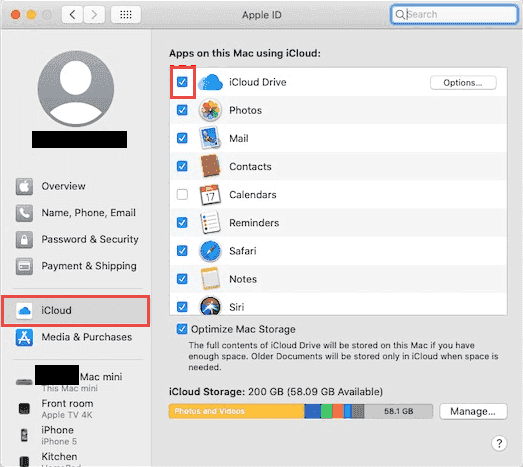
iCloud Drive kapalıysa ve ileride kurtarma işlemleri için etkinleştirmek istiyorsanız:
- açmak iCloud Drive Açma/kapama düğmesine tıklayarak.
- Tıkla Opsiyonlar iCloud Drive'ın yanında.
- Kontrol Masaüstü ve Belgeler Klasörleri m'nizi otomatik olarak senkronize etmek içinost Önemli klasörleri iCloud'a aktarın.
- Tıkla tamam.
Ücretsiz iCloud planının yalnızca 5 GB depolama alanı sağladığını unutmayın. Daha fazla alana ihtiyacınız varsa, iCloud+'a (50 GB, 200 GB veya 2 TB planları mevcuttur) yükseltebilirsiniz. Etkinleştirildikten sonra, iCloud Drive dosyalarınızı otomatik olarak buluta senkronize eder ve dosyalar silinirse kurtarma seçenekleri sunar.
5.2 iCloud Drive'da Son Silinen Klasör
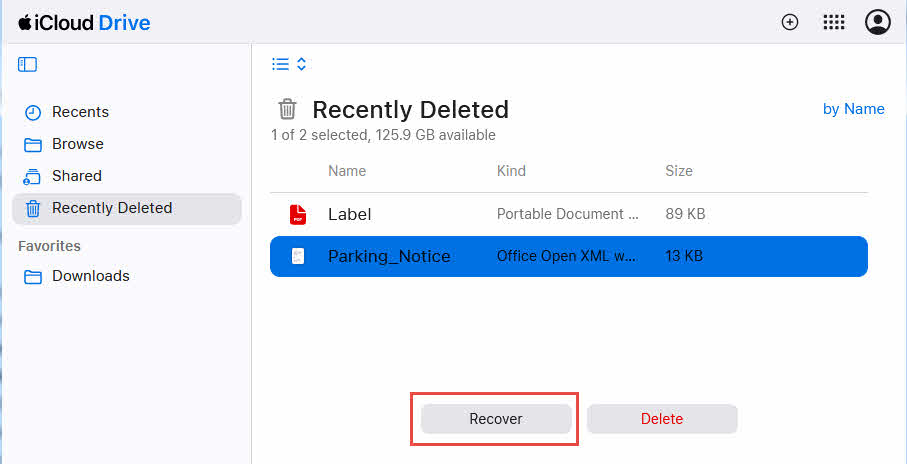
Mac'inizden iCloud Drive ile senkronize edilmiş dosyaları sildiğinizde, bu dosyalar iCloud Drive'ın Son Silinenler klasöründe de görünür ve kalıcı olarak silinmeden önce 30 gün boyunca orada kalır.
iCloud Drive'ın Son Silinenler klasöründeki dosyalara erişmek ve bunları geri yüklemek için:
- Bir web tarayıcısı açın ve şuraya gidin: iCloud.com.
- Apple Kimliğiniz ve parolanızla giriş yapın.
- Tıklayın iCloud Drive.
- Bak Son Silindi Klasörü sol kenar çubuğunda veya dosya listesinin en altında bulabilirsiniz.
- Son Silinenler klasörünü açmak için tıklayın.
- Kurtarmak istediğiniz dosyayı bulmak için dosyalara göz atın.
- Geri yüklemek istediğiniz dosyayı yanındaki onay kutusuna tıklayarak seçin.
- Tıkla Kurtarmak sayfanın altındaki tuşa basın.
Dosya, iCloud Drive'daki orijinal konumuna geri yüklenecektir. Kurtar'a tıklamadan önce birden fazla kutucuğu işaretleyerek aynı anda birden fazla dosyayı da seçebilirsiniz. Bu yöntem, web tarayıcısı olan herhangi bir cihazdan çalışır ve Mac'inizde olmasanız bile kolaylık sağlar.
5.3 iCloud.com Veri Kurtarma Fonksiyonu
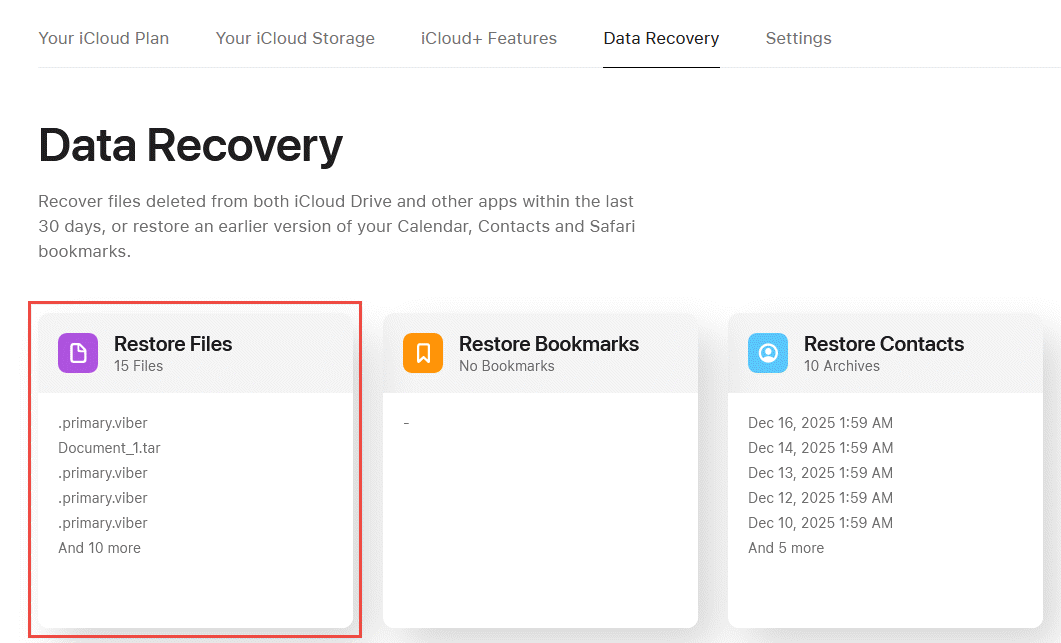
iCloud.com bir hizmet sunmaktadır. advanced Data Recovery Bu özellik, Mac'inizde silinen dosyaları, Son Silinenler klasöründen kaldırıldıktan sonra bile kurtarabilir. Bu özellik, iCloud dosyalarınız için ikinci bir koruma katmanı sağlar.
iCloud.com'un dosya kurtarma ve geri yükleme özelliklerini kullanmak için:
- Bir web tarayıcısı açın ve şuraya gidin: iCloud.com.
- Apple Kimliğiniz ve parolanızla giriş yapın.
- Tıklayın hesap Ayarları.
- Aşağı doğru kaydırın Gelişmiş ortodontik vakalar için kapsamlı çözüm paketi sayfanın alt kısmındaki bölüm.
- Tıklayın Dosyalar Restore.
- Son 30 gün içinde silinen dosyaların listesini göreceksiniz.
- Geri yüklemek istediğiniz dosyaları, her birinin yanındaki onay kutusuna tıklayarak seçin.
- Tıkla Restore Seçilen dosyaları kurtarmak için.
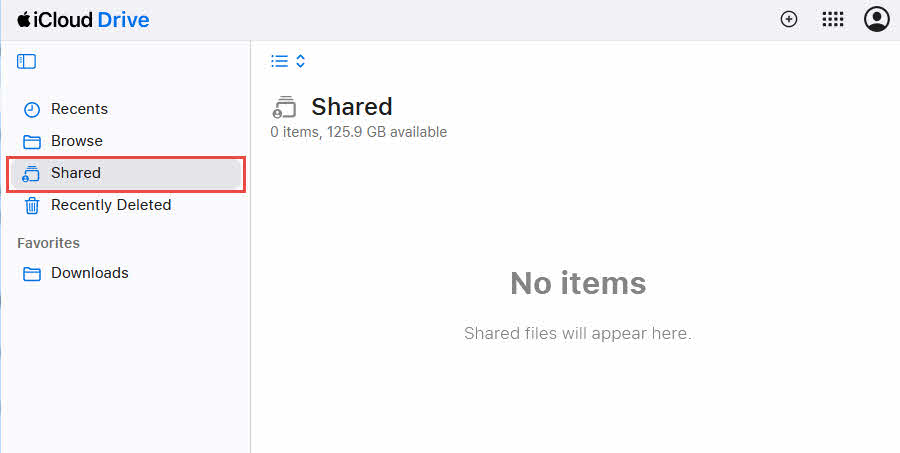
iCloud Drive kullanarak başkalarıyla işbirliği yapıyorsanız, yerel kopyanızı silseniz bile dosyanız paylaşılan bir klasörde hâlâ mevcut olabilir.
Dosyalarınızı paylaşılan klasörlerde kontrol etmek için:
- Açılış Bulucu ve gidip gidin iCloud Drive.
- Bak paylaşılan Yan çubukta yer alan bölüm.
- Dosyanın saklanmış olabileceği her bir paylaşılan klasörü kontrol edin.
- Dosyayı bulursanız, kişisel klasörlerinize geri kopyalayın.
Paylaşılan klasörlere erişimi olan iş ortaklarınızla iletişime geçin ve dosyanın kendi klasörlerinde hala mevcut olup olmadığını sorun.
6. Yöntem 5: Zaman Makinesi Kurtarma
Time Machine, macOS'un yerleşik yedekleme çözümüdür ve Mac'inizin tamamının saatlik otomatik yedeklerini oluşturur.
Not: Mac'inizde Time Machine ile silinen dosyaları kurtarmak için, dosyalar silinmeden önce Time Machine'i etkinleştirmeniz gerekir. Varsayılan olarak, bu özellik devre dışıdır. DEĞİL sağladı.
6.1 Time Machine'in Etkin Olup Olmadığını Kontrol Edin
Time Machine ile silinen dosyaları geri yüklemeye çalışmadan önce, Mac'inizde Time Machine'in etkinleştirilmiş olup olmadığını doğrulayın:
- Tıkla Apple Ekranınızın sol üst köşesindeki menü.
- Seç Sistem Ayarları (Ya da sistem Tercihleri eski macOS sürümlerinde).
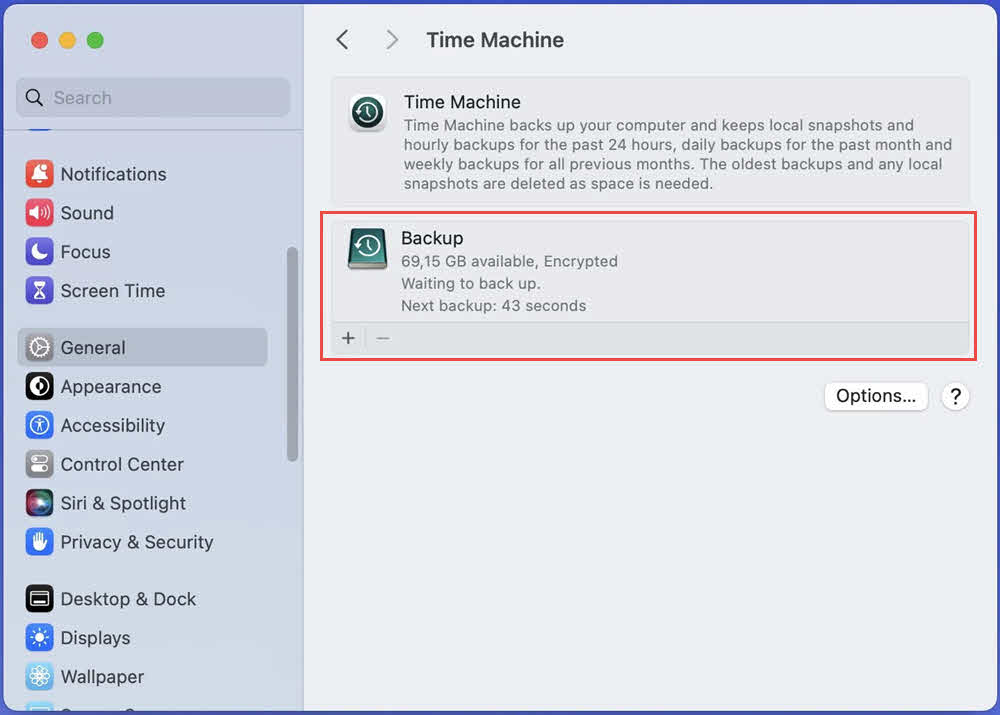
- Tıklayın Genel -> zaman Makinesi.
- Time Machine'in görünüp görünmediğini kontrol edin. On or kapalı.
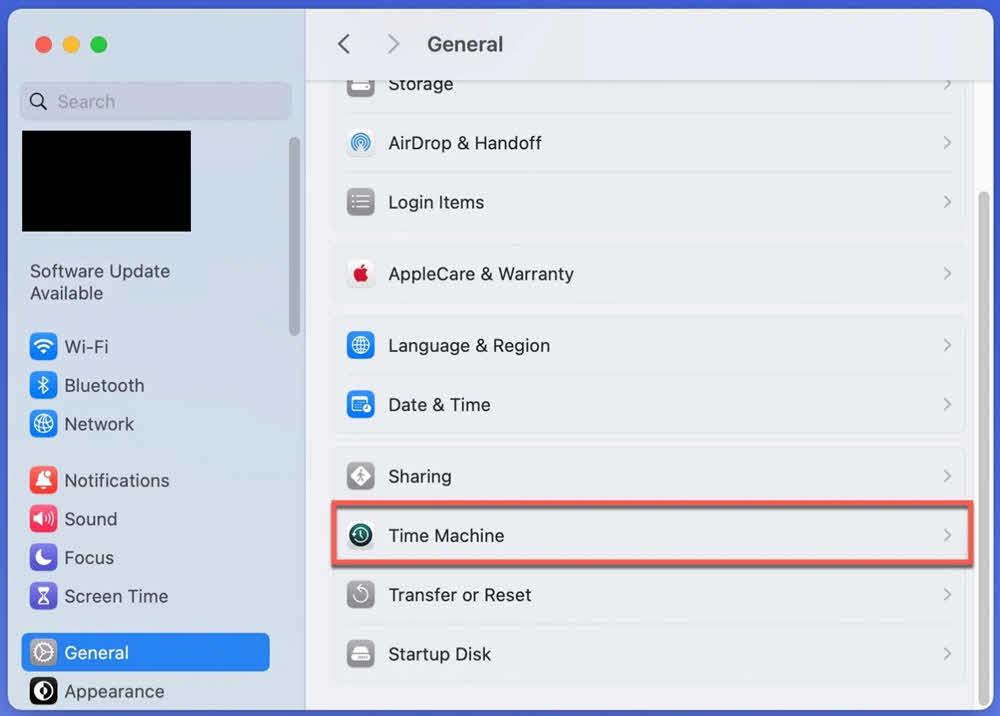
Time Machine kapalıysa ve ileride kurtarma için etkinleştirmek istiyorsanız:
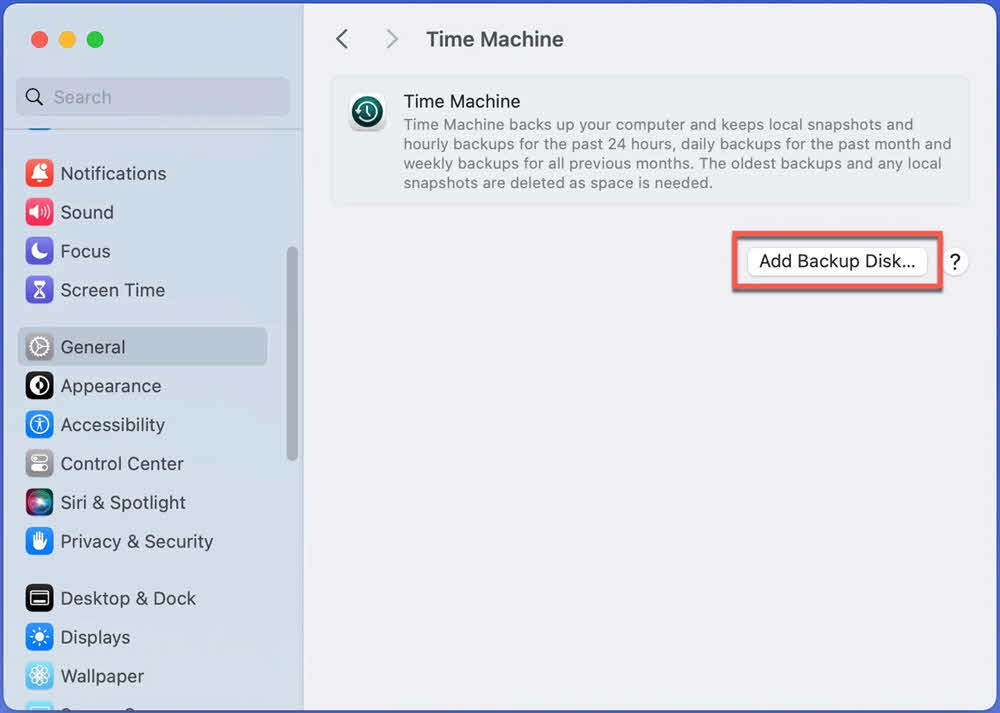
- Mac'inize harici bir sabit disk bağlayın (bu diskin depolama kapasitesi Mac'inizin dahili diskinden daha fazla olmalıdır).
- Time Machine ayarlarında, tıklayın. Yedekleme diski ekle….

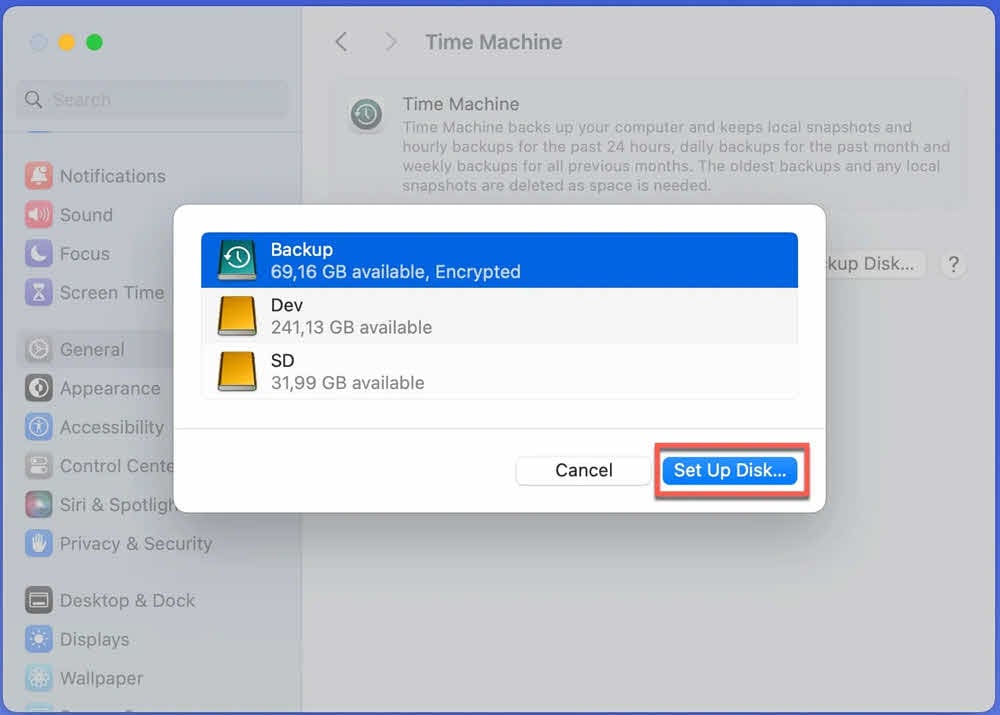
- Listeden harici sürücünüzü seçin.
- Tıkla Disk Kurulumu Yedekleme için diski hazırlamak:

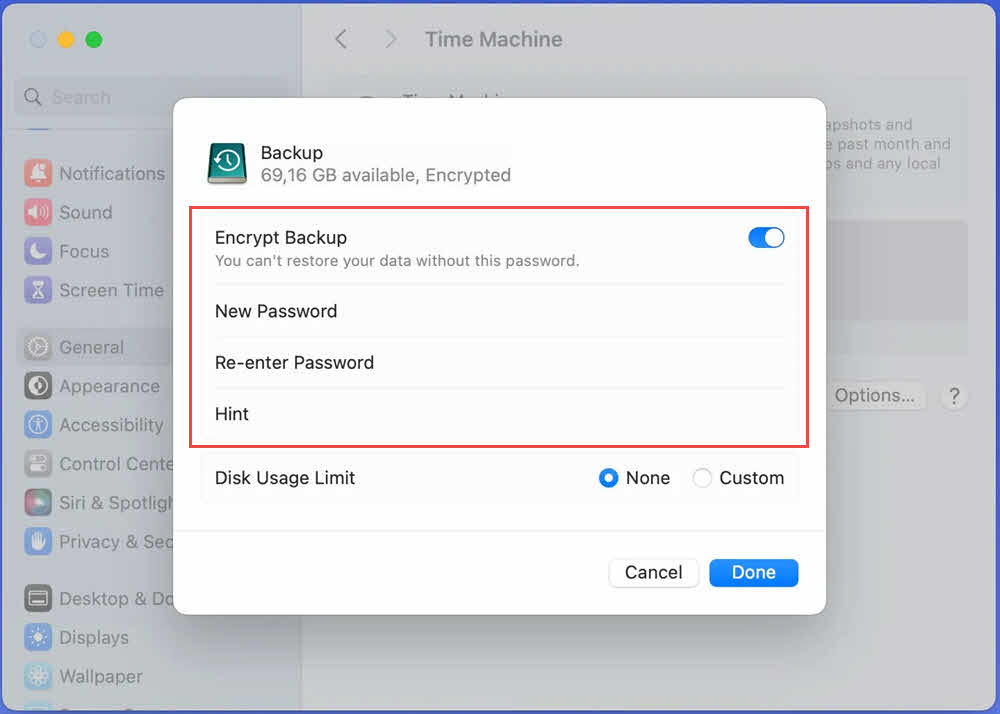
- etkinleştirme Yedeklemeyi Şifrele (Önerilir) ve şifreyi belirleyin:

- Tıkla tamamZaman MakinesitarYedekleme, programına göre yapılır:
6.2 Time Machine Kullanarak Dosyaları Geri Yükleme
Dosyalarınızı silmeden önce Time Machine etkinleştirilmişse, Mac'inizde silinen dosyaları geri yüklemek için Time Machine'i kullanabilirsiniz:
- Time Machine yedekleme sürücünüzü (harici bir sürücü ise) Mac'inize bağlayın.
- Silinen dosyanın bulunduğu klasörü açın veya Bulucu emin değilseniz.
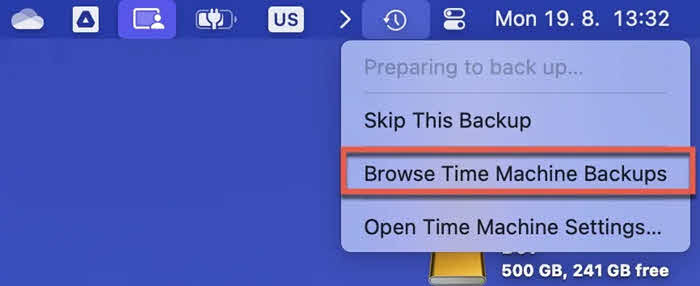
- Tıkla Time Machine Yedeklemelerine Göz Atın Menü çubuğunuzdaki simge (oklu bir saate benziyor).

- Ekranın sağ tarafında bir zaman çizelgesi bulunan, Finder pencerelerinizin zaman içinde üst üste sıralandığı benzersiz bir arayüz göreceksiniz.
- Dosyayı bulana kadar zaman çizelgesini veya okları kullanarak zamanda geriye doğru ilerleyin.

- Seçmek için dosyaya tıklayın.
- Tıkla Restore Ekranın altındaki düğmesine basın.

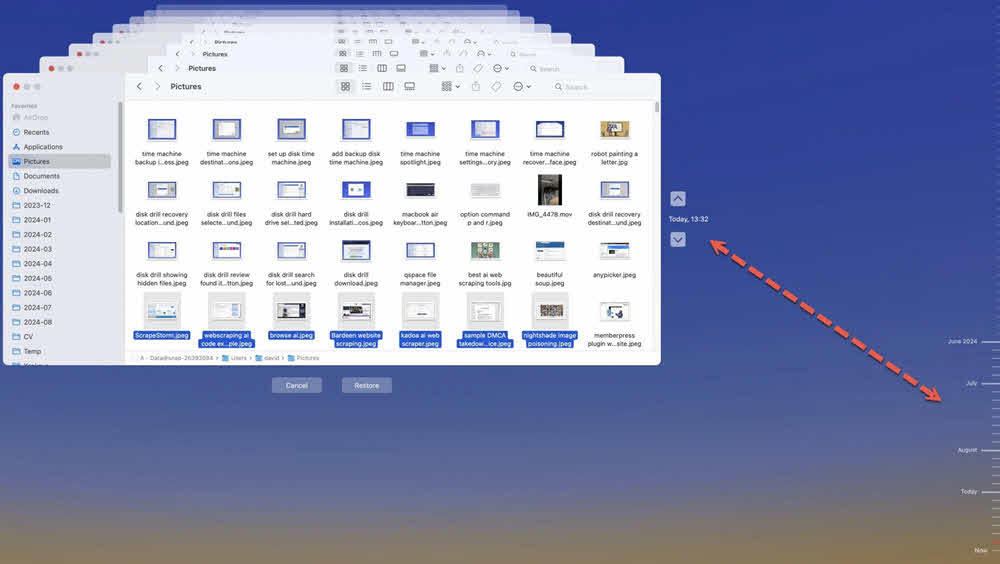

Dosya orijinal konumuna geri yüklenecektir. Ayrıca, basılı tutarak aynı anda birden fazla dosya seçebilirsiniz. Komuta Her bir dosyaya tıklarken.
Time Machine, tüm klasörleri, tek tek dosyaları veya hatta hâlâ mevcut olan ancak değiştirilmiş dosyaların önceki sürümlerini geri yükleyebilir. Time Machine yapılandırıldığında, Mac'inizin dahili sürücüsünde yerel anlık görüntüler de oluşturur; bu da yedekleme sürücünüz bağlı olmasa bile kurtarmaya olanak tanır.
7. Yöntem 6: APFS Anlık Görüntülerinden Kurtarma
APFS (Apple Dosya Sistemi) anlık görüntüleri, Time Machine yapılandırılmamış olsa bile Mac'te yakın zamanda silinen dosyaları kurtarmaya yardımcı olabilecek hafif, yerel bir yedekleme çözümü sunar. Ancak bu, daha yeni macOS sürümlerinde önemli sınırlamaları olan gelişmiş bir yöntemdir.
7.1 Mac'te APFS Anlık Görüntülerini Anlamak
APFS anlık görüntüleri, macOS'un belirli durumlarda otomatik olarak oluşturduğu dosya sistemi düzeyindeki anlık görüntülerdir. macOS tarafından yönetilirler ve depolama alanına ihtiyaç duyulduğunda silinebilirler.
7.2 Mevcut APFS Anlık Görüntülerinin Listesi
Mac'inizde kurtarma için kullanılabilir APFS anlık görüntüleri olup olmadığını kontrol etmek için:
- Açılış terminal (Uygulamalar -> Yardımcı Programlar -> Terminal).
- Aşağıdaki komutu yazın ve Dönüş:
tmutil listlocalsnapshots /
Anlık görüntüler mevcutsa, aşağıdaki gibi bir çıktı göreceksiniz:
com.apple.TimeMachine.2024-12-24-100000.local
com.apple.TimeMachine.2024-12-24-110000.local
Her satır, oluşturulduğu zamanı gösteren bir zaman damgası içeren bir anlık görüntüyü temsil eder. "Yerel anlık görüntü bulunamadı" mesajını görürseniz, bu yöntem dosyalarınızı kurtarmanıza yardımcı olamaz.
7.3 APFS Anlık Görüntülerini Bağlama ve Gözatma
Önemli: APFS anlık görüntülerinin manuel olarak bağlanması yalnızca macOS Big Sur ve önceki sürümlerinde mümkündür. macOS Monterey (12) ve sonraki sürümlerde Apple, anlık görüntüleri doğrudan manuel olarak bağlama özelliğini kaldırmıştır.
macOS Big Sur ve önceki sürümler için APFS anlık görüntülerini bağlamak ve bunlara erişmek için:
- Açılış terminal.
- Önceki bölümde verilen komutu kullanarak anlık görüntüleri listeleyin.
- Anlık görüntünün tam adını kopyalayın (örneğin, com.apple.TimeMachine.2024-12-24-100000.local).
- Aşağıdaki komutu yazın ve SNAPSHOT_NAME yerine gerçek anlık görüntü adını yazın:
sudo tmutil mount “SNAPSHOT_NAME”
- İstendiğinde yönetici şifrenizi girin.
- Anlık görüntü bir birim olarak bağlanacaktır. Finder'ı kullanarak ona ulaşmak için tuşuna basın. Komut + ÜstKrkt + G ve giriş yapıyor:
/ Ciltler /
- Bağlı anlık görüntü birimini bulun ve silinen dosyalarınızı bulmak için içeriğine göz atın.
macOS Monterey ve sonraki sürümler için önerilen yaklaşım, yedekleme sürücünüz bağlı olmadığında yerel anlık görüntülere otomatik olarak erişen Time Machine arayüzünü kullanmaktır.
7.4 APFS Anlık Görüntülerinden Dosyaları Kurtarma
Bir anlık görüntüye eriştiğinizde (eski macOS sürümlerinde manuel bağlama yoluyla veya daha yeni sürümlerde Time Machine arayüzü aracılığıyla):
- Silinen dosyanın ilk olarak saklandığı konuma gidin.
- Ekran görüntüsündeki dosyayı bulun.
- Dosyayı sağ tıklayarak ve seçerek kopyalayın. kopyaveya basın Command + C.
- Mevcut dosya sisteminizde dosyayı geri yüklemek istediğiniz konuma gidin.
- Dosyayı sağ tıklayıp seçerek yapıştırın. Ezmeveya basın Command + V.
Dosyalarınızı kurtardıktan sonra, (manuel olarak bağlanmışsa) anlık görüntüyü diğer sürücülerde olduğu gibi Finder'da çıkararak bağlantısını kesin.
7.5 Sınırlamalar ve Başarı Oranları
APFS anlık görüntü kurtarma işleminin dikkate alınması gereken birkaç önemli sınırlaması vardır:
- Anlık görüntüler macOS tarafından otomatik olarak yönetilir. – Anlık görüntülerin ne zaman oluşturulacağı veya silineceği konusunda doğrudan kontrolünüz yoktur.
- Tüm Mac'ler yerel anlık görüntü oluşturmaz. – Anlık görüntü oluşturma işlemi, kullanılabilir depolama alanına bağlıdır; az boş alana sahip Mac'lerde hiç anlık görüntü oluşturulmayabilir.
- Depolama alanına ihtiyaç duyulduğunda anlık görüntüler otomatik olarak silinebilir. – macOS, eski anlık görüntüleri saklamaktansa aktif depolamayı önceliklendirir.
- Sınırlı saklama süresi – Genellikle dizüstü bilgisayarlarda 24 saat (pil ve depolama alanını korumak için), yeterli boş alana sahip masaüstü Mac'lerde ise daha uzun sürebilir.
- APFS dosya sistemini gerektirir. – Bu yöntem yalnızca macOS High Sierra veya sonraki sürümlerde kullanılabilir; HFS+ kullanan eski Mac'ler bu yöntemi kullanamaz.
- Modern macOS'ta manuel bağlama işlemi mümkün değil. – macOS Monterey (12) ve sonraki sürümler, doğrudan anlık görüntü bağlamayı engeller ve Time Machine arayüzüne erişim gerektirir.
Silme işleminin başarı oranları, silme işleminden sonraki birkaç saat içinde en yüksek seviyeye ulaşır ve zaman geçtikçe ve anlık görüntüler yeniden kullanıldıkça hızla azalır.
8. Yöntem 7: Üçüncü Taraf Veri Kurtarma Yazılımı
Dahili kurtarma yöntemleri başarısız olduğunda, üçüncü taraf veri kurtarma yazılımları, Mac'inizdeki silinmiş dosyaları kurtarmak için sürücünüzü daha derinlemesine tarayabilir.
Modern Mac'ler için APFS (Apple Dosya Sistemi) macOS High Sierra ve sonraki sürümlerde kullanılan kurtarma yazılımı, APFS anlık görüntülerini analiz eder, B-ağacı dosya sistemi yapısını tarar, dosya sistemi meta verilerini inceler ve hala dosya verilerine referans içeren silinmiş inode kayıtlarını arar. Yazılım, silinmiş dosyaları kurtarmak için bu düşük seviyeli yapılardan dosya bilgilerini yeniden oluşturur.
Eski Mac'ler için HFS+ (Hierar(Chical Dosya Sistemi Plus)Kurtarma yazılımı, dosya sistemi işlemlerini kaydeden günlük dosyasını kullanır. Kurtarma işlemi tipik olarak, disk başlığına erişmeyi, disk başlığı aracılığıyla günlük dosyasını bulmayı, silme kayıtlarını bulmak için günlük girdilerini analiz etmeyi, dizin yapılarını depolayan katalog dosyalarını incelemeyi ve bu sistem dosyalarında bulunan bilgilere dayanarak dosyaları kurtarmayı içerir.
Popüler araçlar şunlardır:
- Disk Drill, kullanıcı dostu bir arayüz ve kurtarılabilir dosyaların ücretsiz önizlemesini sunan bir programdır.
- DMDE (DM Disk Editor and Data Recovery), derinlemesine tarama yeteneklerine sahip güçlü bir araçtır.
- PhotoRec, özellikle fotoğraflar ve medya dosyaları için etkili olan açık kaynaklı bir veri kurtarma aracıdır.
- TestDisk, disk kurtarma işlemi yapabilen bir diğer açık kaynaklı yardımcı programdır.ost Bölümlemeleri oluşturun ve önyükleme yapmayan diskleri tekrar önyüklenebilir hale getirin.
- R-Studio, gelişmiş özelliklere sahip profesyonel düzeyde bir veri kurtarma çözümüdür.
9. Yöntem 8: Gizli Dosyaları Göster
Bazen dosyalar silinmiş gibi görünürken aslında sadece gizlenmişlerdir. macOS'ta iki tür gizli dosya vardır: adları gizlenmiş dosyalar ve adları gizlenmiş dosyalar.tarSonunda nokta (.) bulunan dosyalar ve gizli bayrağıyla işaretlenmiş dosyalar. Bu gizli dosyaları ortaya çıkarmak, Mac'inizde aslında görünmez hale getirilmiş olan silinmiş dosyaları kurtarmanıza yardımcı olabilir.
Mac'te gizli dosyaları göstermenin, basit klavye kısayollarından kalıcı Terminal komutlarına kadar üç yolu vardır:
Finder Kısayolunu Kullanma (Önerilir)
Gizli dosyaları göstermenin en kolay yöntemi klavye kısayolunu kullanmaktır:
- Açılış Bulucu Ardından, dosyaların gizlenmiş olabileceğini düşündüğünüz klasöre gidin.
- Basın Command + Shift +. (nokta/nokta tuşu).
- Gizli dosyalar, yarı saydam simgelerle anında görünür hale gelecektir.
- Onları tekrar gizlemek için basın. Command + Shift +. bir kez daha.
Bu yöntem tempoya bağlıdır.rarve herhangi bir Terminal bilgisi gerektirmediği için m için idealdir.ost Kullanıcılar. Görünürlük ayarı tüm Finder pencereleri için geçerlidir ve yeniden başlattığınızda sıfırlanır.tarMac'inizde etkinleştirin veya devre dışı bırakın.
Terminal Komutlarını Kullanma (Kalıcı Ayar)
Finder'da gizli dosyaların siz manuel olarak kapatana kadar sürekli olarak görünmesini sağlayan kalıcı ayar:
- Açılış terminal (Uygulamalar -> Yardımcı Programlar -> Terminal).
- Aşağıdaki komutu yazın ve Dönüş:
varsayılanlar com.apple.finder AppleShowAllFiles TRUE yazar
- RestarFinder'ı bu komutu yazıp tuşuna basarak bulabilirsiniz. Dönüş:
killall Finder
Artık Finder'da tüm gizli dosyalar görünür olacak. Bunları daha sonra tekrar gizlemek için:
- Açılış terminal.
- Tip: varsayılanlar com.apple.finder AppleShowAllFiles FALSE yaz
- Tip: killall Finder
Belirli Gizli Dosyalara Doğrudan Erişim
Gizli bir dosyanın tam konumunu biliyorsanız, tüm gizli dosyaları göstermeden doğrudan o dosyaya erişebilirsiniz:
- In Bulucu, basın Komut + ÜstKrkt + G “Klasöre Git” iletişim kutusunu açmak için.
- Gizli dosya veya klasörün yolunu şu şekilde yazın:
- ~ / .Trash Çöp Kutusu klasörüne erişmek için
- ~/Kitaprary Kütüphanenize erişmek içinrary klasörü
- ~ / .ssh SSH yapılandırma dosyalarına erişmek için
- Basın Dönüş Doğrudan o konuma gitmek için.
Dosyalardan Gizli Bayrağı Kaldır
Bir dosya, gizli bayrağı kullanılarak (sadece s yerine) özellikle gizli olarak işaretlenmişsetar(noktalı bir işaretle gösterilen) bu işareti kaldırabilirsiniz:
- Açılış terminal.
- Gizli dosyayı içeren klasöre aşağıdaki komutu kullanarak gidin. cd Komut.
- Gizli bayrağı kaldırmak için aşağıdaki komutu yazın:
chflags nohidden filename
"Dosya adı" yerine dosyanızın gerçek adını yazın. Dosya, Finder'da anında görünür hale gelecektir.
Dosyaların gizlenmesine neden olan yaygın senaryolar şunlardır: yanlışlıkla gizli bayrağı ayarlayan komut dosyaları veya uygulamalar, dosyaları gizleyen kötü amaçlı yazılımlar, gizli dosya özniteliklerinin aktarıldığı Windows'tan geçiş veya Terminal komutlarını kullanırken kullanıcı hatası. Bu yöntemlerle dosyaların gizliliğini kaldırdığınızda, dosyalarınızın aslında hiç silinmediğini keşfedebilirsiniz.
10. Profesyonel Veri Kurtarma Hizmetleri
Profesyonel hizmetler özellikle aşağıdaki senaryolarda değerlidir:
- Sürücüler fiziksel hasar gördü.
- Veriler iş açısından kritik öneme sahiptir ve zamana duyarlıdır.
- Yukarıdaki kendin yap girişimlerinin hepsi başarısız oldu.
- Bu sabit disk, fotoğraflar ve videolar gibi yıllarca birikmiş yeri doldurulamaz kişisel veriler içeriyor.
11. Teknik Sınırlamaları Anlamak
Mac veri kurtarma işlemlerinin teknik sınırlamalarını anlamak, gerçekçi beklentiler belirlemeye yardımcı olur ve bazı dosyaların profesyonel yardım alınsa bile neden kurtarılamayacağını açıklar. Silinen dosyaların Mac'inizden kurtarılıp kurtarılamayacağını temel olarak etkileyen birkaç faktör vardır.
11.1 TRIM ve Kurtarma Üzerindeki Etkisi
TRIM, silinen verileri anında silinmek üzere işaretleyerek SSD performansını korumaya yardımcı olan bir komuttur. SSD'li bir Mac'te bir dosyayı sildiğinizde, TRIM komutu sürücüye o dosyanın kapladığı alanın artık gerekli olmadığını bildirir. Silinen verilerin yeni verilerle üzerine yazılana kadar kaldığı HDD'lerin aksine, TRIM etkinleştirilmiş SSD'ler silinen alanı anında yeniden kullanım için hazırlar, bu da veri kurtarmayı son derece zor veya imkansız hale getirir.
11.2 FileVault Tam Disk Şifrelemesi
FileVault, macOS'un tüm diskinizi şifreleyen tam disk şifreleme özelliğidir.tarGüçlü AES-XTS 128 bit veya 256 bit şifreleme kullanan tup diski. FileVault mükemmel güvenlik koruması sağlarken, parolanıza erişiminizi kaybederseniz veri kurtarma yeteneklerini önemli ölçüde etkiler.
11.3 Mac Depolama Teknolojisi (SSD ve HDD Karşılaştırması)
Mac'inizdeki depolama türü, veri kurtarma başarı oranlarını önemli ölçüde etkiler. Modern Mac'ler SSD (Katı Hal Sürücüsü) kullanırken, eski Mac'ler HDD (Sabit Disk Sürücüsü) kullanıyordu ve bu farkı anlamak veri kurtarma için çok önemlidir. Yukarıda bahsedilen TRIM komutu nedeniyle SSD'lerin kurtarma oranı HDD'lere göre çok daha düşüktür. Dahası, SSD'ler aşınmayı tüm hücrelere eşit olarak dağıtmak için sürekli olarak verileri hareket ettiren aşınma dengeleme algoritmaları kullanır ve bu da kurtarmayı daha da karmaşık hale getirir.
Depolama türünüzü kontrol etmek için tıklayın. Elma menüsü -> Bu Mac Hakkında -> Daha fazla bilgi -> Sistem Raporu -> DepolamaSürücü bilgilerinde “Katı Hal Sürücüsü” (SSD) veya “Döner Disk Sürücüsü” (HDD) ifadesini arayın.
11.4 APFS Dosya Sistemi Özellikleri
APFS (Apple Dosya Sistemi), macOS High Sierra veya sonraki sürümlerini çalıştıran tüm Mac'ler tarafından kullanılan modern dosya sistemidir. APFS, daha iyi performans, şifreleme ve anlık görüntüler gibi birçok iyileştirme sağlarken, veri kurtarmayı da belirli şekillerde etkiler.
APFS, birden fazla birimin aynı temel depolama havuzunu paylaşabildiği alan paylaşımını kullanır. Bu, geleneksel bölüm tabanlı kurtarmayı daha karmaşık hale getirir, çünkü bir birimden silinen dosyalar, aynı alan havuzunu paylaşan başka bir birimdeki veriler tarafından üzerine yazılabilir. APFS ayrıca, verilerin yerinde üzerine yazılması yerine, yeni verilerin yeni bir konuma yazıldığı ve eski verilerin silinmek üzere işaretlendiği kopyalama-yazma teknolojisini kullanır. Bu, eski veriler henüz silinmemişse kurtarmaya yardımcı olabilir, ancak aynı zamanda veri konumlarının daha az tahmin edilebilir olduğu anlamına da gelir.
APFS'deki anlık görüntü özelliği, dosya sisteminin belirli bir zamandaki kopyalarını koruyarak kurtarmaya yardımcı olabilir, ancak daha önce de belirtildiği gibi, bu anlık görüntüler otomatik olarak yönetilir ve uyarı yapılmadan silinebilir. APFS ayrıca FileVault aracılığıyla yerel şifreleme desteği kullanır; bu da, daha önce de belirtildiği gibi, parola olmadan kurtarmayı imkansız hale getirir.
12. Önleme: Veri Kaybını Önlemek İçin En İyi Uygulamalar
Veri kaybını önlemek, Mac'te silinen dosyaları kurtarmaya çalışmaktan çok daha etkilidir. Doğru yedekleme stratejileri ve güvenli uygulamalar uygulayarak, dosyalar yanlışlıkla silinse bile her zaman bir kopyanızın olmasını sağlayabilirsiniz.
12.1 Düzenli Yedekleme Stratejisinin Uygulanması
Kapsamlı bir yedekleme stratejisi, verilerinizin her türlü felaket senaryosundan etkilenmemesini sağlamak için birden fazla yedekleme yöntemi kullanır.
3-2-1 Yedekleme Kuralı: Sektör standardı yedekleme stratejisi, verilerinizin 3 kopyasını (orijinal dosyanız ve 2 yedek kopyanız) 2 farklı ortam türünde (örneğin dahili SSD ve harici HDD) saklamak ve 1 kopyayı da farklı bir konumda (bulut depolama veya başka bir yerde bulunan sürücü) depolamaktır. Bu yaklaşım, sürücü arızası, hırsızlık, yangın ve diğer felaketlere karşı koruma sağlar.
Time Machine Otomatik Yedeklemeleri: Mac'inizin tamamının saatlik otomatik yedeklerini almak için Time Machine'i harici bir sürücüyle etkinleştirin. Time Machine, sürekli olarak arka planda çalışan birincil yedekleme çözümünüz olmalıdır. Kapsamlı bir yedekleme geçmişi tutmak için Mac'inizin depolama kapasitesinin en az 2-3 katı kapasiteye sahip bir harici sürücü satın alın.
iCloud Drive Senkronizasyonu: iCloud Drive'ı etkinleştirin ve Masaüstü ve Belgeler klasörlerinin senkronizasyonunu açın. Sistem Ayarları -> Apple kimliği -> iCloud -> iCloud Drive -> Opsiyonlar -> Masaüstü ve Belgeler KlasörleriBu, m verilerinizi otomatik olarak senkronize eder.ost Önemli klasörlerinizi buluta aktarır. Tam bir yedekleme çözümü olmasa da, verileriniz için gerçek zamanlı koruma sağlar.ost kritik dosyalar.
Üçüncü Taraf Bulut Hizmetleri: Backblaze veya Carbonite gibi hizmetler, Mac'inizin tamamının sürekli ve otomatik bulut yedeğini sağlar. Bu hizmetler arka planda çalışarak, değişen dosyaları otomatik olarak buluta yükler. Time Machine'i tamamlayarak, hırsızlık, yangın veya hem Mac'inizi hem de yerel yedeklerinizi yok edebilecek diğer felaketlere karşı koruma sağlayarak, uzaktan yedekleme imkanı sunarlar.
12.2 Güvenli Silme Uygulamaları
Dikkatli silme alışkanlıkları geliştirmek, gereksiz bilgilerin silinmesini önler.ost Dosyanın kazara kaybolması.
Silmeden Önce İki Kez Kontrol Edin: Silme işlemini onaylamadan önce her zaman doğru dosyayı sildiğinizden emin olun. Emin değilseniz, içeriğini doğrulamak için dosyayı açın. Silmek istediğinizden daha yeni bir sürüm olmadığından emin olmak için dosyanın değiştirilme tarihini kontrol edin.
Command+Option+Delete tuş kombinasyonundan kaçının: Bu klavye kısayolu, dosyaları Çöp Kutusu'nu tamamen atlayarak kalıcı olarak siler. Kalıcı silme istediğinizden kesinlikle emin olmadığınız sürece bu kısayolu asla kullanmayın. Normal kısayol ise... Komut+Sil Dosyaları Çöp Kutusu'na taşıyarak size bir güvenlik ağı sağlar.
Düzenli Çöp Yorumları: Çöp kutunuzu boşaltmadan önce düzenli olarak gözden geçirin. Silmek istemediğiniz veya tekrar ihtiyaç duyabileceğiniz dosyaları fark edebilirsiniz. Özellikle büyük temizlik işlemlerinden sonra, dosyaları çöp kutusunda birkaç gün tutmayı düşünün.
Çöp kutusundaki "Geri Yükle" özelliğini kullanın: Çöp kutunuzu incelerken saklamak istediğiniz dosyaları bulduğunuzda, sağ tıklayın ve seçin. Geri koy Dosyaları orijinal konumlarına geri yüklemek için kullanılır. Bu, dosyaları Çöp Kutusu'ndan manuel olarak sürükleyip bırakmaktan daha hızlı ve güvenlidir.
12.3 Önemli Dosyalar İçin Sürüm Kontrolü Kullanımı
Sürüm kontrolü, dosyalarınızın birden fazla sürümünü tutarak hem yanlışlıkla silinmeye hem de istenmeyen değişikliklere karşı koruma sağlar.
Dahili Sürümler Özelliği: Birçok macOS uygulaması, belgelerinizin sürümlerini otomatik olarak kaydeder. Pages, Numbers, Keynote ve TextEdit gibi uygulamalarda, önceki sürümlere erişmek için ilgili seçeneği belirleyebilirsiniz. fileto -> Geri Dön -> Tüm Sürümlere Göz AtınBu özellik, Time Machine'e benzer şekilde çalışır ancak tek tek belgeler için geçerlidir.
Zaman Makinesi Sürüm Geçmişi: Dosya hâlâ mevcut olsa bile, değiştirilmişse Time Machine önceki sürümlerini geri yüklemenize olanak tanır. Herhangi bir dosyaya sağ tıklayın ve seçin. Önceki Sürümleri Geri Yükle (Time Machine etkinleştirilmişse) veya Time Machine'e girip dosyaya giderek kaydedilmiş tüm sürümleri görebilirsiniz.
Bulut Depolama Sürüm Kontrolü: Dropbox, Google Drive ve OneDrive gibi hizmetler dosyalarınızın sürüm geçmişini saklar.ost 30 gün veya daha uzun süreli sürüm geçmişi sunarak, mevcut sürüm silinse veya bozulsa bile önceki sürümleri geri yüklemenizi sağlar. Sürüm geçmişine her hizmetin web arayüzü üzerinden erişebilirsiniz.
12.4 Önemli Dosyaları Düzenleme
İyi dosya organizasyonu, yanlışlıkla silme işlemlerini önlemeyi kolaylaştırır ve dosyaların eksik olduğunu daha hızlı fark etmenizi sağlar.
Klasör yapısını temizle: Mantıksal bir hiyerarşi oluşturun.rarFarklı dosya türleri için klasörler oluşturun (İş, Kişisel, Projeler, Arşiv). Dosyaları düzenli olarak uygun klasörlere taşıyarak masaüstünüzü temiz tutun. İyi organize edilmiş bir dosya sistemi, bir şeyin eksik olduğunu hemen gösterir.
Anlamlı Dosya Adları: Dosya adlarında tarih, proje adı veya sürüm numarası gibi açıklayıcı ifadeler kullanın. Bu, dosyaları tanımlamayı kolaylaştırır ve yanlış dosyayı silme olasılığını azaltır. Örneğin, "Report.xlsx" yerine "Q4-2024-Sales-Report-Final-v3.xlsx" kullanın.
Finder'da Etiketler ve Renk Kodlaması: Finder'ın renk etiketlerini kullanarak önemli dosyaları kategorize edin. Herhangi bir dosyaya sağ tıklayın ve acil dosyalar için Kırmızı, önemli dosyalar için Turuncu veya kişisel dosyalar için Mor gibi bir renk etiketi seçin. Etiketlenmiş dosyaları bulmak daha kolaydır ve yanlışlıkla silinme olasılığı daha düşüktür. Finder'ın arama işlevini kullanarak etiketlere göre dosya arayabilirsiniz.
Kritik Dosyalar için Akıllı Klasörler: Finder'da etiketler, değiştirme tarihi veya dosya türü gibi kriterlere göre önemli dosyaları otomatik olarak bir araya getiren Akıllı Klasörler oluşturun. Şuraya gidin: fileto -> Yeni Akıllı KlasörKriterlerinizi belirleyin ve kenar çubuğunuza kaydedin. Bu, verilerinizi hızlı bir şekilde izlemenizi sağlar.ost kritik dosyalar.
13. Sık Karşılaşılan Sorunları Giderme
Kurtarma yöntemlerini doğru bir şekilde uygulasanız bile, başarılı dosya kurtarmayı engelleyen belirli sorunlarla karşılaşabilirsiniz. İşte bu sorunlara yönelik çözümler.ost Mac'te silinen dosyaları kurtarmaya çalışırken karşılaşılan yaygın sorunlar.
13.1 Çöp Kutusu Boş veya Eksik
Eğer çöp kutunuz boş görünüyorsa ancak dosyaları sildiyseniz veya Dock'unuzda çöp kutusu simgesi yoksa, birkaç sorun söz konusu olabilir. Dosyalar şu yöntemlerle silinmiş olabilir: Command+Option+DeleteBu, Çöp Kutusu'nu tamamen atlar. Ağ sürücülerinden veya bağlantısı kesilmiş harici sürücülerden silinen dosyalar Çöp Kutusu'nda görünmeyebilir. Farklı bir kullanıcı hesabı kullanıyorsanız, her hesabın kendi Çöp Kutusu vardır.
Çöp kutusu simgesini Dock'unuza geri yüklemek için şunu açın: BulucuMenü çubuğuna gidin ve seçin. Bulucu -> Ayarlar -> Kenar Çubuğuve emin olun Çöp İşaretlendi. Simge Dock'unuzda yeniden görünecektir. Gizli Çöp Kutusu içeriğine erişmek için basılı tutun. Opsiyon Dock'taki Çöp Kutusu simgesine tıklayın; bu bazen normal şekilde görüntülenmeyen dosyaları ortaya çıkarır.
13.2 Time Machine Yedeklemesi Kullanılamıyor
Time Machine silinen dosyalarınız için yedekleme geçmişini göstermediğinde, dosya varken Time Machine'in gerçekten çalışıp çalışmadığını doğrulayın. Yedekleme sürücünüzde yeterli alan olup olmadığını kontrol edin – sürücü dolduğunda Time Machine yedeklemeyi durdurur. Yedekleme sürücüsünün bağlı ve Finder'da görünür olduğundan emin olun. Ardından şu adımları izleyin: Sistem Ayarları -> Genel -> zaman Makinesi Time Machine'in açık olduğundan emin olun ve son yedekleme tarihini kontrol edin.
Time Machine etkinleştirilmiş olmasına rağmen dosyalarınız için yedekleme görünmüyorsa, dosyalar yedeklemelerden hariç tutulmuş olabilir. Kontrol edin. Zaman Makinesi Ayarları -> Opsiyonlar Dosyalarınızı içeren klasörün hariç tutma listesinde olup olmadığını kontrol edin. Alternatif olarak, dosyalar yedekleme aralıkları arasında oluşturulmuş ve silinmiş olabilir (Time Machine varsayılan olarak saatte bir yedekleme yapar).
13.3 iCloud Drive Senkronize Edilmiyor
Dosyalar iCloud Drive'ın Son Silinenler klasöründe görünmüyorsa, öncelikle dosyalar silinmeden önce iCloud Drive'ın etkinleştirilmiş olduğundan emin olun. Şu adımları izleyin: Sistem Ayarları -> Apple kimliği -> iCloud ve kontrol et iCloud Drive Açık olduğundan emin olun. Kullanılabilir iCloud depolama alanınız olup olmadığını kontrol edin – depolama alanı dolu olduğunda yeni dosyalar senkronize edilmez. Tıklayın. Yönet Depolama sayacınızın yanındaki bölümden kullanım miktarını görebilirsiniz.
Doğru Apple Kimliğiyle oturum açtığınızdan emin olun (dosyalar oluşturulurken kullanılanla aynı). Senkronizasyonu zorlamak için iCloud Drive'ı kapatıp tekrar açmayı deneyin. Dosyalar Masaüstü veya Belgeler klasörlerindeyse, bunu doğrulayın. Masaüstü ve Belgeler Klasörleri seçenek etkin iCloud Drive -> Opsiyonlar.
13.4 APFS Anlık Görüntüleri Bulunamadı
Terminal komutu "Yerel anlık görüntü bulunamadı" mesajını gösteriyorsa, bunun birkaç nedeni olabilir. Mac'inizde macOS'un anlık görüntü oluşturması için yeterli boş depolama alanı olmayabilir – en az %20 boş alan gereklidir. Otomatik anlık görüntü oluşturmayı tetikleyen Time Machine yapılandırılmamış olabilir. APFS anlık görüntülerini desteklemeyen daha eski bir macOS sürümü kullanıyor olabilirsiniz (macOS High Sierra veya üzeri gereklidir).
macOS Monterey (12) ve sonraki sürümlerde, manuel anlık görüntü bağlama devre dışı bırakılmıştır. Bunun yerine, harici bir yedekleme sürücüsü bağlı olmasa bile mevcut yerel anlık görüntülere otomatik olarak erişen Time Machine arayüzünü kullanın. Time Machine'i açın ve zaman çizelgesinde gezinin; mevcutsa yerel anlık görüntülere şeffaf bir şekilde erişilecektir.
13.5 Kurtarma Yazılımı Sürücüyü Algılanmıyor
Veri kurtarma yazılımı Mac'inizin dahili sürücüsünü göremediğinde, most En sık karşılaşılan nedenlerden biri, tam disk erişim izinlerinin eksik olmasıdır. Şuraya gidin: Sistem Ayarları -> Gizlilik ve Guvenlik -> Tam Disk Erişimi Kurtarma yazılımınızı izin verilen uygulamalar listesine ekleyin. Ardından uygulamayı kapatıp yeniden başlatmanız gerekecek.tarİzin verildikten sonra kurtarma yazılımına erişin.
Harici sürücüler için, sürücünün doğru şekilde bağlı olduğundan ve Finder'da göründüğünden emin olun. Farklı bir USB bağlantı noktası deneyin veya cabÖrneğin, sürücü tıklama sesleri çıkarıyorsa veya hiç bağlanmıyorsa, büyük olasılıkla fiziksel hasar görmüştür ve profesyonel veri kurtarma hizmetlerine ihtiyaç duyar. Bazı kurtarma yazılımları, derin sistem taramaları için Sistem Bütünlüğü Koruması'nın (SIP) devre dışı bırakılmasını da gerektirir; ancak bu, Terminal komutlarına ve güvenlik etkilerine aşina değilseniz genellikle önerilmez.
13.6 Kısmi Kurtarma Sonuçları (Bozuk Dosyalar)
Kurtarılan dosyalar açılmıyorsa veya bozuk görünüyorsa, bu genellikle dosyanın kurtarma işleminden önce kısmen üzerine yazıldığını gösterir. Kurtarma yazılımı dosyanın kalıntılarını bulmuş ancak verilerin tamamını bulamamıştır. SSD'lerden kurtarılan dosyalar, TRIM işlemleri nedeniyle özellikle bozulmaya yatkındır.
Farklı kurtarma yazılımlarını deneyin – her araç farklı tarama algoritmaları kullanır ve dosyaların farklı bölümlerini kurtarabilir. Bazı araçlar daha uzun süren ancak daha fazla veri bulan "derin tarama" veya "gelişmiş tarama" modları sunar. Fotoğraf veya video gibi belirli dosya türleri için, özel kurtarma araçları genel amaçlı yazılımlardan daha iyi sonuçlar verebilir. Özellikle haftalar veya aylar önce silinen dosyalar için kısmi kurtarmanın bazen en iyi sonuç olduğunu kabul edin.
Kısmen kurtarılmış dosyalar için ayrıca şunu da kullanabilirsiniz: dosya düzeyinde kurtarma araçları onları yeniden onarmak için.
13.7 FileVault Kurtarmayı Engelliyor
FileVault etkinleştirilmişse ve Mac'inize giriş yapamıyorsanız, kurtarma işlemi son derece zorlaşır. Parolanızı hatırlıyorsanız ancak normal şekilde önyükleme yapamıyorsanız, Kurtarma Moduna geçmek için tuşunu basılı tutmayı deneyin. Command + R s sırasındatarArdından, parolanızı veya kurtarma anahtarınızı kullanarak sürücünün kilidini açmayı deneyin.
FileVault parolanızı unuttuysanız, kurtarma anahtarınızı Apple'da saklayıp saklamadığınızı kontrol edin. FileVault kurulumu sırasında, Apple'ın parolanızı sıfırlamanıza yardımcı olmasına izin vermeyi seçmiş olabilirsiniz. Parolanızı sıfırlamayı deneyin. iforgot.apple.com ve bunun sürücüye erişime izin verip vermediğini kontrol edin. Kurtarma anahtarınızı (uzun bir alfanümerik kod) manuel olarak kaydettiyseniz, Kurtarma Modunda sürücünün kilidini açmak için bunu kullanabilirsiniz.
Parola veya kurtarma anahtarı olmadan veriler kalıcı olarak kurtarılamaz; bu, tasarım gereğidir. Profesyonel veri kurtarma hizmetleri FileVault şifrelemesini aşamaz. Tek önlem, kurtarma anahtarınızı her zaman Mac'inizden ayrı, güvenli bir yerde (parola yöneticisi, kasa veya yazdırılıp güvenli bir şekilde saklanmış) muhafaza etmektir.
14. Sıkça Sorulan Sorular (SSS)
S: Mac'te kalıcı olarak silinen dosyalar kurtarılabilir mi?
A: Evet, kalıcı olarak silinen dosyalar Mac'lerde genellikle kurtarılabilir. Çöp Kutusu'nu boşalttığınızda veya Command+Option+Delete tuş kombinasyonunu kullandığınızda, macOS bu depolama alanını kullanılabilir olarak işaretler ancak verileri hemen silmez. Kurtarma, Time Machine, APFS anlık görüntüleri, iCloud Drive kurtarma veya üçüncü taraf yazılımlar kullanılarak mümkündür. Bununla birlikte, TRIM teknolojisi nedeniyle SSD'li modern Mac'lerde başarı oranları önemli ölçüde daha düşüktür; bu teknoloji silinen verileri neredeyse anında silmeye başlar.ost Hemen. HDD'ler için kurtarma haftalar veya aylar boyunca mümkünken, SSD'ler genellikle TRIM işlemi kurtarmayı imkansız hale getirmeden önce yalnızca saatler veya günler sunar.
S: Mac'imde silinen dosyaları kurtarmak için ne kadar sürem var?
A: Kurtarma süresi, depolama türünüze bağlıdır. Geleneksel HDD'ler, silinen dosyaların üzerine yazılana kadar haftalarca veya aylarca kurtarılabilir kalmasını sağlayabilir. TRIM özelliği etkinleştirilmiş modern SSD'ler, verilerin kurtarılamaz hale gelmesinden önce genellikle yalnızca birkaç saat ila birkaç gün süre tanır. Çöp Kutusu'ndaki dosyalar, boşaltılana kadar süresiz olarak kalır. iCloud Drive'ın Son Silinenler klasörü dosyaları 30 gün boyunca saklar. Time Machine yedeklemeleri, yedekleme sürücüsü dolana kadar kalır. APFS anlık görüntüleri genellikle dizüstü bilgisayarlarda 24 saat sürer. Kurtarma şansınızı en üst düzeye çıkarmak için önemli dosyaları sildikten hemen sonra Mac'inizi kullanmayı bırakın.
S: Çöp kutusunu boşalttıktan sonra dosyaları kurtarabilir miyim?
A: Evet, çeşitli yöntemlerle. Yedekleme geçmişinden dosyaları geri yüklemek için Time Machine'i kullanın. iCloud.com'un Hesap Ayarları -> Gelişmiş -> Dosyaları Geri Yükle bölümündeki Veri Kurtarma işlevini kontrol edin. tmutil listlocalsnapshots / komutunu kullanarak APFS anlık görüntülerini kontrol edin. Dosya kalıntılarını taramak için üçüncü taraf kurtarma yazılımları kullanın. Ancak, özellikle TRIM'in verileri hızla sildiği SSD'lerde, Çöp Kutusu boşaltıldıktan sonra başarı oranları önemli ölçüde düşer. Silinen dosyaların alanının yeni verilerle üzerine yazılmasını önlemek için hemen harekete geçin ve Mac'inizi kullanmayı bırakın.
S: macOS'ta yerleşik dosya kurtarma özelliği var mı?
A: Evet, macOS'ta çeşitli yerleşik kurtarma özellikleri bulunur. Time Machine, eksiksiz sistem yedeklemeleri ve bireysel dosya geri yükleme imkanı sunar. iCloud Drive ise Son Silinenler klasörü (30 günlük saklama süresi) ve ayrıca bir advanced Data Recovery Bu özellik iCloud.com üzerinden çalışır. APFS anlık görüntüleri, kısa vadeli kurtarma için yerel, anlık kopyalar oluşturur. Çöp Kutusu, silinen dosyaları manuel olarak boşaltılana kadar saklar. Ancak bu özellikler gelişmiş kurulum gerektirir – Time Machine harici bir sürücü gerektirir, silmeden önce iCloud Drive etkinleştirilmelidir ve APFS anlık görüntüleri kullanılabilir depolama alanına bağlıdır.
S: Mac için en iyi ücretsiz dosya kurtarma yazılımı hangisidir?
A: PhotoRec, fotoğraflar, videolar ve medya dosyaları için tamamen ücretsiz ve etkili bir araçtır ve 480'den fazla dosya formatını destekler, ancak komut satırı arayüzü kullanır. TestDisk ise disk kurtarma için kullanılan bir diğer ücretsiz açık kaynaklı araçtır.ost Bölümler ve dosyalar. Disk Drill, kurtarılabilir dosyaları önizleyen ve 500 MB'a kadar veri kurtaran ücretsiz bir sürüm sunar. Ücretsiz araçların dosya boyutu kısıtlamaları ve temel tarama algoritmaları gibi sınırlamaları vardır. Kritik veri kurtarma için profesyonel yazılım veya hizmetler genellikle faydalıdır. TRIM'in silinen verileri zaten silmiş olabileceği modern SSD'lerde hiçbir yazılım başarıyı garanti edemez.
S: Biçimlendirilmiş bir Mac sürücüsünden dosyaları kurtarabilir miyim?
A: Biçimlendirilmiş sürücülerden veri kurtarmak mümkün ancak zorludur. Yalnızca dizin yapılarını yeniden oluşturan hızlı biçimlendirmeler, gerçek dosya verilerini olduğu gibi bırakır; bu da Disk Drill, R-Studio veya DMDE gibi araçlarla veri kurtarmayı mümkün kılar. Tam biçimlendirmelerden veri kurtarmak daha zordur. Biçimlendirmeden sonra yeni dosyalar kopyaladıysanız, yeni veriler eski dosyaların üzerine yazılacağı için veri kurtarma çok daha zorlaşır. TRIM özelliğine sahip SSD'lerin veri kurtarma şansı önemli ölçüde daha düşüktür. Sürücünüzü yanlışlıkla biçimlendirdiyseniz, hemen kullanmayı bırakın. Kritik veriler için, tüketici yazılımlarında bulunmayan özel araçlara sahip profesyonel hizmetleri göz önünde bulundurun.
S: Çöken bir Mac'ten silinen dosyaları nasıl kurtarabilirim?
A: Yazılım çökmeleri için Kurtarma Moduna (Command + R) önyükleme yapın ve dosya sistemi hatalarını onarmak için Disk Yardımcı Programı'nın İlk Yardım özelliğini kullanın. Başarılı olursa, dosyalarınızı hemen yedekleyin. Varsa Time Machine yedeklemesinden geri yükleyin. Önyükleme yapmayan Mac'ler için şunu kullanın: TarIntel Mac'lerde Disk Moduna geçin (s sırasında T tuşunu basılı tutun)tar(Thunderbolt/USB-C üzerinden başka bir Mac'e bağlıyken) Apple Silicon Mac'ler için, başka bir Mac'te Apple Configurator 2'yi kullanın. Donanım arızası erişimi engelliyorsa, profesyonel servisler arızalı bileşenlerden verileri kurtarabilir. FileVault ile şifrelenmiş sürücüler, herhangi bir kurtarma yöntemi için parolanızı veya kurtarma anahtarınızı gerektirir.
S: Mac'te harici bir USB sürücüden dosyaları kurtarabilir miyim?
A: Evet, dahili sürücülerle aynı yöntemleri kullanarak. Öncelikle Çöp Kutusu'nu kontrol edin – silinen harici dosyalar da oraya gider. Üçüncü taraf kurtarma yazılımları genellikle harici sürücülerde, özellikle TRIM özelliği olmayan geleneksel HDD'lerde daha iyi çalışır. Sürücüyü bağlayın, kurtarma yazılımını başlatın ve tarama için sürücüyü seçin. tarDosyaları farklı bir sürücüye alın ve kurtarın. Sürücü bağlanmıyorsa, farklı bağlantı noktalarını deneyin veya cabDosya sistemi bozulmaları için Disk Yardımcı Programı'nın İlk Yardım özelliğini kullanın. Tıklama sesi çıkaran veya yanıt vermeyen sürücüler için derhal işlemi durdurun ve hasarın daha da kötüleşmesini önlemek için profesyonel servislerden yardım alın.
S: Mac'te SSD'den veri kurtarma neden HDD'den daha zordur?
A: SSD'ler, HDD'lerin aksine, silinen verileri fiziksel olarak üzerine yazılana kadar saklamaz; bu nedenle performansı korumak için silinen verileri hemen silmeye başlayan TRIM teknolojisini kullanırlar. HDD'ler silinen verilerin haftalarca veya aylarca kurtarılabilir kalmasını sağlayabilirken, TRIM özellikli SSD'ler (tüm modern Mac'lerde etkinleştirilmiştir) verileri saniyeler veya dakikalar içinde siler. SSD'ler ayrıca, verileri sürekli olarak hareket ettiren ve silinen parçaları bulmayı zorlaştıran aşınma dengeleme algoritmaları kullanır. SSD kurtarma başarı oranları, HDD'ler için %60-80'e kıyasla genellikle %10-30'dur ve bu oran, HDD'lerde haftalar veya aylar sürerken, SSD'lerde günler sonra neredeyse sıfıra iner.
S: Veri kurtarma yazılımı Mac sürücüme zarar verir mi?
A: Hayır, yasal kurtarma yazılımları salt okunur modda çalışır ve sürücünüze zarar vermez. Disk Drill, PhotoRec, TestDisk ve R-Studio gibi saygın araçlar güvenli ve tahrip edici olmayan şekilde tasarlanmıştır. Ancak, yanlış kullanım sorunlara yol açabilir – kurtarma yaptığınız sürücüye yazılım yüklemek silinen dosyaların üzerine yazabilir. Her zaman farklı bir sürücüye yükleyin ve kurtarılan dosyaları harici depolama alanına kaydedin, asla kaynak sürücüye geri kaydetmeyin. Kötü amaçlı yazılım içerebilecek güvenilmeyen yazılımlardan kaçının. Olağandışı sesler çıkaran arızalı sürücülerde, kurtarma yazılımı çalıştırmak yerine hemen durun ve profesyonel hizmetlere danışın.
S: Time Machine'i etkinleştirmemiş olsam bile Mac'imde silinen dosyaları kurtarabilir miyim?
A: Evet, alternatif yöntemlerle. iCloud Drive'ın etkinleştirilmiş olup olmadığını kontrol edin – son silinenler klasörünü (30 gün) ve iCloud.com üzerinden Veri Kurtarma işlevini sunar. tmutil listlocalsnapshots / komutunu kullanarak APFS anlık görüntülerini kontrol edin (ancak bunlar yalnızca yaklaşık 24 saat sürer). Dosya kalıntılarını taramak için Disk Drill, PhotoRec veya R-Studio gibi üçüncü taraf kurtarma yazılımlarını kullanın. Google Drive, Dropbox, OneDrive veya üçüncü taraf yedekleme hizmetleri gibi bulut hizmetlerini kontrol edin. E-posta eklerini ve iş birliği platformlarını inceleyin. Başarı, depolama türüne, silme zamanına ve silmeden bu yana Mac kullanımına bağlıdır. Gelecekteki veri kaybını önlemek için kurtarma işleminden hemen sonra Time Machine'i etkinleştirin.
S: Mac'imde gelecekte dosya kaybını nasıl önleyebilirim?
A: Otomatik saatlik yedeklemeler için harici bir sürücü (en az Mac'inizin kapasitesinin iki katı) ile Time Machine'i etkinleştirin. Masaüstü ve Belgeler senkronizasyonu ile iCloud Drive'ı açın. 3-2-1 yedekleme kuralını izleyin – 2 ortam türünde 3 veri kopyası ve 1 uzak konum kopyası. Backblaze veya Carbonite gibi sürekli bulut yedekleme hizmetlerini göz önünde bulundurun. Güvenli silme alışkanlıkları geliştirin – silmeden önce iki kez kontrol edin, Çöp Kutusu'nu atlayan Command+Option+Delete tuş kombinasyonundan kaçının ve Çöp Kutusu'nu boşaltmadan önce inceleyin. Dosyaları net klasörler, anlamlı adlar ve renk etiketleriyle düzenleyin. Yerleşik Sürümler özelliğini ve bulut depolama sürüm kontrolünü kullanın. Yedeklemelerin düzgün çalıştığından emin olmak için aylık olarak kontrol edin.
S: Mac'imde yanlışlıkla silme işlemi gerçekleştiğinde hemen ne yapmalıyım?
A: Mac'inizi hemen kullanmayı bırakın – uygulamaları kapatın, dosya oluşturmayın, internette gezinmeyin ve yazılım yüklemeyin. Her işlem, özellikle TRIM'in hızlı çalıştığı SSD'lerde, silinen dosyaların üzerine yazılmasına neden olabilir. Öncelikle Çöp Kutusu'nu kontrol edin ve dosyalar oradaysa Geri Yükle seçeneğini kullanın. Çöp Kutusu boşsa, Time Machine'i, iCloud.com'un Veri Kurtarma özelliğini (Hesap Ayarları -> Gelişmiş -> Dosyaları Geri Yükle) veya e-posta ekleri ve bulut depolama gibi alternatif kaynakları deneyin. Ancak bundan sonra kurtarma yazılımını düşünün – farklı bir cihaza veya harici sürücüye indirin, Tam Disk Erişimi izinlerini verin, tarayın ve harici depolamaya kurtarın. SSD'ler için birkaç saat içinde harekete geçin. Kritik veriler için, kendi başınıza uygulayabileceğiniz yöntemler başarısız olursa, derhal profesyonel hizmetlerle iletişime geçin.
S: iCloud'dan Mac'imde silinen dosyaları kurtarabilir miyim?
A: Evet, iCloud birden fazla kurtarma seçeneği sunar. Son Silinenler klasörü dosyaları 30 gün boyunca saklar (Finder -> iCloud Drive -> Son Silinenler veya iCloud.com üzerinden erişilebilir). Son Silinenler'den zaten kaldırılmış dosyalar için, iCloud.com -> Hesap Ayarları -> Gelişmiş -> Dosyaları Geri Yükle bölümündeki Veri Kurtarma işlevini kullanın; bu işlev, 30 gün içinde silinen dosyaları gösterir. Değiştirilmiş dosyaların önceki sürümlerini de geri yükleyebilirsiniz. Fotoğraflar için Son Silinenler albümünü kontrol edin (30-40 gün saklama süresi). Paylaşılan klasörlerde, işbirlikçiler silmediyse kopyalar olabilir. Kurtarma yalnızca silinmeden önce iCloud ile senkronize edilmiş dosyalar için geçerlidir. Senkronizasyon durumunu doğrulamak için Finder'daki dosya adlarının yanındaki bulut simgesini kontrol edin.
S: APFS, Mac'te dosya kurtarma işlemini nasıl etkiler?
A: APFS, kopyalama-yazma teknolojisini kullanır; bu sayede değişiklikler yeni konumlara yazılırken eski sürümler korunur.rarVeriler henüz temizlenmemişse kurtarmaya yardımcı olabilecek bir özelliktir. Ancak, birimler arasında alan paylaşımı, bir birimden silinen dosyaların başka bir birimin verileri tarafından üzerine yazılabileceği anlamına gelir. APFS anlık görüntüleri, kısa vadeli kurtarma için Time Machine yerel yedeklemelerini sağlar, ancak depolama alanına ihtiyaç duyulduğunda otomatik olarak yönetilir ve silinir. Yerel FileVault şifrelemesi, şifrelenmiş APFS birimlerini parolalar olmadan tamamen kurtarılamaz hale getirir. APFS, SSD'lerde TRIM ile yakın bir şekilde çalışarak silinen verileri hızlı bir şekilde siler. Eski HFS+'ya kıyasla, APFS kurtarmayı biraz daha zorlaştırır ancak anlık görüntü yetenekleri ekler. Kurtarma yazılımının özellikle APFS'yi desteklemesi gerekir.
S: FileVault şifrelemesi dosya kurtarmayı engelleyebilir mi?
A: Parolanızı hatırlıyorsanız ve normal şekilde giriş yapabiliyorsanız, FileVault kurtarmayı engellemez – disk otomatik olarak şifresini çözer ve tüm kurtarma yöntemleri normal şekilde çalışır. Ancak, FileVault parolanızı unutursanız, kurtarma imkansız hale gelir. Parola veya kurtarma anahtarı olmadan giriş yapamazsınız, disk şifreli kalır ve hiçbir kurtarma yazılımı veya profesyonel servis FileVault'un AES-XTS 128 bit veya 256 bit şifrelemesini atlayamaz. Tek çözüm, FileVault kurulumu sırasında sağlanan 24 karakterlik kurtarma anahtarıdır. Bunu Apple Kimliğinizle birlikte sakladıysanız, iforgot.apple.com adresinden parolanızı sıfırlamayı deneyin. Aksi takdirde, veriler kalıcı olarak kurtarılamaz – bu kasıtlı bir güvenlik tasarımıdır. Kurtarma anahtarınızı her zaman Mac'inizden ayrı, güvenli bir yerde saklayın.
S: Mac için profesyonel veri kurtarma işlemlerinin başarı oranı nedir?
A: Başarı oranları arıza türüne göre değişir. Çalışır durumdaki sürücülerdeki mantıksal arızalar (silme, biçimlendirme, bozulma), veri kaybından sonra sürücüler önemli ölçüde kullanılmadığında %70-90 başarı oranına ulaşır. Fiziksel arızalar (tıklama sesi çıkaran sürücüler, bağlanmayan sürücüler, görünür hasar) ciddiyetine bağlı olarak %40-80 arasında değişir. Profesyoneller temiz oda ortamları kullanır ve hasarlı bileşenleri değiştirir. Su veya yangın hasarı, birden fazla hasar türü nedeniyle başarı oranını %30-60'a düşürür. TRIM işlemine sahip SSD'lerde, veriler fiziksel olarak kaybolduğu için başarı oranı çok düşüktür (%10-20). Parolasız FileVault şifreli birimlerde başarı oranı %0'dır – şifreleme atlanamaz. CostMantıksal arızalar için maliyetler 300-1500 dolar, fiziksel arızalar için ise 700-3000 dolar ve üzeri arasında değişmekte olup, "veri yoksa ücret yok" politikaları yaygındır.
S: Windows'ta silinen dosyaları nasıl kurtarabilirim?
A: Windows kullanıcıları şunları kullanabilir: DataNumen Data RecoveryDestekleyen kapsamlı bir çözüm NTFSFAT, exFAT ve diğer Windows dosya sistemleri. Ayrıntılı adım adım talimatlar için lütfen aşağıdaki adımları izleyin. kapsamlı rehberimiz.
S: iPhone'da silinen fotoğraflar nasıl kurtarılır?
A: Lütfen aşağıdaki adımları izleyin. kapsamlı rehberimiz.
15. Sonuç
15.1 Önerilen Kurtarma Yöntemirarçiş
Mac'inizde silinen dosyaları kurtarmanız gerektiğinde, başarıyı en üst düzeye çıkarırken riski ve çabayı en aza indirmek için şu sırayı izleyin.tarSon zamanlarda silinen dosyalar için Çöp Kutusu'nu kontrol edin. Boşaltılmışsa, iCloud Drive'ın Son Silinenler klasörünü ve Veri Kurtarma işlevini kontrol edin. Ardından, yedeklemelerden geri yüklemek için Time Machine'i kullanın. Çok yakın zamanda silinenler için APFS anlık görüntülerini kontrol edin. Yerleşik yöntemler başarısız olursa, Disk Drill veya PhotoRec gibi üçüncü taraf kurtarma yazılımlarını deneyin, ancak veri üzerine yazılmasını önlemek için önce tüm Mac kullanımını durdurun. Son olarak, kendi başınıza uygulayacağınız yöntemler başarısız olursa ve veriler kritik öneme sahipse, profesyonel kurtarma hizmetleriyle iletişime geçin.rarKimya, basitten karmaşığa, güvenliden riskliye ve ücretsizden pahalıya doğru ilerler.
15.2 Hızlı Hareket Etmenin Önemi
Zaman m'dirost Mac'te silinen dosyaları başarıyla kurtarmanın en önemli faktörü, zaman baskısıdır. Modern Mac'ler, silinen verileri saniyeler veya dakikalar içinde silmeye başlayan TRIM teknolojisine sahip SSD'ler kullanır. Dosyaların silindiğini fark ettiğiniz anda Mac'inizi kullanmayı hemen bırakın; açılan her uygulama, kaydedilen her dosya veya ziyaret edilen her web sitesi, yeni verilerin silinen dosyalarınızın üzerine yazılma olasılığını artırır. Bu zaman baskısı, geleneksel sabit sürücülere kıyasla SSD'lerde özellikle daha belirgindir. Kritik veriler için, silme işlemini keşfettikten sonra Mac'inizi kapatmayı ve yalnızca kurtarma girişiminde bulunmaya hazır olduğunuzda yeniden başlatmayı düşünün. Bir saat içinde kurtarma ile bir gün bekleme arasındaki fark, bir SSD'de %80'e karşı %20 başarı oranı anlamına gelebilir.
15.3 Önlem Almak, Tedaviden Daha İyidir
Veri kaybına karşı en iyi yaklaşım, bunun olmasını önlemektir. Otomatik saatlik yedeklemeler için harici bir sürücüyle Time Machine'i etkinleştirin – bu zorunlu olarak kabul edilmelidir. Verilerinizi korumak için iCloud Drive senkronizasyonunu açın.ost Önemli klasörlerinizi gerçek zamanlı bulut yedeklemesiyle koruyun. 3-2-1 yedekleme kuralını izleyin: verilerinizin üç kopyasını iki farklı ortamda, bir kopyasını da farklı bir yerde saklayın. Yedeklemelerin ötesinde, dosyaları silmeden önce iki kez kontrol ederek, Çöp Kutusu'nu atlayan Command+Option+Delete tuş kombinasyonundan kaçınarak ve Çöp Kutusu'nu boşaltmadan önce içeriğini inceleyerek güvenli silme alışkanlıkları edinin. Doğru yedekleme sistemlerini kurmak için harcanan zaman, veri kaybı ve kurtarma girişimlerinin stresi ve maliyetiyle karşılaştırıldığında çok azdır.
Referanslar
- Apple Resmi Belgesi: Mac'inizi Time Machine ile Yedekleyin
- Apple Resmi Belgesi: Time Machine kullanarak dosyaları geri yükleme
- Apple Resmi Belgesi: iCloud Drive'da silinen dosyaları kurtarma
- Apple Resmi Belgesi: macOS Kurtarma İşlemi Nasıl Kullanılır?
- Apple Resmi Belgesi: Disk Yardımcı Programı Kullanım Kılavuzu
Yazar Hakkında
Qian Gua Windows dosya sistemleri, depolama teknolojileri ve felaket kurtarma çözümleri konusunda 10 yılı aşkın deneyime sahip bir veri kurtarma uzmanıdır. Hem kişisel hem de kurumsal ortamlarda binlerce kullanıcıyı kritik veri kaybı senaryolarında başarıyla yönlendirmiştir.
Qian, Windows veri kurtarma yöntemleri, dosya sistemi analizi ve önleyici yedekleme stratejileri konusunda uzmanlaşmıştır. Kapsamlı uygulamalı deneyimi, sürücülerden veri kurtarma, kapsamlı yedekleme çözümleri uygulama ve karmaşık dosya sistemi sorunlarını giderme konularını içermektedir. NTFSFAT, exFAT ve ReFS disk birimleri konusunda deneyimlidir. Windows'un yerleşik yardımcı programlarından profesyonel veri kurtarma yazılımlarına kadar çeşitli kurtarma araçları ve teknikleriyle çalışmıştır.
Qian, teknik yazıları aracılığıyla kullanıcılara değerli verilerini koruma ve kurtarma konusunda pratik bilgiler sunmaya kendini adamıştır. Windows dosya kurtarma teknolojileri, depolama aygıtı yenilikleri ve veri koruma en iyi uygulamalarındaki en son gelişmeleri yakından takip etmektedir. Kullanıcıların verilerini kurtarmalarına yardımcı olmadığı zamanlarda ise...ost Qian, dosyalarla ilgili araştırmalar yapmaktan, yeni depolama teknolojilerini incelemekten ve gelecekteki veri kayıplarını önleyecek veri güvenliği ipuçlarını paylaşmaktan keyif alıyor.
Bu kılavuzla ilgili sorularınız mı var veya veri kurtarma konusunda yardıma mı ihtiyacınız var? Qian size yardımcı olmaktan memnuniyet duyar. geri bildirim ve öneriler Bu veri kurtarma kaynaklarını iyileştirmek için.