
Microsoft Outlook çöktüğünde, donduğunda veya açılmayı reddettiğinde, sorun giderme için ilk seçeneğiniz Outlook güvenli modudur. Bu tanılamaostic özelliği, yaygın sorunları belirlemeye ve çözmeye yardımcı olurtarOutlook'u minimum işlevsellikle nasıl açacağınızı öğrenin. Bu kapsamlı kılavuz, Outlook'u güvenli modda nasıl açacağınızı ve sorun giderme için etkili bir şekilde nasıl kullanacağınızı tam olarak gösterir.
1. Outlook Güvenli Modu nedir?
1.1 Outlook Güvenli Modunu Anlama
Outlook güvenli modu yerleşik bir tanılamadırostic lertarUygulamayı yalnızca temel bileşenler etkinken başlatan tup yöntemi. Normal çalışmadan farklı olarak, güvenli mod temposurarily, sorunlara neden olan eklentileri, özelleştirmeleri ve gelişmiş özellikleri devre dışı bırakır.

Bu tanıostic özelliği, olası çakışma kaynaklarını izole ederek sorun giderme için temiz bir ortam yaratır. Outlook güvenli modda düzgün çalıştığında, sorunun temel uygulama dosyalarından ziyade devre dışı bırakılmış bileşenlerden kaynaklandığını güvenle belirleyebilirsiniz.
1.2 Outlook Güvenli Modunun Devre Dışı Bıraktıkları
1.2.1 COM Eklentileri ve Uzantıları
CRM yazılımı, antivirüs tarayıcıları ve üretkenlik araçları gibi satıcılardan gelen tüm üçüncü taraf eklentileri tempodurrarily devre dışı bırakıldı. Bu eklentiler most Outlook'un istikrarsızlığının ve s'nin yaygın nedenitartup arızaları.
1.2.2 Araç Çubuğu ve Şerit Özelleştirmeleri
Özel araç çubuğu yapılandırmaları ve şerit değişiklikleri atlanarak, bunun yerine varsayılan arayüz yüklenir. Bu sayede, özelleştirme dosyalarındaki bozulmalar olası bir neden olmaktan çıkar.
1.2.3 Okuma Bölmesi Ayarları
Okuma Bölmesi, kötü biçimlendirilmiş e-postaların okuma sırasında çökmelere neden olmasını önlemek için varsayılan olarak devre dışıdır.tarGerekirse güvenli mod oturumu sırasında manuel olarak yeniden etkinleştirebilirsiniz.
1.2.4 Gelişmiş Seçenekler (Donanım Grafik Hızlandırması)
Grafik hızlandırma ve diğer gelişmiş görüntüleme özellikleri temporarGörsel aksaklıklara veya çökmelere neden olabilecek sürücü çakışmalarını önlemek için ily kapatıldı.
1.3 Güvenli Modda İşlevsel Kalanlar
Kısıtlamalara rağmen, Outlook güvenli modu tüm temel işlevlerini korur. İşinizden tamamen kopmadan e-posta yazabilir, gönderebilir ve alabilir, takviminize erişebilir, kişilerinizi yönetebilir ve temel sorun giderme görevlerini gerçekleştirebilirsiniz.
2. Outlook Güvenli Modunu Ne Zaman Kullanmalısınız?
2.1 Güvenli Mod Gerektiren Yaygın Senaryolar
2.1.1 Outlook Açılmıyor veya S'de Çöküyortarşahmerdan
Outlook simgesine çift tıkladığınızda ve yükleme ekranı görüntülendikten sonra uygulama kaybolduğunda veya "Microsoft Outlook çalışmayı durdurdu" mesajları aldığınızda, Outlook'u kapatmanın zamanı gelmiştir.tar• Outlook güvenli modda.
2.1.2 Sık Sık Donma veya "Yanıt Vermiyor" Hataları
Outlook açılıyor ancak e-postalara tıkladığınızda, klasörler arasında geçiş yaptığınızda veya temel eylemleri gerçekleştirdiğinizde yanıt vermiyorsa, güvenli mod altta yatan nedenin belirlenmesine yardımcı olabilir.
2.1.3 Belirli Hata Mesajları
"Yapılamaz" gibi hata mesajlarıtar"Microsoft Outlook. Outlook penceresi açılamıyor" veya "Klasör kümesi açılamıyor" gibi hatalar genellikle güvenli modun teşhis etmesine yardımcı olabileceği profil veya eklenti çakışmalarını gösterir.
2.1.4 Ani Performans Sorunları
Outlook daha önce normal çalışırken, özellikle yazılım güncellemeleri veya yeni yüklemeler sonrasında aniden aşırı yavaşladığında, güvenli mod eklentilerin aşırı kaynak tüketip tüketmediğini belirlemeye yardımcı olur.
2.2 Güvenli Mod Sorun Giderme İhtiyacınız Olduğunu Gösteren İşaretler
Güvenli modda sorun gidermenin gerekli olduğunu gösteren şu göstergelere dikkat edin:
- Uygulama hata mesajları görüntülemeden çöküyor
- Son zamanlarda yüklenen eklentiler performans sorunlarına neden oluyor
- Klasör görünümleri yanlış görüntüleniyor veya çökmelere neden oluyor
- Outlook s'ye yönlendiriyortart otomatik olarak güvenli modda
3. Outlook Güvenli Modda Nasıl Açılır: 4 Kanıtlanmış Yöntem
3.1 Yöntem 1: Ctrl Tuşu Kısayolunu Kullanma
Bu en hızlı ve enost kullanıcı dostu bir yöntemtart Outlook güvenli modda, tüm Windows sürümlerinde ve Outlook sürümlerinde çalışır.
3.1.1 Adım Adım Talimatlar
- Masaüstünüzde Outlook kısayolunuzu bulun, Start Menüsü veya görev çubuğu
- Basılı tutun Ctrl klavyenizdeki tuş
- Tutarken Ctrl, Outlook kısayoluna çift tıklayın

- Tutmaya devam et Ctrl bir iletişim kutusu görünene kadar
- Tıkla Evet "CTRL tuşunu basılı tutuyorsunuz. s istiyor musunuz?" sorusu sorulduğundatarOutlook güvenli modda mı?”

- Bırak Ctrl tuşuna basın ve Outlook'un başlatılmasını bekleyin

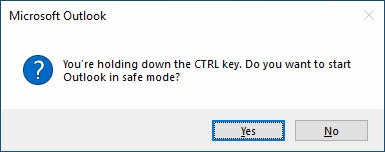
3.1.2 Güvenli Modun Görsel Onayı
Outlook başlık çubuğunda “(Güvenli Mod)” ifadesini ve görev çubuğu simgesinde bir ünlem işareti gördüğünüzde güvenli modda başarıyla çalıştığınızı anlarsınız.
3.1.3 Bu Yöntemde Sorun Giderme
Bu yöntem işe yaramazsa, tuttuğunuzdan emin olun Ctrl Tıklamadan önce ve iletişim kutusu görünene kadar basılı tutun. Bazı sistemlerde, tuşun beklenenden daha uzun süre basılı tutulması gerekir.
3.2 Yöntem 2: Komut Çalıştırma Yöntemi
Bu evrensel yöntem kısayolların kullanılabilirliğinden bağımsız olarak çalışır ve özellikle masaüstü kısayolları eksik veya bozuk olduğunda kullanışlıdır.
3.2.1 Windows + R Kısayol İşlemi
- Basın Windows + R Çalıştır iletişim kutusunu açmak için aynı anda
- Menşei Outlook.exe / güvenli metin alanında
- Tıkla OK basın veya Keşfet
- İstendiğinde Outlook profilinizi seçin

3.2.2 Alternatif Start Menü Erişimi
Çalıştır iletişim kutusu kısıtlıysa, S'yi açıntart Menü ve türü Outlook.exe / güvenli Windows 10 ve 11'de doğrudan arama kutusuna.

3.2.3 Komut Sözdizimi Değişiklikleri
Komut büyük/küçük harfe duyarlı değildir. outlook.exe / güvenli ve OUTLOOK.EXE /SAFE aynı şekilde çalışır.
3.3 Yöntem 3: Komut İstemi/Terminal Yöntemi
Bu yöntem m'yi sağlarost Kontrol, özel dosya yolları belirtmeniz gerektiğinde veya diğer yöntemlerin başarısız olduğu ortamlarda çalışmanız gerektiğinde önemlidir.
3.3.1 Komut İstemini Açma
- Basın Windows + R ve tip cmd
- Basın Keşfet Komut İstemi'ni açmak için
- Alternatif olarak, şunu arayın: komut İstemi S'detarMenü
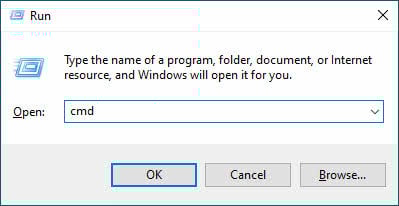
3.3.2 Outlook Sürümüne Göre Dosya Yolu Gereksinimleri
Microsoft 365 ve Modern Outlook yolları:
- “C:\Program Dosyaları\Microsoft Office\root\Office16\OUTLOOK.EXE” /safe
- “C:\Program Dosyaları (x86)\Microsoft Office\root\Office16\OUTLOOK.EXE” /safe
Office 2019/2016 yolları:
- “C:\Program Dosyaları\Microsoft Office\Office16\OUTLOOK.EXE” /safe
- "C:\Program Files (x86)\Microsoft Office\Office16\OUTLOOK.EXE" /kasa
Office 2013 yolları:
- “C:\Program Dosyaları\Microsoft Office\Office15\OUTLOOK.EXE” /safe
- "C:\Program Files (x86)\Microsoft Office\Office15\OUTLOOK.EXE" /kasa
Office 2010 yolları:
- “C:\Program Dosyaları\Microsoft Office\Office14\OUTLOOK.EXE” /safe
- "C:\Program Files (x86)\Microsoft Office\Office14\OUTLOOK.EXE" /kasa
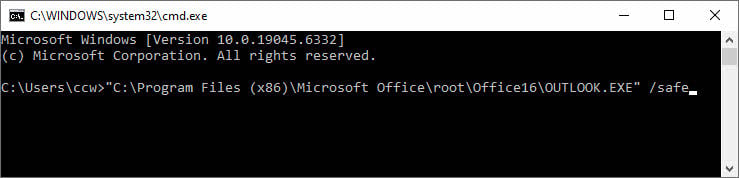
3.3.3 32-bit ve 64-bit Karşılaştırması
64 bit kurulumlar için "Program Files", 32 bit kurulumlar için "Program Files (x86)" kullanın. Emin değilseniz ilk yolu deneyin, ilki başarısız olursa ikinci yolu deneyin.
3.4 Yöntem 4: Güvenli Mod Kısayolu Oluşturma
Özel bir kısayol oluşturmak, BT profesyonelleri veya Outlook sorunlarını sık sık gideren kullanıcılar için ideal olan güvenli moda tek tıklamayla erişim sağlar.
3.4.1 Masaüstü Kısayolu Oluşturma
- Boş bir masaüstü alanına sağ tıklayın
- Seç Yeni -> kestirme

- Girin tırnak işaretleri içinde tam Outlook yolu ve ardından /safe3.3.2 bölümünde açıklandığı gibi.
- Tıkla Sonraki
- Kısayolun adını "Outlook Güvenli Modu" olarak belirleyin
- Tıkla Bitiş
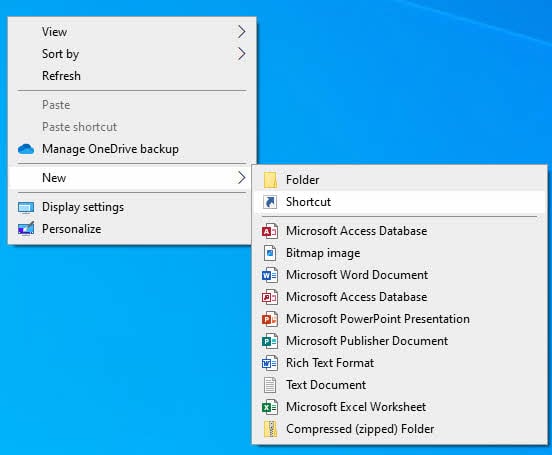
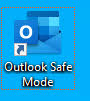
3.4.2 Kısayol Taralmak
Örnek kısayol taralmak: “C:\Program Dosyaları (x86)\Microsoft Office\root\Office16\OUTLOOK.EXE” /safe
3.4.3 Görev Çubuğu Entegrasyonu
Sorun giderme oturumları sırasında daha hızlı erişim için yeni güvenli mod kısayolunuzu görev çubuğuna sürükleyin.

3.5 Kurumsal Çevre Hususları
Kurumsal ortamlarda, Çalıştır komutu grup ilkesi tarafından devre dışı bırakılabilir. Alternatif yaklaşımlar şunlardır:
- S'yi kullanmatart Menü arama yöntemi
- Sorun giderme için BT yardımı talep etme
- Kısayollar mevcutsa Ctrl tuşu yöntemini kullanma
- Politika istisnaları için BT departmanıyla koordinasyon sağlanması
4. Güvenli Mod İşlemini Tanımlama
4.1 Görsel Göstergeler
4.1.1 Başlık Çubuğu Bildirimi
M,ost Güvenilir gösterge, Outlook başlık çubuğunda görüntülenen “(Güvenli Mod)” ibaresidir.
4.1.2 Görev Çubuğu Simgesi Değişiklikleri
Görev çubuğunuzdaki Outlook simgesi, programın normal şekilde çalışmadığı konusunda sizi uyaran bir ünlem işareti görüntüler.
4.1.3 Arayüz Farklılıkları
Eksik araç çubuğu özelleştirmelerini, devre dışı bırakılmış eklenti düğmelerini ve varsayılan olarak kapalı Okuma Bölmesi'ni fark edebilirsiniz.
4.2 İşlevsellik Onayı
Güvenli modda, temel e-posta işlevleri kullanılabilir durumda kalırken gelişmiş özellikler kısıtlanır. E-posta gönderip alabilir, klasörlere erişebilir ve temel ayarları değiştirebilirsiniz, ancak devre dışı bırakılmış eklentileri veya özel yapılandırmaları kullanamazsınız.
5. Güvenli Modda Sorun Giderme: Adım Adım İşlem
5.1 Eklenti Araştırması (Birincil Sorun Giderme)
Eklentiler, Outlook'un çoğu sorununun nedenidirtartup ve performans sorunları. Bu sistematik yaklaşım, sorunlu uzantıların belirlenmesine yardımcı olur.
5.1.1 Eklentiler Menüsüne Erişim
- Tıkla fileto kurdelede
- Seç Opsiyonlar
- Tıkla Add-ins sol panelde
- Alt kısımda, emin olun COM Eklentileri içinde seçildi Yönet yıkılmak
- Tıkla Go

5.1.2 Mevcut Eklentilerin Belgelenmesi
- COM Eklentileri iletişim kutusunun ekran görüntüsünü alın
- Alternatif olarak, işaretlenen tüm eklentileri ve durumlarını yazın
- Hangi eklentilerin etkin, hangilerinin devre dışı olduğunu not edin
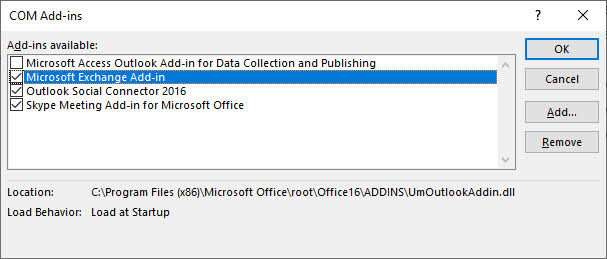
5.1.3 Tüm Eklentileri Devre Dışı Bırakma
- Listedeki tüm eklentilerin işaretini kaldırın
- Tıkla OK değişiklikleri uygulamak
- Outlook'u tamamen kapatın

5.1.4 Normal Mod S'yi Test Etmetarşahmerdan
- Start Outlook normal şekilde (güvenli modda değil)
- Outlook başarıyla açılırsa, sorunun nedeni eklentilerdir
- Outlook hala başarısız olursa, diğer sorun giderme yöntemlerine geçin
5.1.5 Eklentileri Tek Tek Yeniden Etkinleştirme
- Geri dönmek fileto -> Opsiyonlar -> Add-ins
- Bir eklentiyi etkinleştirin ve yeniden başlatıntarGörünüm
- Outlook starnormalde bir sonraki eklentiyi etkinleştirin
- Outlook başarısız olduğundatart, son etkinleştirilen eklenti sorunlu
- Sorunlu eklentiyi devre dışı bırakın ve güncellemeler için satıcısıyla iletişime geçin
5.2 Donanım Grafik Hızlandırma Sorunları
Grafik hızlandırma çakışmaları, özellikle eski veya uyumsuz video sürücülerine sahip sistemlerde görüntüleme sorunlarına ve çökmelere neden olabilir.
5.2.1 Grafik Ayarlarını Bulma
- Güvenli moddayken tıklayın fileto -> Opsiyonlar
- Seç Gelişmiş ortodontik vakalar için kapsamlı çözüm paketi sol panelden
- Bulmak için aşağı kaydırın ekran Bölüm
5.2.2 Donanım Hızlandırmayı Devre Dışı Bırakma
- Kutusunu kontrol edin Donanım grafik hızlandırmasını devre dışı bırak
- Tıkla OK ayarı kaydetmek için
- Outlook'u tamamen kapatın
5.2.3 Değişikliklerin Test Edilmesi
- Start Outlook normal şekilde
- Sorun çözülürse, donanım hızlandırmayı devre dışı bırakın
- Sorunlar devam ederse, ayarı yeniden etkinleştirin ve diğer çözümleri deneyin
5.3 Profil ve Veri Dosyası Sorunları
5.3.1 Profil Bozulması Belirtileri
Profil bozulma göstergeleri arasında eksik klasörler, yanlış hesap ayarları ve kalıcı hatalar yer alır.targüvenli modda bile tup hataları.
5.3.2 Yeni Profiller Oluşturma
- Outlook'u tamamen kapatın
- Açılış Kumanda panosu -> Posta (Microsoft Outlook)
- Tıkla Profilleri Göster
- Tıkla Ekle yeni bir profil oluşturmak için
- Bir profil adı girin ve e-posta hesabınızı yapılandırın
- Yeni profili varsayılan olarak ayarla

5.3.3 Veri Dosyası Onarım Seçenekleri
Veri dosyasında bozulma olduğundan şüpheleniliyorsa, yerleşik ScanPST.exe bir araç veya profesyonel PST onarım yardımcı programı Ciddi hasar görmüş dosyalar için.
6. S yapılamıyorsa Gelişmiş Sorun GidermetarGüvenli Modda veya Güvenli Mod Başarısız Oluyor
Outlook'u güvenli modda açamıyorsanız veya güvenli mod sorununuzu çözemiyorsa, aşağıdaki sorun giderme yöntemlerini kullanabilirsiniz.
6.1 Komut Satırı Anahtar Çözümleri
Bu özel komut anahtarları, özellikle s gibi belirli hata türlerini çözebilir.tartup sorunları.
- Basın Windows + R
- Menşei Outlook.exe / resetnavpane
- Basın Keşfet
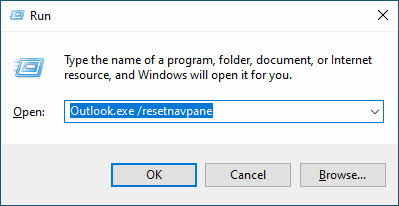
Bu, Gezinti Bölmesini yeniden oluşturur ve "Klasör kümesi açılamıyor" hatalarını düzeltir.
6.1.2 /cleanviews Anahtarı
- Basın Windows + R
- Menşei Outlook.exe /cleanviews
- Basın Keşfet
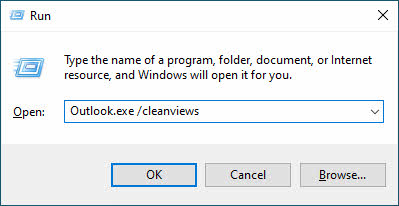
Bu, tüm klasör görünümlerini varsayılan ayarlara geri yükler ve görünümle ilgili çökmeleri çözer.
6.1.3 /resetfolders Anahtarı
- Basın Windows + R
- Menşei Outlook.exe / klasörleri sıfırla
- Basın Keşfet
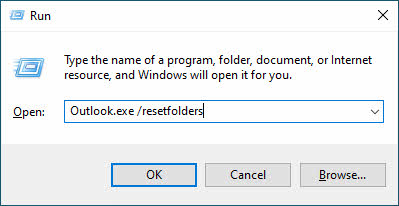
Bu, Gelen Kutusu, Gönderilen Öğeler ve Silinen Öğeler gibi eksik varsayılan klasörleri yeniden oluşturur.
6.1.4 Daha Fazla Komut Satırı Anahtarı
Aşağıda deneyebileceğiniz birkaç komut satırı anahtarı daha bulunmaktadır:
| Komuta | kullanım |
| Outlook /geri yükleme | Son başarılı başlatmadaki profile ve klasörlere geri yükleme |
| Outlook /temizprofil | Uygun olan yerlerde geçersiz profil anahtarlarını ortadan kaldırın ve varsayılan kayıt defteri anahtarlarını yeniden oluşturun |
| Görünüm /cleanpst | Outlook'u yeni ve temiz bir PST dosyasıyla başlatın. Bundan sonra, orijinal PST dosyasını Outlook'ta açmayı deneyebilirsiniz. |
6.2 Profil Yönetimi
6.2.1 Yeni Outlook Profilleri Oluşturma
Mevcut profiller onarılamayacak şekilde hasar gördüğünde, yeni profiller oluşturma Genellikle sunucularda saklanan e-posta verilerini kaybetmeden kalıcı sorunları çözer.
6.2.2 Profil Göç Stratejileri
Yeniden yapılandırma süresini en aza indirmek için yeni profiller oluşturmadan önce imzalar, kurallar ve özel formlar gibi önemli ayarları dışa aktarın.
6.2.3 Çoklu Profil Yapılandırması
Outlook'u profil seçimini soracak şekilde yapılandırıntartup, farklı konfigürasyonları kolayca test etmenize olanak tanır.
6.3 Ofis Kurulum Onarımı
Bozuk bir Office kurulumu aynı zamanda başarısızlığa da yol açacaktır.tarGüvenli modda veya hatalar.
6.3.1 Hızlı Onarım Süreci
- Açılış Kumanda panosu -> Programlar ve Özellikler
- Bul ve seç Microsoft, Office or Microsoft 365
- Tıkla Düzenle
- Seç Hızlı Onarım
- Onarımı tamamlamak için talimatları izleyin

6.3.2 Çevrimiçi Onarım Yöntemi
- Yukarıdaki 1-3 arasındaki adımları izleyin
- Seç Online Onarım yerine
- Güncellenen dosyaları indirmek için internet bağlantısının olduğundan emin olun
- Kapsamlı onarım süreci için ek süre tanıyın

6.3.3 Tam Yeniden Yükleme
Son çare olarak, Denetim Masası'ndan veya kullanarak Office'i tamamen kaldırın. Microsoft'un kaldırma aracı , ardından temiz bir kurulum gerçekleştirin.
6.4 Sistem Dosyası Bozulmasını Düzeltin
- Komut İstemi'ni yönetici olarak aç
- Menşei sfc / scannow ve basın Keşfet
- Sistem dosyası denetleyicisinin tamamlanmasına izin verin
- RestarBilgisayarınızı kapatın ve güvenli modu tekrar deneyin
Bulabilirsin sfc /scannow komutunu kullanmaya ilişkin kapsamlı kılavuz.
6.5 Kayıt Defteri Sorunları
Kayıt defteri bozulması güvenli modun kullanılmasını da engelleyebilirtarÖnceki çalışma durumuna geri dönmek için Sistem Geri Yükleme'yi kullanmayı veya kayıt defteri onarımları için profesyonel yardım almayı düşünün.
6.6 Veri Dosyası Onarım Çözümleri
Veri dosyası bozulması ayrıca s'yi engellemenize de neden olabilirtarOutlook'u güvenli modda çalıştırmayın veya başka sorunlara neden olmayın.
6.6.1 Dahili ScanPST.exe Aracı
Outlook yerleşik ScanPST.exe Outlook PST dosyalarınızdaki küçük bozulmaları düzeltebilen bir araçtır.
6.6.2 Profesyonel PST Onarım Araçları
ScanPST başarısız olduğunda veya ciddi şekilde bozulmuş dosyaları işleyemediğinde, üçüncü taraf bir çözüm kullanın PST onarım aracı daha gelişmiş kurtarma yetenekleri sağlayan.
6.6.3 Veri Kurtarma Stratejileri
Uygulamak düzenli yedekleme stratejileri Veri kaybı risklerini en aza indirmek için sunucu tabanlı e-posta çözümlerini de göz önünde bulundurun.
6.7 Kurumsal Çevre Zorlukları
6.7.1 Grup İlkesi Kısıtlamaları
Kurumsal grup politikaları güvenli modu engelleyebilirtarSorun giderme seçeneklerini kısıtlayın veya kaldırın. Uygun teşhis için BT departmanınızla koordine olun.ostic prosedürleri.
6.7.2 Ağ Kimlik Doğrulama Sorunları
Exchange sunucusu bağlantı sorunları, kurumsal ortamlarda güvenli mod çalışmasını etkileyebilir. Çevrimdışı modda veya farklı ağ bağlantılarıyla test edin.
6.7.3 Alternatif Tanıostic Yöntemleri
Güvenli mod kısıtlandığında, sunucu bağlantısını doğrulamak ve istemci tarafındaki sorunları izole etmek için Outlook Web Access'i kullanın.
6.8 Sürüme Özgü Sorunlar
6.8.1 Microsoft 365 Hususları
Microsoft 365 yüklemeleri, güvenli mod çalışmasını etkileyen farklı dosya yollarına veya güncelleştirme mekanizmalarına sahip olabilir. Belirli yüklemeniz için doğru yürütülebilir dosya yolunu doğrulayın.
6.8.2 Klasik ve Yeni Görünüm Arasındaki Farklar
Windows için yeni Outlook uygulaması, klasik Outlook'a kıyasla sınırlı güvenli mod işlevselliğine sahiptir. Kapsamlı sorun giderme için klasik Outlook'u kullanın.
6.8.3 Uyumluluk Modu Ayarları
Bazı eski sistemlerde, güvenli modun düzgün çalışması için uyumluluk modu ayarlamaları gerekebilir. Outlook yürütülebilir dosyasına sağ tıklayın ve gerekirse uyumluluk ayarlarını düzenleyin.
6.9 Microsoft Destek ve Kurtarma Yardımcısı (SaRA)
İndir Microsoft'un otomatik teşhisiostic aracı Resmi web sitesinden. SaRA, Outlook'taki birçok sorunu otomatik olarak tespit edip düzeltebilir.
7. Güvenli Moddan Çıkma ve Gelecekteki Sorunları Önleme
7.1 Güvenli Moddan Nasıl Çıkılır
7.1.1 Normal Çözünürlüktart Süreci
- Outlook'u tamamen kapatın
- Tüm Outlook işlemlerinin sonlanmasını bekleyin
- StarOutlook'u normal kısayolunuzu veya yönteminizi kullanarak kullanın
7.1.2 Normal Mod Çalışmasının Sağlanması
Başlık çubuğunda “(Güvenli Mod)” ifadesinin artık görünmediğini ve görev çubuğu simgesinde ünlem işareti bulunmadığını doğrulayın.

7.1.3 Görev Yöneticisi Doğrulaması
- Basın Ctrl + Shift + Esc Görev Yöneticisi'ni açmak için
- kontrol süreçler kalan Outlook işlemleri için sekme
- Yeniden başlatmadan önce kalan Outlook görevlerini sonlandırıntarnormalde çalan

7.2 Otomatik Güvenli Mod Sorunları
7.2.1 Otomatik Güvenli Modu Anlama
Outlook tekrarlanan iletileri algıladığındatartup arızaları, verilerinizi korumak ve temel sorun giderme işlemlerine izin vermek için otomatik olarak güvenli moda geçebilir.
7.2.2 Engelli Öğelerin Yönetimi
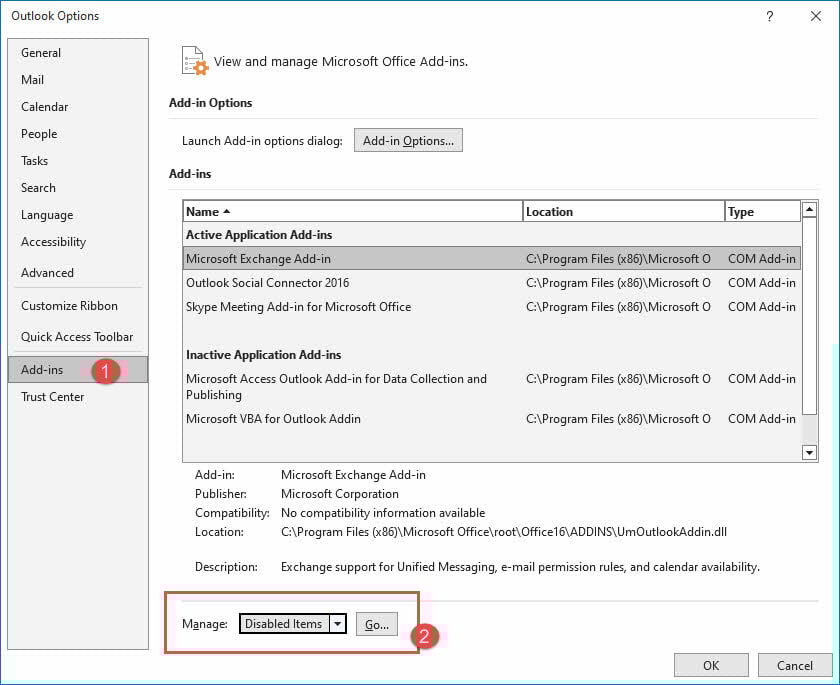
- MyCAD'de yazılım Güncelleme ye git fileto -> Opsiyonlar -> Add-ins
- Seç Engelli Öğeler itibaren Yönet yıkılmak
- Tıkla Go otomatik olarak devre dışı bırakılan bileşenleri görüntülemek için
- Güvenli oldukları biliniyorsa yeniden etkinleştirilecek öğeleri seçin
7.2.3 Kalıcı Güvenli Mod S'yi Çözmetarşahmerdan
Outlook güvenli modda otomatik olarak açılmaya devam ederse, döngüyü kırmak için son eklentileri sistematik olarak devre dışı bırakın, Office kurulumunu onarın veya yeni bir kullanıcı profili oluşturun.
7.3 Önleme Stratejisi
7.3.1 Düzenli Ofis Güncellemeleri
Office'i güncel tutun fileto -> Büro Hesapları -> Güncelleştirme Seçenekleri -> Şimdi Güncelle bilinen sorunları önlemek için.

7.3.2 Eklenti Yönetimi En İyi Uygulamaları
- Yalnızca güvenilir satıcılardan eklentiler yükleyin
- Kullanılmayan eklentileri düzenli olarak kaldırın
- Yeni eklentileri önce kontrollü bir ortamda test edin
- Daha kolay sorun giderme için belge eklentisi kurulumları
7.3.3 Yedekleme ve Bakım Rutinleri
- Outlook ayarlarını ve kurallarını düzenli olarak dışa aktarın
- Güncel antivirüs yazılımını koruyun
- Düzenli disk temizliği ve bakımı gerçekleştirin
- Yazılım kurulumlarından sonra sistem performansını izleyin
8. Uzman İpuçları ve En İyi Uygulamalar
8.1 Tanıostic İş Akışı Optimizasyonu
Outlook sorun gidermede sistematik bir yaklaşım izleyin:
- StarEn basit güvenli mod yöntemi (Ctrl tuşu) ile
- Tüm semptomları ve hata mesajlarını belgelendirin
- Bir seferde bir çözümü test edin
- Neyin işe yarayıp neyin yaramadığını not edin
- Büyük değişikliklerden önce önemli verileri yedekleyin
8.2 Ne Zaman Profesyonel Yardım Alınmalı
Aşağıdaki durumlarda BT desteği veya Microsoft teknik desteğiyle iletişime geçin:
- Güvenli mod sürekli olarak başarısız oluyortart
- Veri dosyasında bozulma olduğundan şüpheleniliyor
- Kayıt değişiklikleri gereklidir
- Birden fazla kullanıcı aynı sorunları yaşıyor
- Güvenlik politikaları sorun giderme seçeneklerini kısıtlıyor
Kaçınılması Gereken 8.3 Yaygın Hata
- Eklentileri asla kalıcı olarak silmeyin sorun giderme sırasında – bunun yerine bunları devre dışı bırakın
- PST dosyalarını her zaman yedekleyin onarımları denemeden önce
- Kayıt defteri düzenlemesinden kaçının uygun bilgi ve yedeklemeler olmadan
- Güvenlik uyarılarını görmezden gelmeyin eklentileri yüklerken
- Çözümleri iyice test edin sorunların çözüldüğünü ilan etmeden önce
9. SSS
S: Outlook güvenli modu ile Windows güvenli modu arasındaki fark nedir?
A: Outlook güvenli modu yalnızca Outlook uygulamasını etkiler, eklentileri ve özelleştirmeleri devre dışı bırakırken Windows ve diğer programların normal şekilde çalışmasını sağlar. Windows güvenli modu tüm işletim sistemini etkiler.tarMinimum sürücü ve hizmetle. Bunlar tamamen ayrı teşhislerdirostic modları.
S: Outlook güvenli modunu kullanırsam e-postalarımı kaybeder miyim?
C: Hayır, Outlook'un güvenli modunu kullanmak e-postalarınızı silmez. Güvenli mod yalnızca geçici olarak kullanılabilir.rarily, e-posta verilerinizi, kişilerinizi veya takvim öğelerinizi etkilemeden eklentileri ve özelleştirmeleri devre dışı bırakır. E-postalarınız veri dosyalarınızda ve sunucuda güvenle saklanır.
S: Outlook güvenli modunda e-posta gönderip alabilir miyim?
C: Evet, tüm temel e-posta işlevleri güvenli modda da kullanılabilir. E-postalarınızı normal şekilde oluşturabilir, gönderebilir, alabilir, okuyabilir ve düzenleyebilirsiniz. Ayrıca takviminize ve kişilerinize de erişebilirsiniz. Yalnızca eklentiler ve gelişmiş özelleştirmeler devre dışıdır.
S: Outlook'un güvenli modda çalışıp çalışmadığını nasıl anlarım?
A: Outlook başlık çubuğunda "(Güvenli Mod)" ifadesini arayın.ost Dosya sekmesine tıkladığınızda görünür. Ayrıca, Outlook görev çubuğu simgesinin üzerinde bir ünlem işareti göreceksiniz. Ayrıca, bazı eklenti düğmelerinin veya araç çubuğu özelleştirmelerinin eksik olduğunu fark edebilirsiniz.
S: Outlook neden otomatik olarak güvenli modda açılıyor?
A: Outlook, tekrarlanan e-postaları algıladığında otomatik güvenli moda girer.tarBu koruyucu özellik, e-postalarınıza erişmenize yardımcı olurken aynı zamanda daha fazla sorun yaşamanızı da önler. Bunu çözmek için sorunlu eklentileri belirleyip devre dışı bırakın, Office kurulumunuzu onarın veya yeni bir kullanıcı profili oluşturun.
S: Ctrl tuşu yöntemi işe yaramazsa ne yapmalıyım?
C: Outlook kısayoluna tıklamadan önce ve sonra Ctrl tuşunu daha uzun süre basılı tutmayı deneyin. Başarısız olursa, Windows + R tuşlarına basıp "Outlook.exe /safe" yazarak Çalıştır komut yöntemini kullanın. Alternatif olarak, Komut İstemi yöntemini deneyin veya özel bir güvenli mod kısayolu oluşturun.
S: Exchange sunucusu hesaplarıyla Outlook güvenli modunu kullanabilir miyim?
C: Evet, Outlook güvenli modu Exchange, Microsoft 365, IMAP ve POP3 dahil tüm hesap türleriyle çalışır. Güvenli mod işlevi, e-posta sunucunuzun türünden bağımsızdır ve e-posta sağlayıcınız ne olursa olsun istemci tarafındaki sorunların giderilmesine yardımcı olur.
S: Eklentilerimi güvenli modda devre dışı bıraktığımda kalıcı olarak silinecek mi?
C: Hayır, eklentileri güvenli modda devre dışı bırakmak onları kalıcı olarak silmez. Bunlar yalnızca geçici olarak kapatılır.rarSorun giderme için ily. Bunları daha sonra Eklentiler menüsünden tek tek yeniden etkinleştirebilirsiniz. Bir eklentiyi kalıcı olarak kaldırmak istemiyorsanız asla Kaldır düğmesini kullanmayın.
S: Outlook güvenli modunda ne kadar süre kalmalıyım?
A: Güvenli modda yalnızca sorun giderme için gerektiği kadar kalın. Sorunu tespit edip çözdükten sonra (örneğin, sorunlu bir eklentiyi devre dışı bırakmak), güvenli moddan çıkın ve yeniden başlatın.tarOutlook'u normal şekilde çalıştırın. Güvenli mod bir tanılamadır.ostic aracı, günlük kullanıma uygun değildir.
S: Outlook çalışmazsa ne olur?targüvenli modda bile mi?
A: Güvenli mod başarısız olursatar/resetnavpane veya /cleanviews gibi komut satırı anahtarlarını deneyin. Office kurulumunuzda Hızlı Onarım veya Çevrimiçi Onarım çalıştırın. Bunlar başarısız olursa, yeni bir kullanıcı profili oluşturmayı, Destek ve Kurtarma Yardımcısı aracını çalıştırmayı veya Office'i tamamen yeniden yüklemeyi düşünün.
S: Outlook sorunlarını gidermek için Windows kayıt defterini düzenlemek güvenli midir?
C: Kayıt defteri düzenleme önemli riskler taşır ve yalnızca uygun yedeklemelere sahip deneyimli kullanıcılar tarafından gerçekleştirilmelidir. Yanlış kayıt defteri değişiklikleri Windows kurulumunuza zarar verebilir. Öncelikle diğer tüm sorun giderme yöntemlerini deneyin ve kayıt defteriyle ilgili çözümler için profesyonel yardım almayı düşünün.
S: Sorun giderme işleminden önce Outlook ayarlarımın yedeğini oluşturabilir miyim?
C: Evet, büyük çaplı sorun giderme işlemlerinden önce önemli Outlook verilerinizi yedeklemelisiniz. E-posta kurallarınızı, imzalarınızı ve özel formlarınızı Dosya -> Seçenekler'den dışa aktarın. PST dosyalarınızı güvenli bir konuma kopyalayın. Veri kaybına karşı ek koruma sağlamak için kişilerinizi ve takvim öğelerinizi dışa aktarmayı düşünün.
S: Hızlı Onarım ile Çevrimiçi Onarım arasındaki fark nedir?
C: Hızlı Onarım, bilgisayarınızda yerel olarak depolanan dosyaları kullanır ve daha hızlı çalışır, ancak tüm sorunları çözmeyebilir. Çevrimiçi Onarım, Microsoft sunucularından yeni dosyalar indirir, daha uzun sürer, internet bağlantısı gerektirir, ancak ciddi şekilde bozulmuş kurulumlar için daha kapsamlı onarım özellikleri sunar.
S: Kurumsal BT departmanım güvenli mod erişimini neden kısıtlıyor?
A: Kurumsal politikalar tanıyı kısıtlayabilirostYetkisiz sistem değişikliklerini veya güvenlik risklerini önlemek için ic araçları. BT departmanınız muhtemelen standart sorun giderme prosedürlerine sahiptir ve teşhis işlemleri gerçekleştirmesi gerekebilir.ostGüvenlik uyumluluğunu ve sistem bütünlüğünü korumak için ICS'lerin kendilerinin sorumluluğundadırlar.
10. Sonuç
10.1 Önemli Çıkarımlar Özeti
Outlook güvenli modu, sorunları çözebilen önemli bir sorun giderme aracıdır.ost Yaygın Outlook sorunları. Temel adımlar şunlardır:
- Güvenli moda hızlı erişim için Ctrl tuşu yöntemini kullanın
- Çakışmaları belirlemek için eklentileri sistematik olarak devre dışı bırakın
- Basit çözümler başarısız olduğunda gelişmiş teknikler uygulayın
- Sorun giderme sürecinizi gelecekte referans olması için belgelendirin
- Gelecekteki sorunları en aza indirmek için önleme stratejileri uygulayın
10.2 Kullanıcılar için Sonraki Adımlar
Acil sorunları çözdükten sonra, Office'i güncel tutarak, eklentileri dikkatli bir şekilde yöneterek ve düzenli yedeklemeler yaparak önlemeye odaklanın. Karmaşık kurumsal ortam sorunları için BT destek ekibinizle iletişim kurun.
10.3 Ek Kaynaklar ve Destek Seçenekleri
Ek yardım için:
- Microsoft'un resmi destek belgeleri
- Destek ve Kurtarma Asistanı (SaRA) aracı
- Microsoft Topluluk forumları
- Kuruluşunuzun BT yardım masası
- Kritik durumlar için profesyonel veri kurtarma hizmetleri
Outlook güvenli modunun bir tanı olduğunu unutmayınostic aracı kalıcı bir çözüm değildir. Sorunları tespit etmek ve ardından normal çalışmayı geri yüklemek için uygun düzeltmeleri uygulamak için kullanın.
Yazar Hakkında
Xiu Xing Kurumsal e-posta sistemleri ve Microsoft Office sorun giderme konusunda 8 yılı aşkın deneyime sahip deneyimli bir BT uzmanıdır. Çeşitli kurumsal ortamlarda binlerce kullanıcının karmaşık Outlook sorunlarını çözmesine yardımcı olmuştur.
Xiu, e-posta sistemi geçişleri, veri kurtarma ve üretkenlik yazılımı optimizasyonu konularında uzmanlaşmıştır. Uygulamalı deneyimi arasında Exchange Server dağıtımlarını yönetme, MAPI bağlantı sorunlarını giderme ve kritik öneme sahip e-posta sistemleri için güçlü yedekleme stratejileri uygulama yer almaktadır.
Xiu, teknik yazılarıyla karmaşık BT çözümlerini günlük kullanıcılar için erişilebilir kılmaya kendini adamıştır. En son Office 365 ve Exchange Online gelişmeleri ve yeni e-posta teknolojileri konusunda sürekli güncel kalmaktadır. E-posta gizemlerini çözmediği zamanlarda Xiu, insanların daha verimli çalışmasına yardımcı olacak pratik teknoloji ipuçları paylaşmaktan keyif alır.
Bu kılavuzla ilgili sorularınız mı var veya Outlook sorunlarıyla ilgili ek yardıma mı ihtiyacınız var? Xiu memnuniyetle karşılar geri bildirim ve öneriler Bu sorun giderme kaynaklarını geliştirmek için.