
Bozuk onarım OST Eksiksiz kılavuz içeren dosya. Ücretsiz kurtarma ipuçları, gelişmiş yöntemler ve profesyonel araçlar. Onarım. OST hemen dosyala!
1. Giriş
1.1 Nedir? OST Dosya?
An OST Dosya veya Çevrimdışı Depolama Tablosu, Microsoft Outlook tarafından posta kutusu verilerinizin yerel bir önbelleğini depolamak için kullanılan bir veri dosyasıdır. İnternet bağlantınız olmasa bile e-postalarınıza, kişilerinize, takvimlerinize ve diğer posta kutusu öğelerine erişmenizi sağlar. Çevrimiçi olduğunuzda, Outlook otomatik olarak OST Dosyayı Exchange Server veya IMAP hesabınızla paylaşarak verilerinizin tüm cihazlarda güncel kalmasını sağlayın.
OST fileOutlook'u Önbelleğe Alınmış Exchange Modu kullanarak Exchange, Office 365, IMAP veya Outlook.com hesaplarıyla yapılandırdığınızda önbellekler oluşturulur. Çevrimdışı yaptığınız tüm değişiklikler önbelleklere kaydedilir. OST Bağlantınız tekrar kurulduğunda dosya sunucuyla senkronize edilir.
Arasındaki temel fark OST ve PST dosyaları şu şekildedir OST dosyalar sunucu tabanlı hesaplarla çalışır ve otomatik olarak senkronize edilirken, PST dosyaları herhangi bir sunucuyla senkronize olmayan bağımsız arşiv dosyalarıdır.
1.2 Senin OST Dosya Bozuk
Belirtileri tanımak OST Dosya bozulması, veri kaybı yaşanmadan önce dosyayı onarmak için hızlı bir şekilde harekete geçmenize yardımcı olur. Yaygın belirtiler şunlardır:
- “Varsayılan e-posta klasörlerinizi açamıyorsunuz” veya “xxx dosyası” şeklinde hata mesajları..ost kullanımda olup erişilemiyor”.
- Outlook ve Exchange Server arasında senkronizasyon hataları
- Eksik e-postalar, klasörler veya diğer posta kutusu öğeleri
- Outlook'a erişirken çöküyor, donuyor veya takılıyor OST dosya
- E-postalarla çalışırken yavaş performans veya gecikmeli yanıt
1.3 Yaygın Nedenler OST Dosya Bozulması
Nedenini anlamak OST Dosyaların bozulması, gelecekteki sorunları önlemenize yardımcı olur. Başlıca nedenleri şunlardır:
- Donanımla İlgili Sorunlar: ani güç kesintisi, sabit disk arızaları ve bozuk sektörler, depolama aygıtı sorunları, donanım uyumluluk sorunları
- Yazılımla İlgili Sorunlar: Outlook'un uygunsuz şekilde sonlandırılması, Outlook yazılım hataları veya çakışmaları, güncel olmayan Outlook sürümleri, uyumsuz eklentiler, antivirüs programları, vb.
- Dosya Boyutu Sorunları: büyük boy OST dosyalar, boyut sınırı sorunları
- Dış Faktörler: virüs veya kötü amaçlı yazılım saldırıları, ağ bağlantı sorunları, senkronizasyon hataları, yanlışlıkla silme veya dosya taşıma gibi insan hataları
2. Outlook'unuzu Bulun OST fileto
Birini tamir etmeden önce OST Dosyayı bulmak için bilgisayarınızda nerede saklandığını bilmeniz gerekir. Outlook, dosyanızı bulmak için çeşitli yöntemler sunar. OST dosyası.
2.1 Outlook'u Kullanarak Bulmak OST Konum
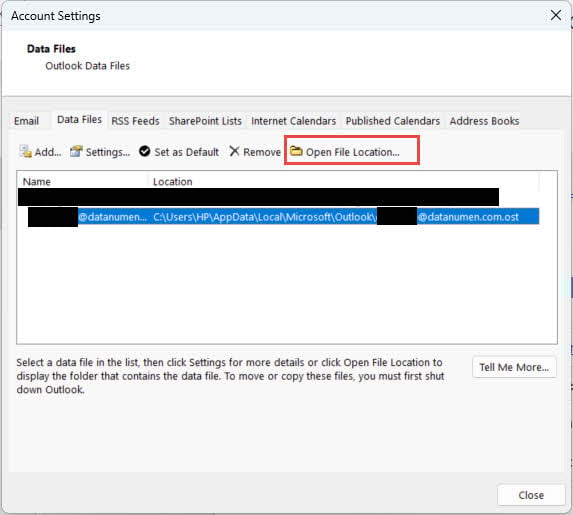
Aradığınızı bulmanın en kolay yolu OST dosya konumu Outlook'un Hesap Ayarları aracılığıyladır:
- Microsoft Outlook'u açın
- Tıkla fileto -> hesap Ayarları -> hesap Ayarları
- seçmek Veri Dosyaları çıkıntı
- seçmek OST bulmak istediğiniz dosya
- Tıkla Dosya konumunu aç klasörünüzü görüntülemek için OST dosya
2.2 Yaygın OST Dosya Konumları
Windows 7 ve üzeri sürümler için, OST dosyalar genellikle aşağıdaki varsayılan konumda saklanır:
C:\Users\[Username]\AppData\Local\Microsoft\Outlook
[Kullanıcı adı]'nı gerçek Windows kullanıcı adınızla değiştirin. OST Dosya genellikle e-posta adresinizle aynı şekilde adlandırılır, örneğin yourname@company.com..ost.
2.3 Bulma OST Dosyalar Manuel Olarak
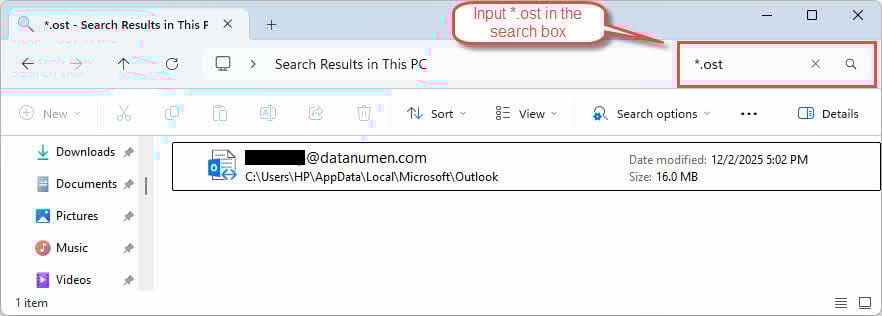
Eğer bulmanız gerekiyorsa OST Dosyaları manuel olarak açmak için Windows Dosya Gezgini'ni kullanın:
- Basın Windows + D Dosya Gezgini'ni açmak için
- Arama kutusuna
*.osthepsini aramak için OST Dosyaları - Gizli dosyaları görüntülemeyi etkinleştirmek için tıklayın Görüntüle -> Gizli öğeleri
- Arama dosyalarınızı bulamazsa AppData klasörüne gidin
3. Yöntem 1: Outlook'u Kapatın ve Yeniden Açın
Ara sıra, OST Dosya hataları geçicidir ve Outlook'u kapatıp yeniden açarak kolayca çözülebilir:
- MyCAD'de yazılım Güncelleme ye git fileto -> Çıkış Outlook'u düzgün bir şekilde kapatmak için

- Görev Yöneticisi'nde hiçbir Outlook işleminin çalışmadığından emin olun
- Outlook'u yeniden açmadan önce 30 saniye bekleyin
- Outlook'u başlatın ve sorunun devam edip etmediğini kontrol edin

4. Yöntem 2: Önbelleğe Alınmış Exchange Modunu Devre Dışı Bırakma ve Yeniden Etkinleştirme
Önbelleğe Alınmış Exchange Modu, Outlook'un posta kutunuzun bir kopyasıyla çevrimdışı çalışmasına olanak tanır. Bu özelliği devre dışı bırakıp yeniden etkinleştirmek sorunu çözebilir OST dosya senkronizasyon sorunları ve bazen bozulma sorunlarını çözer.
Önemli Sınırlama: Bu yöntem yalnızca Exchange hesaplarıyla çalışır. IMAP, POP3 veya Outlook.com hesapları için geçerli değildir.
- Outlook'u aç
- MyCAD'de yazılım Güncelleme ye git fileto -> hesap Ayarları -> hesap Ayarları
- Hesabınızı seçin
- Tıkla Düzenle
- işaretini kaldırın Önbelleğe Alınmış Exchange Modunu Kullan
- Tıkla Sonraki ve sonra Bitiş

- Outlook'u yeniden başlatın.
- 1-6 arasındaki adımları tekrarlayın ve yeniden etkinleştirin Önbelleğe Alınmış Exchange Modunu Kullan
- Outlook'u yeniden başlatın ve sunucuyla senkronize olmasına izin verin.

Önbelleğe Alınmış Exchange Modunu yeniden etkinleştirdiğinizde, Outlook yeni bir OST Dosyayı indirir ve posta kutusu verilerinizi sunucudan indirir. Bu işlem, posta kutunuzun boyutuna bağlı olarak zaman alabilir.
5. Yöntem 3: Çevrimdışı Öğeleri Temizle ve Klasörü Güncelle
Bozulma tüm klasörleri değil de belirli klasörleri etkiliyorsa OST Dosyayı temizledikten sonra, bu klasörleri temizleyebilir ve ardından öğeleri manuel olarak yeniden senkronize edebilirsiniz.
Önemli Sınırlama: Bu yöntem yalnızca Exchange hesaplarıyla çalışır. IMAP, POP3 veya Outlook.com hesapları için geçerli değildir.
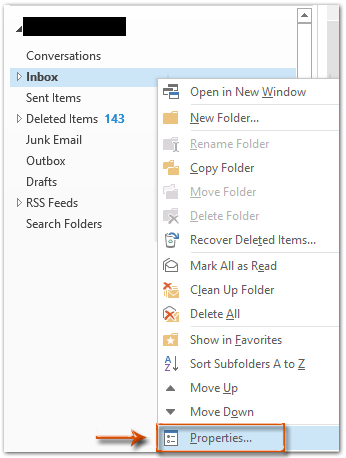
- Outlook'u açın ve etkilenen klasöre sağ tıklayın
- Tıkla Emlaklar

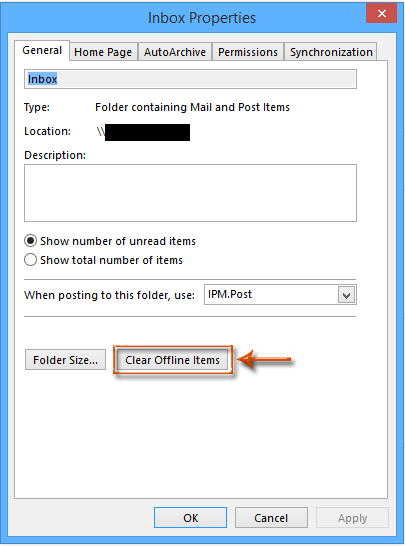
- içinde Emlaklar iletişim kutusunu tıklayın Çevrimdışı Öğeleri Temizle

- Tıkla OK onaylamak
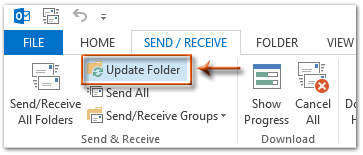
- Git Gönder / Al çıkıntı
- Tıkla Klasörü Güncelle klasörü sunucuyla senkronize etmek için

6. Yöntem 4: Kompakt OST fileto
Bazen sıkıştırma OST dosya bozuk olanı düzeltebilir OST Özellikle bozulma büyük boyutlu bir sorundan kaynaklanıyorsa dosya.
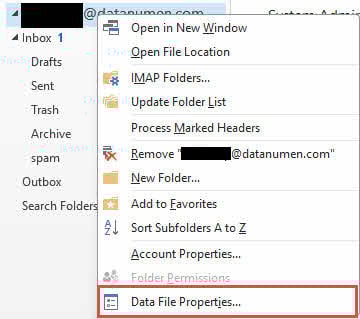
- Outlook'u açın ve etkilenen öğeye sağ tıklayın OST dosyası.
- Tıkla Veri Dosyası Özellikleri

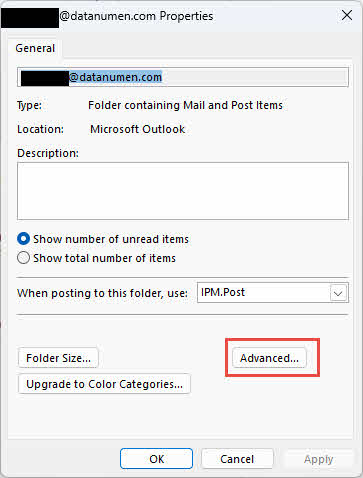
- içinde Emlaklar iletişim kutusunu tıklayın Gelişmiş ortodontik vakalar için kapsamlı çözüm paketi

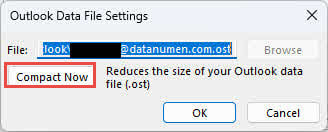
- Tıkla Şimdi Sıkıştır sıkıştırmak için OST dosyası.

7. Yöntem 5: Sil ve Yeniden Oluştur OST fileto
Zaman OST dosya ciddi şekilde bozulmuşsa, silinmesi Outlook'un yeni bir kopyasını yeniden oluşturmasına ve yeniden eşitlemesine olanak tanır OST Sorunu çözebilecek sunucudaki dosyayı indirin.
- Bul OST dosya konumu.
- Outlook'u tamamen kapatın.
- Sağ tıklayın. OST dosya ve seçim adını değiştirmek
- Ekle
.bakdosya adının sonuna (örneğin, yourname@company.com).ost.bak) - Outlook'u yeniden aç
- Outlook otomatik olarak yeni bir OST dosyayı açın ve sunucuyla yeniden senkronizasyona başlayın
Sınırlamalar:
- Exchange Server'a etkin bir bağlantı gerektirir
- Sunucuyla senkronize edilmeyen tüm değişiklikler kaybolacaktır.
8. Yöntem 6: Yeni bir Outlook Profili Oluşturun ve Yeniden Eşitleyin OST fileto
Outlook profili bozulmuşsa, yeni bir profil oluşturmak hem profili hem de OST dosya sorunları.
- Outlook'u kapatın ve hiçbir Outlook işleminin çalışmadığından emin olun
- MyCAD'de yazılım Güncelleme ye git Kumanda panosu -> E-Posta
- Tıkla Profilleri Göster
- Tıkla Ekle yeni bir profil oluşturmak için
- Yeni profil için bir ad girin ve tıklayın OK

- E-posta hesabınızı yapılandırmak için talimatları izleyin
- İstendiğinde e-posta adresinizi ve şifrenizi girin
- Tıkla Sonraki ve Outlook'un hesabı yapılandırmasını bekleyin
- Yeni profili varsayılan profiliniz olarak seçin
- Tıkla OK Posta Kurulumu iletişim kutusunu kapatmak için
- Outlook'u yeni profille açın
- Outlook yeni bir tane oluşturacak OST posta kutusu verilerinizi dosyalayın ve senkronize edin

Bu yöntemin de 4. yöntemle aynı sınırlamaları vardır: Exchange Server bağlantısı gerektirir ve sunucuya senkronize edilmeyen tüm değişiklikler kaybolur.
9. Yöntem 7: Gelen Kutusu Onarım Aracını (ScanPST.exe) kullanın
ScanPST.exe olarak da bilinen Gelen Kutusu Onarım Aracı, Microsoft'un Outlook veri dosyalarındaki hataları teşhis etmek ve onarmak için yerleşik yardımcı programıdır. Öncelikle PST dosyaları için tasarlanmış olsa da, belirli türdeki hataları tarayıp düzeltebilir. OST dosya bozulması
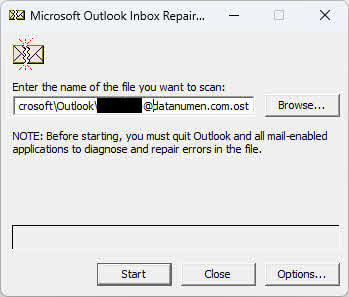
Kapsamlı rehberimize başvurabilirsiniz ScanPST.exe nasıl kullanılır.
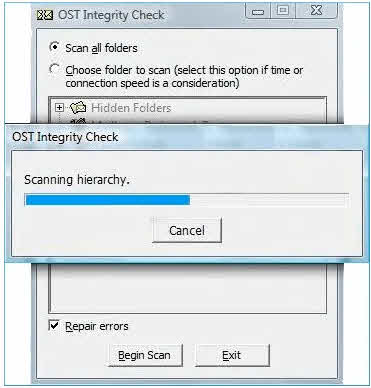
10. Yöntem 8: Kullanım OST Bütünlük Kontrol Aracı (ScanOST.exe)
ScanOST.exe şudur: OST Özellikle şu amaçlar için tasarlanmış Bütünlük Kontrol Aracı: OST Outlook'un eski sürümlerindeki dosyalar. Yerel ve yerel arasındaki tutarsızlıkları tarar. OST Dosyayı ve Exchange Server'ı senkronize eder ve ardından senkronizasyon hatalarını onarır.
Önemli Not: ScanOST.exe yalnızca Outlook 2007 ve önceki sürümlerinde mevcuttur. Outlook 2010 ve sonraki sürümler için lütfen başka bir yöntem kullanın. ScanPST.exe yerine.
- Outlook'u tamamen kapatın
- Şu yöne rotayı ayarla
C:\Program Files\Microsoft Office\Office[version] - Çift tıklayın
SCANOST.EXEaracı başlatmak için - Bozuk dosyayı içeren Outlook profilini seçin OST dosya
- Birini seçin Tüm klasörleri tara or Taranacak klasörü seçin
- emin olmak Onarım hataları seçildiğinde
- Tıkla Taramaya Başla süreci başlatmak için
- Tarama ve onarımın tamamlanmasını bekleyin
- Outlook'u açın ve doğrulayın OST dosya erişilebilir
11. Yöntem 9: Disk Hatalarını Kontrol Etme
Sabit disk hataları veya bozuk sektörler şunlara neden olabilir: OST dosya bozulması. Windows Disk Denetimi yardımcı programını çalıştırmak, bu depolama aygıtı sorunlarını belirleyip düzeltebilir ve potansiyel olarak sorunu çözebilir OST dosya sorunları.
- Outlook dahil tüm programları kapatın
- Basın Windows + D Dosya Gezgini'ni açmak için
- Dosyalarınızı içeren sürücüye sağ tıklayın OST dosya (genellikle C:)
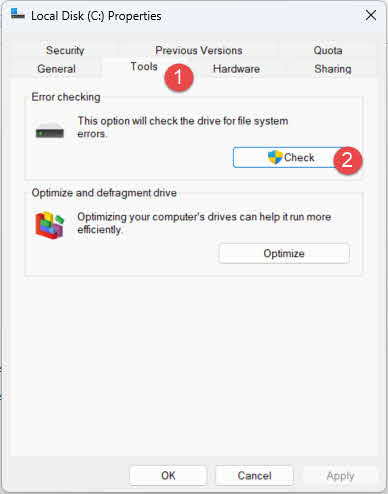
- Seç Emlaklar
- Tıkla Montaj Ekipmanı çıkıntı
- Hata denetimi altında, tıklayın Kontrol

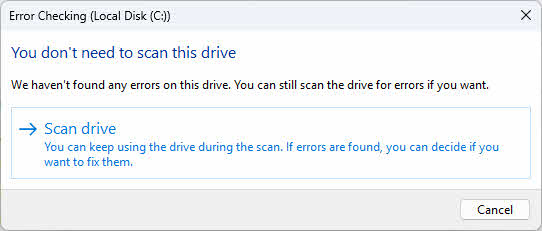
- Tıkla Tarama sürücüsü disk taramasını başlatmak için

- Hatalar bulunursa, bunları onarmak için talimatları izleyin
- İstenirse bilgisayarınızı yeniden başlatın.
- Tarama tamamlandıktan sonra Outlook'u açın ve test edin OST dosya
Ayrıca çalıştırabilirsiniz Disk yardımcı programını kontrol edin Daha gelişmiş seçenekler için Komut İstemi'ni kullanın:
- Basın Windows + X seçin Terminal (Yönetici)
- Menşei
chkdsk C: /f /rve basın Keşfet - Bir sonraki yeniden başlatmada kontrolü planlamanız istenirse, şunu yazın: Y ve basın Keşfet
- Disk denetimini çalıştırmak için bilgisayarınızı yeniden başlatın.
12. Yöntem 10: Windows Sistem Geri Yükleme'yi kullanın
If OST Dosya bozulması yakın zamanda yapılan bir sistem değişikliği, yazılım yüklemesi veya Windows güncelleştirmesinden sonra meydana geldiyse, Sistem Geri Yükleme bilgisayarınızı önceki bir duruma geri döndürebilir. OST dosya düzgün çalışıyordu.
- Outlook dahil tüm programları kapatın
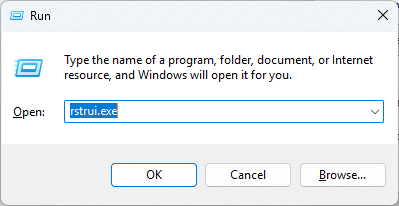
- Basın Windows + R Çalıştır iletişim kutusunu açmak için
- Menşei
rstrui.exeve basın Keşfet

- Tıkla Sonraki içinde sistem Geri Yükleme pencere

- Önceki bir geri yükleme noktasını seçin OST yolsuzluk başladı
- Tıkla Sonraki devam etmek
- Geri yükleme noktası ayrıntılarını inceleyin ve tıklayın Bitiş
- Tıkla Evet sistem geri yüklemesini onaylamak için
- Geri yükleme işleminin tamamlanmasını bekleyin (bilgisayarınız yeniden başlatılacaktır).
- Yeniden başlatmanın ardından Outlook'u açın ve kontrol edin. OST dosya sorunu çözüldü

13. Yöntem 11: Üçüncü Taraf OST Tamir aletleri
Manuel yöntemler başarısız olduğunda veya OST dosya bozulması çok ciddi, üçüncü taraf OST Onarım araçları gelişmiş kurtarma yetenekleri sunar. Bu özel araçlar, kapsamlı bozulmalarla başa çıkabilir ve yetim kalan verilerden veri kurtarabilir. OST dosyaları ve dönüştür OST Outlook'a kolayca aktarılabilmesi için dosyaları PST formatına dönüştürün.
13.1 Kullanımı DataNumen Exchange Recovery iyileşmek OST dosya
Bu araçlardan birini kullanmak için aşağıdaki adımları izleyin: DataNumen Exchange Recovery, iyileşmek için OST Dosya:
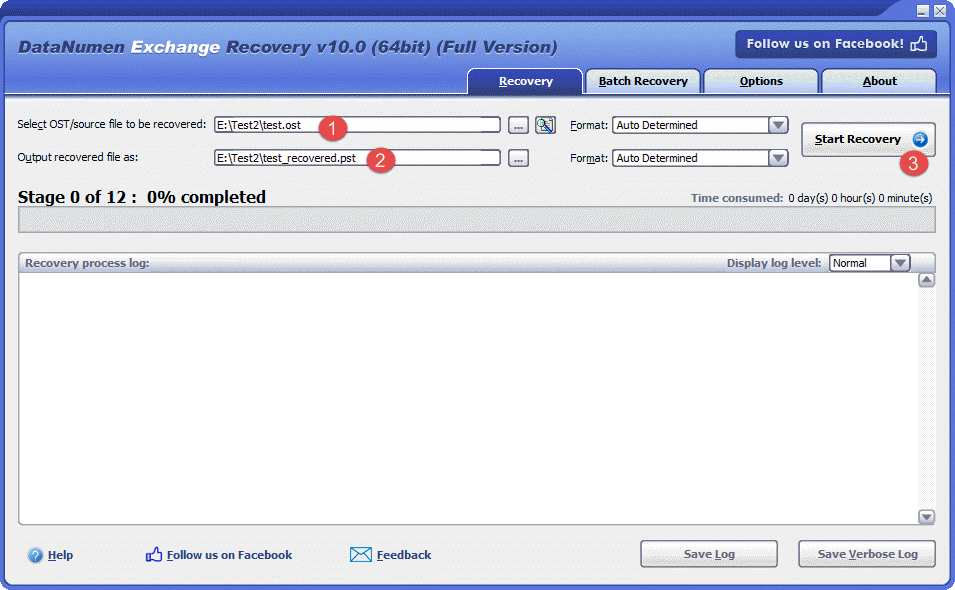
- Ana Sayfa DataNumen Exchange Recovery.
- seçmek OST kurtarılacak dosya.
- Çıkış PST dosya adını ayarlayın.
- Tıkla Düzeltmeye başla
- Kurtarma işleminden sonra, bozuk dosyadaki tüm verileri içeren çıktı PST dosyasını Outlook'ta açın. OST dosyası.
13.2 Kurtarmak OST Sabit Diskten, Disk Görüntüsünden veya Yedekleme Dosyalarından Veriler
Orijinal dosyaya sahip değilseniz, OST verileri doğrudan sabit sürücülerden, disk görüntülerinden veya yedekleme dosyalarından kurtarılabilir. OST Artık dosya kullanmakla ilgili bir sorun yok, örneğin:
- Siliyorsunuz OST Dosyayı kalıcı olarak saklayın.
- Sabit diski biçimlendirirsiniz.
- Sabit disk arızası.
- VMWare veya Virtual PC'deki sanal disk bozuk veya hasarlı.
- Yedekleme ortamındaki yedekleme dosyası bozuk veya hasar görmüş ve geri yüklenemiyor. OST ondan dosya.
- Disk imaj dosyası bozuk veya hasar görmüş ve kurtarılamıyor. OST ondan dosya.
Eğer elinizde disk görüntüsü veya yedekleme dosyaları varsa, aşağıdakileri yapabilirsiniz:
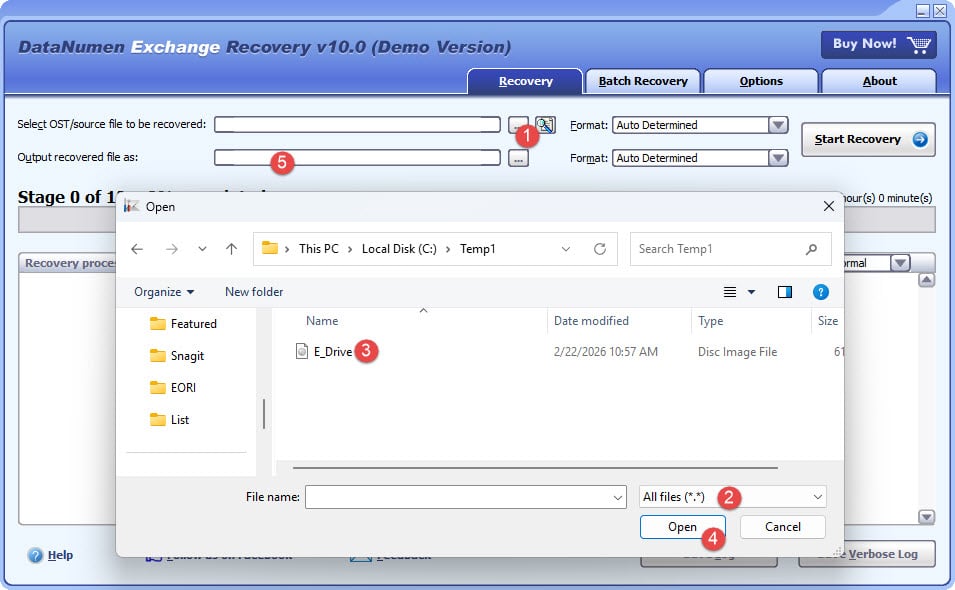
- Kaynak dosyayı seçmek için “…” butonuna tıklayın.
- “Dosya Aç” iletişim kutusunda filtre olarak “Tüm Dosyalar (*.*)” seçeneğini seçin.
- Kurtarılacak kaynak dosya olarak disk görüntüsünü veya yedekleme dosyasını seçin.
- Çıktı olarak kaydedilecek PST dosyasının adını sabit tutun ve uzantısının .pst olduğundan emin olun; örneğin, E_Drive_fixed.pst.
Sabit diskinizden doğrudan kurtarma yapmak istiyorsanız, şunu kullanmanız gerekir: DataNumen Disk Image Sabit disk için bir disk görüntü dosyası oluşturmak için:
- Sabit sürücüyü veya diski seçin.
- Çıktı görüntü dosyasının adını ayarlayın.
- Sabit sürücüden/diskten disk imaj dosyasını oluşturmak için "Klonlamayı Başlat" düğmesine tıklayın.

14. Kalıcı Hatalar İçin Düzeltmeler OST Dosya Bozulması
If OST Dosyayı yeniden oluşturduktan sonra bozulma devam ederse, bozulmanın altında yatan Outlook veya sistem sorunları olabilir. Aşağıdaki çözümleri deneyebilirsiniz.
14.1 Outlook'u Güncelle
Güncel olmayan Outlook sürümleri, aşağıdakilere neden olan hatalar içerebilir: OST Dosya bozulması. En son güncellemeleri yüklemek, tüm hata düzeltmelerine ve performans iyileştirmelerine sahip olmanızı sağlar.
- Outlook'u aç
- Tıkla fileto -> Büro Hesapları
- Tıkla Güncelleştirme Seçenekleri
- Seç Şimdi Güncelle

- Güncellemelerin indirilip yüklenmesini bekleyin
- İstendiğinde Outlook'u yeniden başlatın.
- Doğrulayın. OST dosya güncellendikten sonra düzgün çalışıyor

14.2 Uyumsuz Eklentileri Devre Dışı Bırakma
Hatalı veya uyumsuz Outlook eklentileri, OST Dosya işlemlerini bozabilir ve bozulmaya neden olabilir. Eklentileri devre dışı bırakmak, sorunlu uzantıları belirlemeye ve kaldırmaya yardımcı olur.
- Outlook'u güvenli modda başlatmak için tuşuna basın. Windows + Ryazarak
Outlook.exe /safeve basarak Keşfet
- MyCAD'de yazılım Güncelleme ye git fileto -> Seçenekler
- Tıkla Add-ins sol panelde
- Alt kısımda COM Eklentileri Yönet açılır menüsünden
- Tıkla Go

- Tüm eklentileri devre dışı bırakmak için işaretini kaldırın

- Tıkla OK
- Outlook'u normal şekilde yeniden başlatın ve test edin. OST dosya
- Sorun çözülürse, sorunlu olanı belirlemek için eklentileri tek tek etkinleştirin
- Uyumsuz eklentiyi kaldırın veya güncelleyin



14.3 Ofis Kurulumunu Onarın
Bozuk Office yükleme dosyaları kalıcı Outlook ve OST Dosya sorunları. Office kurulumunuzu onarmak bu temel sorunları giderebilir.
- Outlook dahil tüm Office uygulamalarını kapatın
- Açılış Kumanda panosu -> Programlar -> Programlar ve Özellikler
- bulmak Microsoft, Office veya belirli Office sürümünüz
- Uygulamaya sağ tıklayın ve seçin Düzenle
- Klinik Hızlı Onarım ilk ve tıkla Onarım

- Hızlı Onarım işe yaramazsa, işlemi tekrarlayın ve şunu seçin: Online Onarım
- Yönergeleri izleyin ve istendiğinde bilgisayarınızı yeniden başlatın.
- Outlook'u açın ve doğrulayın OST dosya işlevselliği
14.4 Sistem Dosyası Denetleyicisini Kullanın
Bozuk sistem dosyaları, Outlook'un erişim ve yönetim yeteneğini etkileyebilir OST Dosyaları düzgün bir şekilde. Sistem Dosyası Denetleyicisi (SFC) Bu araç, bulduğu bozuk sistem dosyalarını otomatik olarak onarır ve bu da kalıcı sorunları çözebilir. OST sistem düzeyindeki sorunlardan kaynaklanan dosya bozulma sorunları.
15. Önlemede En İyi Uygulamalar OST Dosya Bozulması
Önleme OST Dosya bozulması, onu onarmaktan daha etkilidir. Bu en iyi uygulamaları izlemek, dosyanın korunmasına yardımcı olur. OST dosya bütünlüğünü korur ve veri kaybı riskini azaltır.
15.1 Düzenli Bakım
- Outlook'u en son yamalar ve güncellemelerle güncel tutun
- İzliyoruz OST dosya boyutunun sınırları aşmasını önlemek için
- Eski öğeleri düzenli olarak ayrı PST dosyalarına arşivleyin
- Büyük bölünmüş OST dosyalar boyut sınırlarına yaklaştığında
15.2 Outlook'un Doğru Kullanımı
- Outlook'u her zaman Çıkış komutunu kullanarak düzgün bir şekilde kapatın
- Görev Yöneticisi aracılığıyla Outlook'un kapanmasını zorlamaktan kaçının
- Bilgisayarınızı kapatmadan önce Outlook'tan çıkın
15.3 Sistem Güvenliği
- Güncel antivirüs korumasını koruyun
- Gerçek zamanlı kötü amaçlı yazılım önlemeyi etkinleştirin
- Sisteminizde düzenli güvenlik taramaları gerçekleştirin
15.4 Ağ Hususları
- Senkronizasyon sırasında istikrarlı internet bağlantısı sağlayın
- Büyük posta kutularını senkronize ederken güvenilir ağ bağlantıları kullanın
- Exchange erişimi için gerekirse istikrarlı VPN bağlantılarını koruyun
15.5 Donanım Bakımı
- Düzenli sabit disk sağlık kontrolleri gerçekleştirin
- Elektrik kesintilerine karşı korunmak için kesintisiz güç kaynağı (UPS) kullanın
- Disk bakım yardımcı programlarını periyodik olarak çalıştırın
15.6 Yedekleme Stratejileri
- Düzenli yedekler oluşturun OST Dosyaları
- Önemliyi dönüştür OST arşivleme için PST formatına veri
- Yedek kopyaları birden fazla konumda saklayın
- Otomatik yedekleme çözümlerini uygulayın
Yerimizi kapsamlı rehberimiz Outlook e-postalarının nasıl yedekleneceği hakkında.
15.7 Eklenti Yönetimi
- Yalnızca uyumlu ve güvenilir eklentileri kullanın
- Yüklü eklentileri düzenli olarak inceleyin ve kullanılmayanları kaldırın
- Kararlılığı artırmak için gereksiz eklentileri devre dışı bırakın
16. Sıkça Sorulan Sorular (SSS)
S: arasındaki fark nedir? OST ve PST dosyaları?
A: OST dosyaları, Exchange ve Office 365 gibi sunucu tabanlı hesaplarla çalışan Çevrimdışı Depolama Tablosu dosyalarıdır. Sunucuyla otomatik olarak senkronize olurlar ve posta kutunuza çevrimdışı erişim sağlarlar. PST dosyaları, bağımsız arşivler olarak hizmet veren ve hiçbir sunucuyla senkronize olmayan Kişisel Depolama Tablosu dosyalarıdır. OST Dosyaların çalışması için etkin bir hesap bağlantısı gerekirken, PST dosyaları bağımsız olarak kullanılabilir.
S: Bir hesap açabilir miyim? OST Outlook olmadan dosya?
A: OST dosyalar, özellikle Outlook'un Önbelleğe Alınmış Exchange Modu ile kullanılmak üzere tasarlandıkları için Outlook olmadan doğrudan açılamaz. Ancak, üçüncü taraf OST Verileri ayıklamak ve PST formatına dönüştürmek için PST dönüştürücü araçlarına ihtiyaç vardır; bu daha sonra Outlook'a aktarılabilir veya PST dosyalarını destekleyen diğer e-posta istemcileriyle görüntülenebilir.
S: Hesabımın olup olmadığını nasıl bilebilirim? OST dosya bozuk mu?
A: Bozuk bir yapının belirtileri OST Dosya, Outlook'u açarken hata mesajları, Exchange Server ile senkronizasyon hataları, eksik e-postalar veya klasörler, sık sık Outlook çökmeleri veya donmaları, e-postalara erişirken yavaş performans ve OST Dosya açılamıyor. Bu belirtilerden herhangi birini yaşarsanız, OST dosya bozulmuş olabilir.
S: ScanPST.exe tüm dosyaları onarabilir mi? OST dosya bozulması?
C: Hayır, ScanPST.exe'nin sınırlamaları vardır. Küçük ve orta düzeydeki bozulmalar için iyi çalışır ancak ciddi şekilde hasar görmüş dosyaları, eski Outlook sürümlerinde 2 GB'tan büyük dosyaları, şifrelenmiş veya parola korumalı dosyaları veya yetim dosyaları onaramaz. OST Sunucu erişimi olmayan dosyalar. Kapsamlı bozulma için üçüncü taraf OST tamir araçları daha etkilidir.
S: Onarım sırasında veri kaybeder miyim? OST dosyalar?
A: Veri kaybı riski, kullanılan onarım yöntemine bağlıdır. Verilerin yeniden oluşturulması gibi manuel yöntemler OST Dosyayı yedeklemek veya yeni bir profil oluşturmak yalnızca Exchange Server ile senkronize edilmiş verileri koruyacaktır. Henüz senkronize edilmemiş çevrimdışı değişiklikler kaybolacaktır. ScanPST.exe, onarımdan önce bir yedekleme oluşturarak veri kaybı riskini en aza indirir. Üçüncü taraf araçlar genellikle minimum veri kaybıyla en güvenli kurtarma yöntemini sunar.
S: Bozuk bir cihazın onarılması ne kadar sürer? OST dosya?
C: Onarım süresi, dosya boyutuna, bozulmanın ciddiyetine ve kullanılan yönteme bağlı olarak değişir. ScanPST.exe, orta büyüklükteki dosyalar için genellikle 5-30 dakika sürer. OST Büyük posta kutularında dosyanın sunucuyla senkronize edilmesi birkaç saat sürebilir. Üçüncü taraf araçlar, dosya boyutuna ve bozulma düzeyine bağlı olarak onarımları genellikle 10-60 dakika içinde tamamlar.
S: Bozuk bir e-postadan silinen e-postaları kurtarabilir miyim? OST dosya?
A: Silinen e-postaların kurtarılması, Exchange Server'da hala mevcut olup olmadıklarına bağlıdır. Silinen öğeler hala sunucunun Silinmiş Öğeler klasöründe veya kurtarılabilir öğelerdeyse, OST dosya bunları geri yükleyecektir. Manuel yöntemler genellikle kalıcı olarak silinen öğeleri kurtaramaz. Üçüncü taraf OST onarım araçları, bozuk klasörde kalan silinmiş öğeleri kurtarmak için en iyi şansı sunar OST dosyası.
S: Maksimum boyut sınırı nedir? OST dosyalar?
A: OST Dosya boyutu sınırları Outlook sürümüne göre değişir. Outlook 2010 ve sonraki sürümleri destekler OST Varsayılan olarak 50 GB'a kadar dosyalar için izin verilir, ancak bu sınır kayıt defteri ayarları aracılığıyla artırılabilir. Eski Outlook sürümlerinde (2007 ve öncesi) ANSI dosyaları için 2 GB, Unicode dosyaları için ise 20 GB sınır vardı. Bu sınırların aşılması performans sorunlarına ve bozulmalara neden olabilir.
S: Can OST dosyalar aşırı boyuta mı geliyor ve performansı mı etkiliyor?
A: Evet, büyük boy OST Dosyalar Outlook performansını önemli ölçüde etkiler. Büyük dosyalar yavaş başlatmaya, e-postaların gecikmeli yüklenmesine, yavaş aramaya ve bozulma riskinin artmasına neden olur. Performansı korumak için eski öğeleri düzenli olarak arşivleyin, gereksiz e-postaları silin ve dosyalarınızı düzenli tutun. OST Dosya boyutu yönetilebilir. Büyük posta kutularını birden fazla PST arşivine bölmeyi düşünün.
S: Silmek güvenli mi? OST dosyalar?
A: Evet, genellikle bir dosyayı silmek güvenlidir. OST Exchange Server'da depolanan verilerin senkronize bir kopyasını içerdiğinden dosyayı sildiğinizde ve yeniden oluşturduğunuzda OST Outlook, dosyayı sildikten sonra sunucudan tüm posta kutusu verilerini indirir. Ancak, henüz senkronize edilmemiş çevrimdışı değişiklikler kaybolacaktır. Bir dosyayı silmeden önce senkronizasyonun tamamlandığından emin olun. OST dosyası.
S: Transfer edebilir miyim? OST dosyaları başka bir bilgisayara mı aktarabilirim?
A: Fiziksel olarak transfer edebilirsiniz OST Dosyaları başka bir bilgisayara aktarabilirsiniz, ancak bunlar doğrudan kullanılamaz. OST Dosyalar, oluşturuldukları belirli Outlook profiline ve bilgisayara bağlıdır. Posta kutunuza başka bir bilgisayardan erişmek için Outlook'u e-posta hesabınızla yapılandırın; yeni bir Outlook hesabı oluşturacaktır. OST dosyayı açın ve sunucuyla senkronize edin. Alternatif olarak, dosyayı dönüştürün OST Taşınabilirlik için PST formatına dönüştürüldü.
S: Ücretsiz var mı? OST tamir araçları mevcut mu?
A: Microsoft, ScanPST.exe ve ScanOST.exe'yi ücretsiz yerleşik onarım araçları olarak sunmaktadır. Ancak, bu araçların ciddi şekilde bozulmuş dosyalarda sınırlamaları vardır. Çoğu üçüncü taraf yazılım ise daha iyi performans gösterir. OST Onarım araçları, kurtarılabilir verileri tarayıp önizlemenize olanak tanıyan ücretsiz deneme sürümleri sunar, ancak tam kurtarma için yazılımı satın almanız gerekir. Deneme sürümleri, yatırım yapmadan önce aracın belirli verilerinizi kurtarıp kurtaramayacağını değerlendirmenize yardımcı olur.
S: Onarabilir miyim? OST Mac'teki dosyalar?
A: Çoğu OST Onarım araçları Windows sistemleri için tasarlanmıştır. Onarım için OST Mac'teki dosyaları aktarabilirsiniz OST Dosyayı bir Windows bilgisayara veya sanal makineye aktarmak için Windows uyumlu bir onarım aracı kullanın ve ardından onarılan veya dönüştürülen PST dosyasını Mac'e geri aktarın. Bazı üçüncü taraf araçları Mac uyumlu sürümler sunabilir, ancak bunlar Windows çözümleri kadar yaygın değildir.
S: Gelen Kutusu Onarım Aracı yanıt vermiyorsa ne yapmalıyım?
C: ScanPST.exe yanıt vermeyi durdurursa, bu genellikle aşırı büyük veya ciddi şekilde bozulmuş bir dosyaya işaret eder. Aracı kapatıp tekrar çalıştırmayı deneyin. Sorun devam ederse, onarım sürecini bölerek dosyayı dönüştürmeyi düşünün. OST Öncelikle üçüncü taraf bir araç kullanarak PST'ye dönüştürün veya alternatif bir araç kullanın OST Karmaşık bozulmaları gidermek için tasarlanmış onarım yardımcı programı. Başka hiçbir programın dosyaya erişmediğinden emin olun OST onarım sırasında dosya.
S: Nasıl önleyebilirim OST gelecekte dosya bozulması yaşanabilir mi?
A: Outlook'u güncel tutarak, kapatmadan önce düzgün bir şekilde kapatarak, senkronizasyon sırasında istikrarlı ağ bağlantıları sağlayarak, antivirüs koruması kullanarak, aşırı büyük boyutlu yazılımlardan kaçınarak bozulmayı önleyin. OST Düzenli arşivleme, uyumsuz eklentileri devre dışı bırakma, sabit disk sağlığını kontrol etme ve düzenli yedeklemeler oluşturma yoluyla dosyalarınızı koruyun. Bu uygulamaları izlemek, bozulma riskini önemli ölçüde azaltır ve posta kutusu verilerinizi korur.
17. Sonuç
17.1 Onarım Yöntemlerinin Özeti
Bozuk olanı onarmak OST Dosyaları kurtarmak hem belirtileri hem de uygun çözümleri anlamayı gerektirir. Bu kılavuz, Outlook'u yeniden açmak gibi basit düzeltmelerden profesyonel onarım araçları kullanan gelişmiş yöntemlere kadar çeşitli yaklaşımları ele almaktadır. Manuel yöntemler, küçük çaplı bozulma ve senkronizasyon sorunları için iyi sonuç verirken, üçüncü taraf araçlar ciddi şekilde hasar görmüş dosyaları ve yetim dosyaları kurtarmada mükemmeldir. OST verileri.
En iyi yaklaşım, özel durumunuza bağlıdır. Önbelleğe alınmış Exchange Modunu devre dışı bırakmak veya ScanPST.exe kullanmak gibi basit yöntemlerle başlayın. Bunlar işe yaramazsa, yeniden oluşturmayı düşünün. OST Dosya veya yeni bir Outlook profili oluşturma. Sunucu erişimi olmayan ciddi bozulmalar veya yetim dosyalar için profesyonel OST Tamir araçları en güvenilir kurtarma çözümünü sunar.
17.2 Anahtar Paketleri
Veri kaybına karşı korunmak için düzenli yedeklemeler şarttır. OST Dosya bozulmasını önlemek için. Uygun bakım, zamanında güncellemeler ve dikkatli Outlook kullanımıyla önleme, bozulma meydana geldikten sonra onarmaktan daha etkilidir. Farklı onarım yöntemlerini anlamak, bozulmanın ciddiyetine ve özel ihtiyaçlarınıza göre doğru çözümü seçmenize yardımcı olur.
Manuel yöntemler başarısız olduğunda profesyonel yöntemler kullanmaktan çekinmeyin OST Onarım araçları. Bu özel çözümler, yerleşik yardımcı programların kurtaramadığı verileri kurtararak kritik e-postalarınızı ve posta kutusu öğelerinizi koruyabilir. Silme veya yeniden oluşturma içeren onarımları denemeden önce verilerinizin Exchange Server ile senkronize olduğundan emin olun. OST dosyaları.
17.3 Son Öneriler
Düzenli bakım uygulamalarını uygulayarak cihazınızı koruyun. OST Dosyalarınızın sağlıklı olduğundan emin olun. Eski e-postaları düzenli olarak arşivleyin, dosya boyutunu izleyin, Outlook'u güncel tutun ve senkronizasyon sırasında ağ bağlantılarının kararlı olduğundan emin olun. Kötü amaçlı yazılım kaynaklı bozulmaları önlemek için virüsten koruma yazılımı kullanın ve bilgisayarınızı kapatmadan önce Outlook'u her zaman düzgün bir şekilde kapatın.
Düzenli yedekleme içeren bir yedekleme stratejisi oluşturun OST Uzun süreli depolama için dosya yedeklemeleri ve PST formatına dönüştürme. Tutarlı veri koruması sağlamak için otomatik yedekleme çözümlerini kullanmayı düşünün. Bu proaktif önlemleri izleyerek ve nasıl onaracağınızı bilerek OST Bozulma meydana geldiğinde dosyalarınızı güncelleyerek, Outlook verilerinize güvenilir bir şekilde erişebilir ve dosya bozulmasının üretkenliğiniz üzerindeki etkisini en aza indirebilirsiniz.
Referanslar
- Microsoft Desteği: Outlook Veri Dosyalarını (.pst ve .pst) Onarma .ost)
- Microsoft Teknoloji Topluluğu: Outlook
- Microsoft Teknoloji Topluluğu: Değişim
- Üçüncü parti OST Tamir aleti: DataNumen Exchange Recovery
Yazar Hakkında
Xiu Xing Kurumsal e-posta sistemleri ve Microsoft Office sorun giderme konusunda 8 yılı aşkın deneyime sahip deneyimli bir BT uzmanıdır. Çeşitli kurumsal ortamlarda binlerce kullanıcının karmaşık Outlook sorunlarını çözmesine yardımcı olmuştur.
Xiu, e-posta sistemi geçişleri, veri kurtarma ve üretkenlik yazılımı optimizasyonu konularında uzmanlaşmıştır. Uygulamalı deneyimi arasında Exchange Server dağıtımlarını yönetme, MAPI bağlantı sorunlarını giderme ve kritik öneme sahip e-posta sistemleri için güçlü yedekleme stratejileri uygulama yer almaktadır.
Xiu, teknik yazılarıyla karmaşık BT çözümlerini günlük kullanıcılar için erişilebilir kılmaya kendini adamıştır. En son Office 365 ve Exchange Online gelişmeleri ve yeni e-posta teknolojileri konusunda sürekli güncel kalmaktadır. E-posta gizemlerini çözmediği zamanlarda Xiu, insanların daha verimli çalışmasına yardımcı olacak pratik teknoloji ipuçları paylaşmaktan keyif alır.
Bu kılavuzla ilgili sorularınız mı var veya Outlook sorunlarıyla ilgili ek yardıma mı ihtiyacınız var? Xiu memnuniyetle karşılar geri bildirim ve öneriler Bu sorun giderme kaynaklarını geliştirmek için.