
1. Sistem Dosya Denetleyicisi (SFC) nedir?
1.1 Genel Bakış ve Amaç
Sistem Dosya Denetleyicisi (SFC), eksik veya bozuk sistem dosyalarını tarayan ve onaran yerleşik bir Windows yardımcı programıdır. Kritik Windows sistem dosyaları eksik veya hasarlı olduğunda, işletim sistemi doğru çalışmayı durdurabilir veya tamamen yanıt vermeyebilir. SFC, sistem dosyalarınızı işletim sisteminde depolanan önbelleğe alınmış bir kopyayla karşılaştırır ve bozulma veya eksik dosyalardan kaynaklanan tutarsızlıkları otomatik olarak algılar ve onarır.
Bu komut satırı aracı Windows 98'den beri mevcuttur ve tüm modern Windows sürümlerinde temel bir teşhis ve onarım aracı olmaya devam etmektedir. SFC, tam bir Windows yeniden kurulumu gerektirmeden korunan işletim sistemi dosyalarının bütünlüğünü sağlayarak sistem kararlılığının korunmasına yardımcı olur.
1.2 Sistem Dosya Denetleyicisi Nasıl Çalışır?
Sistem dosyası denetleyicisi, tüm korumalı sistem dosyalarını tarayarak bozuk sürümleri önbelleğe alınmış kopyalarla değiştirir. Bu araç, dosya bütünlüğünü doğrulamak ve bilgisayarınızda depolanan yedekleme konumlarından hasarlı dosyaları geri yüklemek için Windows koruma mekanizmalarıyla entegre olur.
1.2.1 Windows Dosya Koruması (WFP)
Windows Dosya Koruması, Winlogon'da dosya değişiklikleri için bildirim kaydı yaptırarak çalışır. Korunan bir sistem dosyasında değişiklikler algılandığında, WFP otomatik olarak değiştirilmiş dosyayı %WinDir%\System32\dllcache adresindeki sıkıştırılmış bir klasörde bulunan önbelleğe alınmış bir kopyadan geri yükler. Bu koruma mekanizması Windows 2000'de tanıtıldı ve Windows NT tabanlı işletim sistemleri için gerçek zamanlı dosya koruması sağladı.
1.2.2 Windows Kaynak Koruması (WRP)
Windows Kaynak Koruması (WRP), Windows Vista ve sonraki tüm sürümlerinde sistem dosyası denetleyicisiyle entegre edilmiş, dosya korumasının modern evrimini temsil eder. WRP, isteğe bağlı erişim kontrol listeleri ve korunan kaynaklar için erişim kontrol listeleri ayarlayarak çalışır. Korunan bir sistem dosyasında değişiklik tespit edilirse, değiştirilen dosya %WinDir%\WinSxS\Backup adresinde bulunan önbelleğe alınmış bir kopyadan geri yüklenir. WRP ile korunan kaynakları değiştirme izni, Windows Modülleri Yükleyici hizmetini kullanan işlemlerle sınırlıdır; bu da yöneticilerin bile artık sistem dosyalarını değiştirme konusunda sınırsız haklara sahip olmadığı anlamına gelir.
2. Sistem Dosya Denetleyicisini Ne Zaman Kullanmalısınız?
2.1 Bozulmuş Sistem Dosyalarının Yaygın Belirtileri
Aşağıdaki sorunlarla karşılaştığınızda sistem dosyası denetleyicisini çalıştırmalısınız:
- Windows yavaş çalışıyor veya performans düşüşü yaşıyor
- Sistem çökmeleri veya Mavi Ekran Hatası (Blue Screen of Death)
- Eksik veya bozuk sistem dosyalarını gösteren hata mesajları
- Windows özelliklerinin düzgün çalışmaması
- Sistemin yanıt vermemesi veya donması
- Önyükleme ile ilgili sorunlar veya başlatma problemleri
- Uygulamaların başlatılamaması veya beklenmedik şekilde çökmesi.
2.2 Sistem Dosyası Bozulmasının Nedenleri
- Donanım ve Yazılım Arızaları: Eski veya arızalı bileşenler, örneğin sabit diskler ve SSD'ler, veya hatalar ve kötü amaçlı kodlar içeren yazılımlar, dosyaların bozulmasına yol açabilir.
- Güç Sorunları ve Sistem Çökmeleri: Kritik okuma/yazma işlemleri sırasında meydana gelen ani elektrik kesintileri veya sistem süreçlerini kesintiye uğratan çökmeler dosya bozulmasına neden olabilir.
- Kötü Amaçlı Yazılımlar ve Virüsler: Kötü amaçlı yazılımlar genellikle sistem dosyalarını hedef alarak sistemi bozmaya veya kontrol altına almaya çalışır ve bazen kalıcı dosya bozulmalarına neden olur.
- Tamamlanmamış Sistem Güncellemeleri: Önemli sistem güncellemelerinin kesintiye uğraması, sisteminizi yalnızca kısmen güncellenmiş dosyalarla tutarsız bir durumda bırakabilir ve bu da veri bozulmasına yol açabilir.
3. SFC Çalıştırmadan Önce Gerekli Ön Koşullar
3.1 İdari Ayrıcalıklar
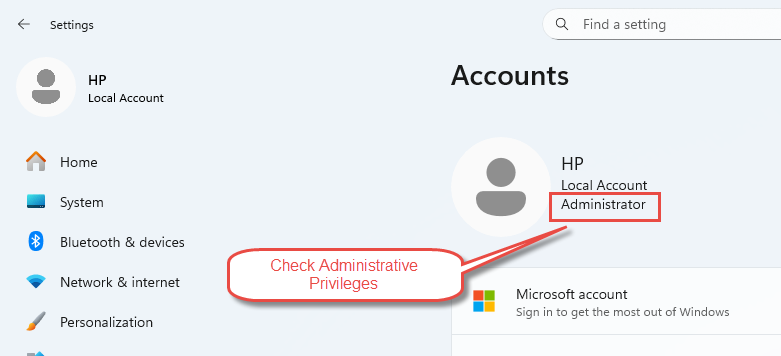
sfc komutunu çalıştırmak yönetici ayrıcalıkları gerektirir. Yönetici erişimine sahip olduğunuzu doğrulamak için, aşağıdaki komutu açın. Başlat Menüsü -> Ayarlar -> HesaplarYönetici ayrıcalıklarınız varsa, "yönetici"Kullanıcı adınızın altında " görünmelidir. Bu ayrıcalıklar olmadan sistem dosya denetleyicisini başarıyla çalıştıramazsınız.
3.2 Güvenli Mod Hususları
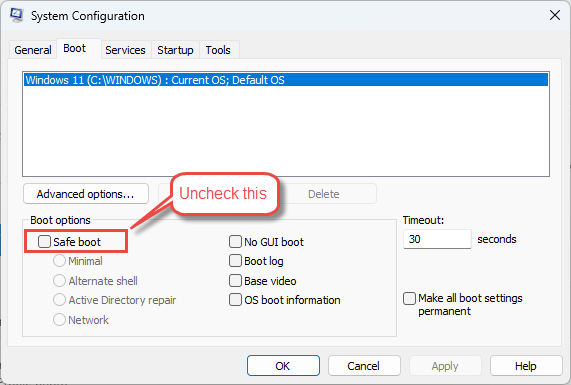
Gelişmiş hataları gidermediğiniz sürece cihazınız Güvenli Mod'da olmamalıdır. Sisteminiz Güvenli Mod'daysa, tuşuna basın. Win + Ryazın msconfig, ve bas Keşfet. Gidin Çizme sekmesi, işaretini kaldır Güvenli önyüklemeSeçin ve Uygula -> OK. İstendiğinde Yeniden.
3.3 DISM için İnternet Bağlantısı
Ek DISM onarımları çalıştırmanız gerekiyorsa, sfc onarımlarını gerçekleştirirken internete bağlı olmalısınız. DISM, bozuk sistem dosyalarını geri yüklemek için gerekli dosyaları almak üzere Windows Update'i kullanır; bu nedenle başarılı onarımlar için aktif bir internet bağlantısı şarttır.
DISM hakkında daha fazla bilgi için bakınız. kapsamlı rehberimiz.
3.4 Windows Güncelleme Gereksinimleri
Sistem dosyası denetleyicisini çalıştırmadan önce, Windows için en son güncellemeleri yüklediğinizden emin olun. Eski sistem dosyaları onarım sürecini engelleyebilir. Windows'u güncellemek için şunu açın: Ayarlar -> Windows Update Mevcut tüm güncellemeleri yükleyin. Güncellemeler tamamlandıktan sonra bilgisayarınızı yeniden başlatın.

4. Sistem Dosya Denetleyicisinden Önce DISM'i Çalıştırma
4.1 DİŞM nedir?
Dağıtım Görüntüsü Servis ve Yönetimi (DISM), Windows sistem görüntülerinde çeşitli görevler gerçekleştirmenizi sağlayan yerleşik bir Windows aracıdır. DISM, görüntüleri bağlayıp ayırabilir, sürücüleri ekleyip kaldırabilir, güncellemeleri uygulayabilir ve özellikleri etkinleştirebilir. sfc'nin kullandığı Windows Dosya Koruması önbelleği bozulduğunda, DISM, yerel veya çevrimiçi olarak depolanan temiz bir işletim sistemi görüntüsüne karşı tüm sistem durumunu kontrol ederek bileşen deposunu geri yükler.
4.2 DISM'i Neden Önce Çalıştıralım?
Microsoft, bozuk dosyaları onarmak için gerekli dosyaları sağladığı için sistem dosyası denetleyicisinden önce DISM'i çalıştırmayı önerir. sfc'nin bozuk dosyaları geri yüklemek için kullandığı önbellek de bozulmuşsa, önce DISM'i çalıştırmak, çevrimiçi veya yerel bir Windows görüntüsü kullanarak bu önbelleği onarır. Bu, sfc'nin onarım işlemleri için temiz, bozulmamış kaynak dosyalarına erişmesini sağlar.
4.3 DISM Komutları Nasıl Çalıştırılır
Açılış komut İstemi or Windows PowerShell Yönetici olarak, ihtiyaçlarınıza göre uygun DISM komutunu çalıştırın:
| Komuta | Komut Açıklaması |
|---|---|
| DISM / Çevrimiçi / Temizleme-Görüntü / CheckHealth | CheckHealth seçeneği, tarama yapmadan görüntünün bozuk olarak işaretlenip işaretlenmediğini kontrol eder. |
| DISM / Çevrimiçi / Temizleme-Görüntü / ScanHealth | ScanHealth seçeneği, görüntüdeki bileşen deposu bozulmalarını tarar ancak herhangi bir sorunu düzeltmez. |
| DISM / Çevrimiçi / Temizleme-Görüntüsü / RestoreHealth | RestoreHealth seçeneği, imajı bozulma açısından tarar, otomatik olarak onarım işlemleri gerçekleştirir ve bozulmayı günlük dosyasına kaydeder. Bu işlem, bozulma düzeyine ve bölüm boyutuna bağlı olarak genellikle 15-30 dakika sürer. |
4.4 DISM ile Alternatif Onarım Kaynaklarının Kullanımı
Eğer DISM kaynak dosyaları bulamıyorsa veya Windows Update istemciniz bozuksa, alternatif bir onarım kaynağı kullanabilirsiniz. Tam olarak Windows sürümünüzle eşleşen bir Windows ISO dosyasını bağlayın ve ardından aşağıdaki komutu çalıştırın:
DISM /Online /Cleanup-Image /RestoreHealth /Source:WIM:X:\Sources\Install.wim:1 /LimitAccess“X” yerine ISO dosyanızın takılı olduğu sürücünün harfini yazın. ISO dosyası, çalışan işletim sisteminizle tamamen aynı sürümde olmalıdır. 10586.0 sürümüne sahip bir ISO dosyası, ek güncellemeler ve dosyalar içerdiği için 10586.35 sürümüne sahip çalışan bir sistemi onaramaz.
4.5 Windows 7 için DISM Alternatifleri
DISM, Windows 7 veya işletim sisteminin önceki sürümlerinde mevcut değildir. Ancak Microsoft, Microsoft Güncelleme Kataloğu'ndan indirebileceğiniz Sistem Güncelleme Hazırlık Aracı (SURT) adlı benzer bir araç sunmaktadır. SURT, bozuk sistem dosyalarını onararak ve geri yükleyerek DISM'e benzer şekilde çalışır. Windows 7 kullanıyorsanız ve sfc bozuk dosyalarla ilgili sorunları düzeltemiyorsa, SURT bir sonraki seçeneğinizdir.
5. Windows'ta Sistem Dosya Denetleyicisini Çalıştırma
5.1 Yöntem 1: SFC'yi Komut İstemi aracılığıyla çalıştırın
Komut İstemi, Windows sistemlerinde sfc scannow komutunu çalıştırmak için en yaygın yöntemdir.
- Açın Başlat Menüsü ve tip cmd arama kutusuna ekleyin.
- Sağ tıklatın komut İstemi arama sonuçlarından seçin ve Yönetici olarak çalıştır.
- Tıkla Evet Kullanıcı Hesabı Kontrolü isteminde sorulursa yanıt verin.
- Komut İstemi penceresinde sfc / scannow ve basın Keşfet.
- Doğrulama %100'e ulaşana ve tamamlanana kadar bekleyin. Tarama genellikle 5-10 dakika sürer, ancak bilgisayarınıza ve bulunan sorunlara bağlı olarak daha uzun sürebilir.
- Doğrulama işlemi %100 tamamlanana kadar Komut İstemi penceresini kapatmayın.
- İşlem bittikten sonra bilgisayarınızı yeniden başlatın.

5.2 Yöntem 2: SFC'yi Windows PowerShell üzerinden çalıştırma
Windows PowerShell, Komut İstemi ile aynı sfc taramasını çalıştırabilir ve uzaktan komut dosyası çalıştırma ve kurumsal ortamlar için tercih edilen programdır.
- Açın Başlat Menüsü ve arama Windows PowerShell.
- Sağ tıklatın Windows PowerShell seçin Yönetici olarak çalıştır.
- Tıkla Evet Kullanıcı Hesabı Denetimi isteminde.
- Menşei sfc / scannow ve basın Keşfet.
- Tarama işleminin tamamlanmasını bekleyin; bu işlem genellikle 5-10 dakika sürer, ancak sisteminize bağlı olarak daha uzun sürebilir.
- Tarama işlemi tamamlandığında bilgisayarınızı yeniden başlatın.

5.3 Yöntem 3: SFC'yi Windows Kurtarma Ortamında (WinRE) Çalıştırma
Sisteminiz erişilemez durumdaysa veya normal şekilde önyükleme yapmıyorsa, sistem dosyası denetleyicisini çalıştırmak için Windows Kurtarma Ortamı'nı kullanabilirsiniz.
- Açın Başlat Menüsü -> Ayarlar -> sistem -> Tedavi Süreci.
- Aşağı ilerleyin Gelişmiş Başlangıç altında Kurtarma Seçenekleri seçin Şimdi yeniden başlat.
- Bilgisayarınız WinRE'ye yeniden başlatılacaktır.
- Seç sorunlarını giderme -> Gelişmiş Seçenekler -> komut İstemi.
- Menşei sfc /scannow /offbootdir=D:\ /offwindir=D:\Windows ve basın Keşfet.
- D:\ sürücü harfini, Windows klasörünüzün bulunduğu gerçek sürücü harfiyle değiştirin; bu genellikle C:\ veya D:\ şeklindedir.
5.4 Yöntem 4: Windows Kurtarma Ortamı Kullanarak SFC Çalıştırma
Sistem dosyalarında ciddi bozulmalar meydana geldiğinde ve Windows'a önyükleme yapılamadığında, sfc komutunu çalıştırmak için Windows kurtarma medyasını kullanabilirsiniz.
- Dell OS Recovery aracı veya Windows Medya Oluşturma Aracı'nı kullanarak bir Windows kurulum diski oluşturun.
- USB kurulum diskini bilgisayarınıza bağlayın.
- Bilgisayarı açın ve dokunun. F12 Tek Seferlik Başlatma Menüsüne girene kadar tuşa basın.
- Listeden USB sürücüsünü seçin ve basın. Keşfet.
- Bilgisayar, USB kurulum diski kullanılarak başlatılıyor.
- Dilinizi seçin ve tıklayın. Sonraki.
- Seç Bilgisayarınızı onarın.
- Tıkla sorunlarını giderme -> Gelişmiş Seçenekler -> komut İstemi.
- Menşei sfc / scannow / offbootdir = C: \ / offwindir = C: \ Windows ve basın Keşfet.
- C:\ yerine Windows kurulumunuzun bulunduğu sürücü harfini yazın.
- Sistem dosyası denetleyicisinin tamamlanmasını bekleyin; bu işlem, yapılandırmanıza bağlı olarak bir saate kadar sürebilir.
- İşlem tamamlandıktan sonra bilgisayarınızı yeniden başlatın.
6. SFC Tarama Sonuçlarını Anlamak
6.1 “Windows Kaynak Koruması Herhangi Bir Bütünlük İhlali Tespit Etmedi”
Bu mesaj, sfc scannow komutunun sistem dosyalarınızda herhangi bir sorun bulmadığını gösteriyor. Sistem dosyalarınız sağlam ve bozulmamış durumda. Sorun yaşamaya devam ederseniz, sorun büyük olasılıkla bozuk sistem dosyalarından değil, başka bir kaynaktan kaynaklanıyordur. Sürücü sorunları, yazılım çakışmaları veya donanım sorunları gibi diğer olası nedenleri gidermeniz gerekebilir.
6.2 “Windows Kaynak Koruması Bozuk Dosyalar Buldu ve Onardı”
Bu sonuç, sfc'nin bozuk dosyaları başarıyla tanımladığı ve önbelleğe alınmış kopyaları kullanarak onardığı anlamına gelir. İşlem başarılı oldu ve sistem dosyalarınız doğru durumlarına geri yüklendi. Onarılan dosyalarla ilgili ayrıntılar, %WinDir%\Logs\CBS\CBS.log adresindeki CBS.log dosyasında yer almaktadır. Bu mesajı aldıktan sonra, tüm onarımların düzgün bir şekilde etkili olması için bilgisayarınızı yeniden başlatın.
6.3 “Windows Kaynak Koruması Bozuk Dosyalar Buldu Ancak Bazılarını Düzeltemedi”
`sfc scannow` bu mesajı gösterdiğinde, araç bozuk dosyaları tespit etmiş ancak hepsini onaramamış demektir. Bu durum genellikle sistem dosya denetleyicisinin bozuk dosyaları onarmak için kullandığı önbelleğin de bozulması durumunda ortaya çıkar. Bu durumda, bileşen deposunu onarmak için DISM'i çalıştırmalı ve ardından `sfc`'yi tekrar çalıştırmalısınız. Bozuk dosyalarla ilgili ayrıntılar CBS.log dosyasında mevcuttur. DISM ve `sfc` birlikte sorunları çözemezse, bozuk dosyaları manuel olarak değiştirmeniz veya sistem geri yüklemesi yapmanız gerekebilir.
6.4 “Windows Kaynak Koruması İstenen İşlemi Gerçekleştiremedi”
Bu mesaj, sfc'nin taramayı tamamlayamadığını gösterir. En yaygın neden, Windows'un başka dosya işlemleri yaparken taramayı çalıştırmaya çalışmaktır. Bunu çözmek için, sistem dosyası denetleyicisi taramasını güvenli modda gerçekleştirin ve %WinDir%\WinSxS\Temp altında PendingDeletes ve PendingRenames klasörlerinin mevcut olduğundan emin olun. %WinDir% yer tutucusu, C:\Windows gibi Windows işletim sistemi klasörünü temsil eder.
7. Gelişmiş Sistem Dosya Denetleyicisi Seçenekleri
7.1 SFC Komut Değiştiricileri
Sistem dosyası denetleyicisi, standart sfc scannow komutunun ötesinde çeşitli değiştiricileri destekler:
| Niteleyici | Açıklama |
|---|---|
| /şimdi Tara | Korumalı tüm sistem dosyalarını tarar ve bozuk veya hatalı dosyaları önbelleğe alınmış kopyalarla değiştirir. |
| /sadece doğrulama | Onarım yapmadan tüm korumalı sistem dosyalarını tarar. Dosyaları değiştirmeden bozulma olup olmadığını kontrol etmek için bunu kullanın. |
| / scanonce | Bir sonraki sistem yeniden başlatılması sırasında tüm korumalı sistem dosyalarını bir kez tarar. |
| / scanboot | Bilgisayar her yeniden başlatıldığında tüm korumalı sistem dosyalarını tarar. |
| /iptal etmek | /scanboot değiştiricisiyle planlanmış ve bekleyen tüm taramaları iptal eder. |
| /offbootdir ve /offwindir | Kurtarma medyasından sfc çalıştırılırken çevrimdışı önyükleme dizininin ve Windows dizininin konumunu belirtir. |
7.2 Birden Çok SFC Taraması Çalıştırma
Tüm sorunları gidermek için sfc scannow komutunu üç defaya kadar çalıştırmanız gerekebilir. İlk tarama bozuk dosyaları bulup onarırsa, tüm sorunların çözüldüğünü doğrulamak için taramayı tekrar çalıştırın. Her ardışık tarama, önceki onarımlar tamamlandıktan sonra ortaya çıkan ek bozulmaları ortaya çıkarabilir. Herhangi bir bütünlük ihlali bulunmadığı mesajını alana veya ek taramalar daha fazla değişiklik üretmeyene kadar sfc komutunu çalıştırmaya devam edin.
8. Sistem Dosya Denetleyicisi Günlük Dosyalarını Görüntüleme
8.1 CBS.log Dosyasını Anlamak
SFC taraması çalıştırdığınızda, sistem dosya denetleyicisi etkinliğini %WinDir%\Logs\CBS\CBS.log adresinde bulunan CBS.log dosyasına kaydeder. Bu günlük dosyası, taranan her dosya, bulunan bozuk dosyalar ve gerçekleştirilen onarım işlemleri hakkında ayrıntılar içerir. CBS.log dosyası, sistem dosya denetleyicisi tarafından onarılamayan dosyalar hakkında bilgi içerdiğinden, kalıcı bozulma sorunlarının giderilmesi için çok önemlidir.
8.2 SFC Ayrıntıları Nasıl Çıkarılır
Çeşitli Windows bakım araçları CBS.log dosyasına kayıtlar ekleyeceğinden, daha kolay inceleme için Sistem Dosya Denetleyicisi ile ilgili girdileri ayrı bir metin dosyasına ayıklamanız gerekir.
- Yönetici ayrıcalıklarıyla komut istemini açmak için şunu yazın: cmd içinde Ara kutu, sağ tıklama komut İstemive seçme Yönetici olarak çalıştır.
- Komut İstemi penceresinde, aşağıdaki komutu tek satırda yazın ve Enter tuşuna basın. Keşfet:
findstr /c:"[SR]" %windir%\Logs\CBS\CBS.log >"%userprofile%\Desktop\sfcdetails.txt"- Filtrelenmiş günlük kayıtlarını görüntülemek için masaüstünüzdeki sfcdetails.txt dosyasını açın.
8.3 Günlük Kayıtlarını Okuma ve Yorumlama
sfcdetails.txt dosyası şu formatı kullanır: Tarih/Saat ve ardından sfc detayları. Dosya, sistemde dosya denetleyicisinin bilgisayarda her çalıştırıldığı zamana ait ayrıntıları içerir. En son tarama sırasında hangi sorunlu dosyaların bulunduğunu belirlemek için tarih ve saat girişlerini doğrulayın. Her giriş, bir dosyanın başarıyla onarıldığını, onarılamadığını veya eksik bulunduğunu gösterir. Bu bilgiler, sfc'nin otomatik olarak onaramadığı dosyaların hangilerinin manuel olarak değiştirilmesi gerektiğini belirlemeye yardımcı olur.
Aşağıda bazı örnek günlük kayıtları bulunmaktadır:
2025-12-15 13:35:45, Info                  CSI    00000007 [SR] Verifying 100 components
2025-12-15 13:35:45, Info                  CSI    00000008 [SR] Beginning Verify and Repair transaction
2025-12-15 13:35:46, Info                  CSI    00000009 [SR] Verify complete
2025-12-15 13:35:46, Info                  CSI    0000000a [SR] Verifying 100 components
2025-12-15 13:35:46, Info                  CSI    0000000b [SR] Beginning Verify and Repair transaction
2025-12-15 13:35:46, Info                  CSI    0000000c [SR] Verify complete
2025-12-15 13:35:46, Info                  CSI    0000000d [SR] Verifying 100 components
2025-12-15 13:35:46, Info                  CSI    0000000e [SR] Beginning Verify and Repair transaction
2025-12-15 13:35:46, Info                  CSI    0000000f [SR] Verify complete
2025-12-15 13:35:46, Info                  CSI    00000010 [SR] Verifying 100 components
2025-12-15 13:35:46, Info                  CSI    00000011 [SR] Beginning Verify and Repair transaction
2025-12-15 13:35:46, Info                  CSI    00000012 [SR] Verify complete
9. Manuel Sistem Dosyası Onarımı
9.1 Manuel Onarımın Gerekli Olduğu Durumlar
Sistem dosyası denetleyicisi bozuk dosyalar bulduğunda ancak bunların bir kısmını veya tamamını onaramadığında manuel onarım gerekli hale gelir. Hangi sistem dosyasının bozuk olduğunu ve onarılamadığını belirlemek için CBS.log dosyasını inceledikten sonra, bozuk dosyanın nerede bulunduğunu bulmalı ve bilinen sağlam bir kopyasıyla manuel olarak değiştirmelisiniz. Bilgisayarınızla aynı Windows sürümünü çalıştıran başka bir bilgisayardan sistem dosyasının bilinen sağlam bir kopyasını edinebilirsiniz. Kopyalamayı düşündüğünüz dosyanın bozuk olmadığından emin olmak için o bilgisayarda bir sistem dosyası denetleyicisi işlemi gerçekleştirin.
9.2 Yönetimsel Sorumluluğu Üstlenme
9.2.1 Takeown Komutunun Kullanımı
Bozuk bir sistem dosyasını değiştirmeden önce, dosyanın yönetici sahipliğini almanız gerekir. Yönetici ayrıcalıklarıyla bir komut isteminde aşağıdaki komutu yazın ve Enter tuşuna basın. Keşfet:
takeown /f <Path_And_File_Name>Yer değiştirmek Bozuk dosyanın gerçek yolunu ve dosya adını belirtin. Örneğin:
takeown /f C:\windows\system32\jscript.dll9.3 Yönetici Erişimi Verme
9.3.1 Icacls Komutunun Kullanımı
Dosyanın sahipliğini aldıktan sonra, yöneticilere bozuk sistem dosyasına tam erişim izni vermelisiniz. Aşağıdaki komutu yazın ve Enter tuşuna basın. Keşfet:
icacls <Path_And_File_Name> /grant administrators:FÖrneğin:
icacls C:\windows\system32\jscript.dll /grant administrators:F9.4 Bozuk Dosyaların Değiştirilmesi
Dosyanın sahipliğini aldıktan ve erişim izni verdikten sonra, bozuk sistem dosyasını sağlam olduğu bilinen bir kopyayla değiştirebilirsiniz.
- İyi Durumda Olduğu Bilinen Dosya Kopyalarını Elde Etme: Aynı Windows sürümünü çalıştıran başka bir bilgisayardan yedek dosyayı, USB sürücü veya ağ konumu gibi bilgisayarınızdaki bir yere kopyalayın.
- Kopyala komutunu kullanarak: Aşağıdaki komutu yazın ve Keşfet:
Copy <Source_File> <Destination>Yer değiştirmek Bilinen sağlam kopyanın yolunu ve dosya adını kullanarak, mevcut kopyayı değiştirin. Bozuk dosyanın yolunu ve dosya adını da belirtin. Örneğin:
copy E:\temp\jscript.dll C:\windows\system32\jscript.dll10. Sistem Dosya Denetleyicisi Sorunlarını Giderme
10.1 SFC Taraması Tamamlanamadı
10.1.1 SFC'yi Güvenli Modda Çalıştırma
Eğer sfc scannow komutu normal şekilde tamamlanmazsa, güvenli moda geçin ve taramayı tekrar çalıştırın. Güvenli moda girmek için tuşuna basın. Win + Ryazın msconfig, ve bas Keşfet. Gidin Çizme sekme, kontrol et Güvenli önyüklemeseçin asgariVe tıklama OKBilgisayarınızı yeniden başlatın ve güvenli moda geçtikten sonra, yönetici ayrıcalıklarıyla bir komut istemi açın ve şu komutu çalıştırın: sfc / scannowTarama tamamlandıktan sonra msconfig'e geri dönün ve işareti kaldırın. Güvenli önyüklemeve normal şekilde yeniden başlatın.
10.1.2 Silinmeyi Bekleyen ve Yeniden Adlandırmayı Bekleyen Klasörlerin Kontrol Edilmesi
Eğer sfc komutu “Windows Kaynak Koruması istenen işlemi gerçekleştiremedi” hatası veriyorsa, %WinDir%\WinSxS\Temp altında PendingDeletes ve PendingRenames klasörlerinin mevcut olduğundan emin olun. Dosya Gezgini'ni açın ve C:\Windows\WinSxS\Temp yoluna gidin. Bu klasörler yoksa, bunları manuel olarak oluşturun ve ardından sfc komutunu tekrar çalıştırın. Bu klasörler, sistem dosya denetleyicisinin tarama sırasında dosya işlemlerini sıraya alması için gereklidir.
10.2 DISM Kaynak Dosyaları Bulamıyor
10.2.1 Windows ISO dosyasını bağlama
DISM "kaynak dosyaları bulunamadı" hatası veriyorsa, Windows sürümünüzle tam olarak eşleşen bir Windows ISO dosyasına ihtiyacınız vardır. ISO dosyasını Microsoft'tan indirin, ISO dosyasına sağ tıklayın ve seçin. dağTakılan ISO dosyasına atanan sürücü harfini not edin. Ardından, kaynak parametresi takılı ISO dosyasının konumunu gösterecek şekilde DISM komutunu çalıştırın.
10.2.2 Özel Onarım Kaynaklarının Kullanımı
Dosya kaynağı olarak bir Windows kurulumu, ağ paylaşımındaki bir Windows klasörü veya çıkarılabilir medya kullanabilirsiniz. Aşağıdaki komutu çalıştırın:
DISM /Online /Cleanup-Image /RestoreHealth /Source:C:\RepairSource\Windows /LimitAccessC:\RepairSource\Windows ifadesini onarım kaynağınızın konumuyla değiştirin. /LimitAccess parametresi, DISM'nin Windows Update ile iletişim kurmasını engeller ve yalnızca belirtilen kaynağı kullanmaya zorlar.
10.3 SFC Aynı Hataları Bulmaya Devam Ediyor
Eğer `sfc scannow` komutu birden fazla taramadan sonra aynı hataları bulmaya devam ediyorsa, önce bileşen deposunu onarmak için DISM'i çalıştırın, ardından `sfc` komutunu tekrar çalıştırın. Sorun devam ederse, onarılamayan belirli dosyaları belirlemek için CBS.log dosyasını kontrol edin ve manuel dosya değiştirme işlemini deneyin. Son çare olarak, bozulmanın meydana gelmesinden önceki bir noktaya sistem geri yüklemesi yapmayı veya sistem geri yüklemesi mümkün değilse veya başarısız olursa temiz bir Windows kurulumu yapmayı düşünün.
11. Sistem Dosya Denetleyicisi için En İyi Uygulamalar
11.1 Sistem Dosya Denetleyicisini Ne Zaman Çalıştırmalısınız?
Sistem kararsızlığı, çökmeler, hata mesajları veya dosya bozulmasına işaret edebilecek performans sorunları yaşadığınızda sistem dosyası denetleyicisini çalıştırın. Sistem bütünlüğünü doğrulamak için büyük Windows güncellemelerini yükledikten hemen sonra sfc scannow komutunu çalıştırın. Ayrıca, tüm sistem dosyalarının sağlam olduğundan emin olmak için kritik sistem işlemlerini gerçekleştirmeden önce veya kötü amaçlı yazılım bulaşmalarından kurtulduktan sonra da bu aracı çalıştırın.
11.2 Düzenli SFC Taramalarının Planlanması
Özellikle kullanıcı yapılandırma hatalarına yatkın veya kritik görev ortamlarında bulunan cihazlar için aylık sfc taramaları planlamayı düşünün. Düzenli taramalar, dosya bozulmasını ciddi sistem sorunlarına yol açmadan önce erken aşamada tespit etmeye yardımcı olur. Windows Görev Zamanlayıcısı'nda sfc'yi otomatik olarak çalıştırmak için zamanlanmış bir görev oluşturabilirsiniz, ancak başarılı bir şekilde çalışması için en yüksek ayrıcalıklarla çalışacak şekilde yapılandırmanız gerekir.
11.3 SFC Çalıştırmadan Önce Verilerin Yedeklenmesi
SFC genellikle güvenli bir şekilde çalışsa da, önemli verilerinizi önceden yedeklemek her zaman iyi bir uygulamadır. Sistem dosyası denetleyicisi sistem dosyalarını değiştirirse ve bir sorun oluşursa, yedeklemeniz verilerinizi kurtarabilmenizi sağlar. Ayrıca, sfc sistem dosyalarınızı değiştirmiş ve özelleştirmeleri geri almışsa, geri yüklemeniz gerekebilecek yapılandırma dosyalarının kopyalarına sahip olursunuz.
11.4 DISM Sonrası SFC Çalıştırma
DISM RestoreHealth komutunu çalıştırdıktan sonra her zaman sfc scannow komutunu çalıştırın. DISM, sfc'nin değiştirme dosyaları için kaynak olarak kullandığı bileşen deposunu onarır. DISM'den sonra sfc çalıştırmak, sistem dosyası denetleyicisinin onarım için temiz, bozulmamış dosyalara erişebilmesini sağlar. Bu kombinasyon, sistem dosyası bozulmasını onarmak için en kapsamlı yaklaşımı sunar.
11.5 Onarımlardan Sonra SFC'nin Yeniden Çalıştırılması
sfc işlemi tamamlandıktan ve dosyaların onarıldığını bildirdikten sonra, tüm sorunların çözüldüğünü doğrulamak için taramayı tekrar çalıştırın. Bazen bozuk dosyaların bir kümesinin onarılması, daha önce gizlenmiş olan ek bozulmaları ortaya çıkarabilir. Sistem dosyalarınızın tamamen onarıldığını doğrulayan ve bütünlük ihlali bulunmadığını belirten mesajı alana kadar sfc'yi çalıştırmaya devam edin.
12. Windows Sürümlerinde Sistem Dosya Denetleyicisi
, Windows 12.1 11
Sistem dosyası denetleyicisi (sfc), Windows 11'de de Windows 10'dakiyle aynı şekilde çalışır. sfc komutunu Komut İstemi, Windows PowerShell veya Windows Terminal üzerinden yönetici ayrıcalıklarıyla çalıştırın. Windows 11, aynı DISM entegrasyonunu ve Windows Kaynak Koruması özelliklerini içerir. Sisteminiz normal şekilde başlatılamazsa, sfc'ye Windows Kurtarma Ortamı üzerinden de erişebilirsiniz.
, Windows 12.2 10
Windows 10, hem sfc hem de DISM için tam destek sağlar. Sistem dosyası denetleyicisi, Windows Kaynak Koruması ile sorunsuz bir şekilde entegre olur ve tüm komut değiştiricilerini sunar. Windows 10 kullanıcıları, en iyi sonuçlar için her zaman sfc'den önce DISM'i çalıştırmalıdır. Araç, Komut İstemi veya Windows PowerShell aracılığıyla erişildiğinde aynı şekilde çalışır.
12.3 Windows 8 ve 8.1
Windows 8 ve 8.1, sistem dosyası denetleyicisiyle birlikte DISM'i de tanıttı ve bu da onları her iki aracı da içeren ilk tüketici Windows sürümleri haline getirdi. sfc komutunu Windows 10 ve 11'deki gibi çalıştırın. Komut İstemi'ne erişmek için tuşuna basın. Win + X ve seçme Komut İstemi (Yönetici)Windows Kaynak Koruması, bu sürümlerde tam dosya koruması sağlar.
, Windows 12.4 7
Sistem dosyası denetleyicisi Windows 7'de çalışır ancak DISM mevcut değildir. Bunun yerine, bileşen deposunu onarmak için DISM'e alternatif olarak Sistem Güncelleme Hazırlık Aracı'nı kullanın. Windows 7, Windows Kaynak Koruması yerine Windows Dosya Koruması kullanır, ancak sfc aynı şekilde çalışır. Aracı, daha yeni Windows sürümlerinde kullanılan komutları kullanarak yükseltilmiş bir komut istemi üzerinden çalıştırın.
13. Sistem Dosya Denetleyicisi Başarısız Olduğunda Alternatif Çözümler
13.1 Sistem Geri Yükleme
Eğer sfc ve DISM birlikte dosya bozulma sorunlarını çözemezse, sistem geri yükleme, sisteminizi önceki bir geri yükleme noktasından temiz bir duruma döndürerek yardımcı olabilir. Sistem geri yükleme, sistem dosyalarını ve ayarlarını geri yüklerken belgeler ve fotoğraflar gibi kişisel dosyaları korur. Kumanda panosu -> sistem -> Sistem Koruma -> sistem Geri Yükleme ve bozulmanın meydana gelmesinden önceki bir geri yükleme noktasını seçin. Sistem geri yükleme işleminin yalnızca sisteminizde yapılandırılmış mevcut geri yükleme noktaları varsa çalıştığını unutmayın.

13.2 Windows Sıfırlama
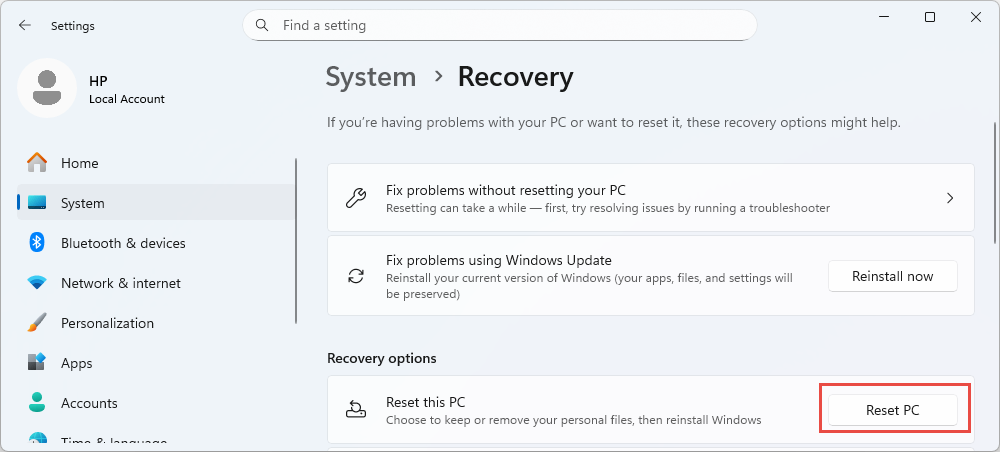
Windows Sıfırlama, sistem geri yüklemesinden daha kapsamlı bir çözüm sunar. Bu özellik, kişisel dosyalarınızı saklama seçeneği sunarken Windows'u yeniden yükler. Aç Ayarlar -> sistem -> Tedavi Süreci -> Bu bilgisayarı sıfırlaDosyalarınızı saklamayı veya her şeyi silmeyi seçin. Windows Sıfırlama işlemi sorunları çözer.ost file Yeni sistem dosyaları yükleyerek bozulma sorunlarını giderebilirsiniz, ancak daha sonra uygulamaları yeniden yüklemeniz gerekecektir.
13.3 Temiz Windows Kurulumu
Temiz bir Windows kurulumu, sistem dosya denetleyicisinin onaramadığı kalıcı dosya bozulmaları için en kapsamlı çözümdür. Bu seçenek, sisteminizi tamamen siler ve Windows'un yeni bir kopyasını kurar. Temiz bir kurulum tüm verileri, uygulamaları ve ayarları kaldıracağından, devam etmeden önce tüm önemli dosyalarınızı yedekleyin. Microsoft'tan Windows kurulum medyasını indirin, önyüklenebilir bir USB sürücüsü oluşturun, medyadan önyükleme yapın ve kurulum istemlerini izleyin. Temiz bir kurulum, tüm sistem dosyalarının bozulmamış ve temiz olmasını garanti eder.
14. Sık Sorulan Sorular
S: SFC /scannow işlemi ne kadar sürer?
A: `sfc scannow` taraması çoğu sistemde genellikle 5-10 dakika sürer. Ancak, tarama bilgisayarınızın donanım özelliklerine, Windows kurulumunuzun boyutuna ve tarama sırasında bulunan sorun sayısına bağlı olarak önemli ölçüde daha uzun sürebilir. Sistem dosyası denetleyicisi çok sayıda bozuk dosya tespit ederse, tarama 30 dakika veya daha fazla sürebilir. Windows kurtarma medyasından çalıştırıldığında tarama bir saate kadar sürebilir. Doğrulama %100 tamamlanana kadar Komut İstemi penceresini kapatmayın.
S: Önce SFC mi yoksa DISM mi çalıştırmalıyım?
A: Sistem dosyası denetleyicisinden önce DISM'i çalıştırmalısınız. DISM, sfc'nin değiştirme dosyaları için kaynak olarak kullandığı bileşen deposunu onarır. Eğer önce sfc'yi çalıştırırsanız ve bozuk dosyalar bulduğunu ancak bazılarını düzeltemediğini bildirirse, bu genellikle önbelleğin kendisinin bozuk olduğu anlamına gelir. Önce DISM RestoreHealth'i çalıştırmak, bileşen deposunun temiz olmasını sağlar ve sfc'nin temiz kaynak dosyaları kullanarak tüm bozuk dosyaları başarıyla onarmasına olanak tanır.
S: Devam eden SFC taramasını durdurabilir miyim?
A: Devam eden bir sfc scannow işlemini durdurmak için Komut İstemi penceresini kapatabilirsiniz, ancak bunu yapmanız önerilmez. Sistem dosya denetleyicisi dosyaları değiştirme sürecindeyken taramayı kesmek sisteminizi tutarsız bir durumda bırakabilir. Taramayı durdurmanız gerekiyorsa, Komut İstemi penceresini kapatın ve daha sonra taramayı tamamlayana kadar tekrar çalıştırın. /scanboot ile ayarlanan zamanlanmış taramaları iptal etmek için /cancel değiştiricisini kullanın.
S: SFC'yi kaç defa çalıştırmalıyım?
A: Tüm sorunları gidermek için sfc scannow komutunu üç defaya kadar çalıştırmanız gerekebilir. İlk taramayı çalıştırın ve dosyaları onarırsa, tüm sorunların çözüldüğünü doğrulamak için tekrar çalıştırın. Her ardışık tarama, önceki onarımlar tamamlandıktan sonra ortaya çıkan ek bozulmaları ortaya çıkarabilir. Windows Kaynak Koruması'nın herhangi bir bütünlük ihlali bulmadığına dair mesajı alana kadar veya ek taramalar daha fazla değişiklik üretmeyene kadar sistem dosyası denetleyicisini çalıştırmaya devam edin.
S: SFC Windows 7'de çalışıyor mu?
A: Evet, sistem dosyası denetleyicisi (DISM), daha yeni Windows sürümlerinde olduğu gibi aynı komutları ve prosedürleri kullanarak Windows 7'de de çalışır. Ancak, DISM Windows 7'de mevcut değildir. Bunun yerine, sfc çalıştırmadan önce bileşen deposunu onarmak için DISM'e alternatif olarak Microsoft Güncelleme Kataloğu'ndan Sistem Güncelleme Hazırlık Aracı'nı (System Update Readiness Tool) indirip kullanın. Windows 7, Windows Kaynak Koruması (Windows Resource Protection) yerine Windows Dosya Koruması (Windows File Protection) kullanır, ancak sfc aracı aynı şekilde çalışır.
S: SFC komutunu yönetici hakları olmadan çalıştırabilir miyim?
A: Hayır, sistem dosyası denetleyicisini yönetici hakları olmadan çalıştıramazsınız. sfc aracı, normal kullanıcı hesaplarının erişemediği korumalı sistem dosyalarını değiştirdiği için yükseltilmiş ayrıcalıklar gerektirir. sfc'yi yükseltilmiş ayrıcalıklar olmadan bir komut isteminden çalıştırmaya çalıştığınızda, Windows, bir konsol oturumu çalıştıran bir yönetici olmanız gerektiğini belirten bir hata mesajı görüntüler. sfc komutlarını çalıştırmadan önce her zaman Komut İstemi'ni veya Windows PowerShell'i yönetici olarak açın.
S: Sistem Dosya Denetleyicisi Hangi Dosyaları Korur?
A: Sistem dosyası denetleyicisi, Windows'un doğru çalışması için ihtiyaç duyduğu temel sistem bileşenleri, sürücüler, kütüphaneler ve ayarlar da dahil olmak üzere kritik Windows işletim sistemi dosyalarını korur. Korunan dosyalar öncelikle Windows ve System32 klasörlerinde bulunur. Windows Kaynak Koruması, korunan kaynakların bir listesini tutar ve sfc her tarama sırasında bu listedeki tüm dosyaları tarar. Bu araç, kullanıcı dosyalarını, uygulama dosyalarını veya belgeleri korumaz.
S: Bozuk sistem dosyalarını manuel olarak değiştirebilir miyim?
A: Evet, bozuk bir sistem dosyasını manuel olarak değiştirebilirsiniz, ancak bu yalnızca son çare olarak yapılmalıdır. Uyumluluğu sağlamak için değiştirme dosyasının aynı Windows sürümünden, sürümünden ve güncelleme seviyesinden geldiğinden emin olmalısınız. Bozuk dosyanın sahipliğini almak için `takeown` komutunu, yönetici erişimi vermek için `icacls` komutunu ve dosyayı değiştirmek için `copy` komutunu kullanın. Bozuk dosyaları onarırken sistem dosyası denetleyicisi ve DISM gibi yerleşik araçlara güvenmek en iyisidir, çünkü manuel değiştirme yanlış yapılırsa sistem kararsızlığı riski taşır.
S: Sistem Geri Yüklemesini Ne Zaman Yapmalıyım?
A: sfc ve DISM birlikte dosya bozulma sorunlarını çözemediğinde sistem geri yüklemesi gerçekleştirin. Sistem geri yüklemesi, belgeler ve fotoğraflar gibi kişisel dosyalarınızı korurken sisteminizi önceki bir geri yükleme noktasından temiz bir duruma döndürür. Bu seçenek, başarısız bir güncelleme veya sürücü kurulumu gibi belirli bir olaydan sonra oluşan bozulmaları çözmek için iyi sonuç verir. Sistem geri yüklemesi kullanılamıyorsa veya başarısız olursa, daha kapsamlı alternatifler olarak Windows Sıfırlama veya temiz kurulum yapmayı düşünün.
S: DISM Windows 7'de kullanılabilir mi?
A: Hayır, DISM Windows 7 veya önceki Windows sürümlerinde mevcut değildir. Windows 7 için, DISM'e alternatif olarak Sistem Güncelleme Hazırlık Aracı'nı (SURT) kullanın. Microsoft Güncelleme Kataloğu'ndan SURT'u indirin ve bileşen deposunu onarmak için sfc'yi çalıştırmadan önce çalıştırın. SURT, sistem dosyası denetleyicisinin onarım için kaynak olarak kullandığı bozuk sistem dosyalarını geri yükleyerek ve onararak DISM'e benzer şekilde çalışır.
S: Sistem Dosya Denetleyicisi Silinen Sistem Dışı Dosyaları Kurtarabilir mi?
A: Hayır, sistem dosyası denetleyicisi silinmiş sistem dışı dosyaları kurtaramaz. Bu araç yalnızca korumalı Windows sistem dosyalarını tarar ve onarır. Silinmiş kullanıcı belgelerini, fotoğrafları, uygulamaları veya diğer sistem dışı dosyaları kurtarmaz. Silinmiş kullanıcı dosyalarını kurtarmak için şu adımları izlemeniz gerekir: kapsamlı rehberimiz veya profesyonel hizmetlerden yararlanın sabit disk veri kurtarma yazılımıSistem dosyası denetleyicisi, özellikle Windows'un çalışması için gerekli olan kritik dosyaları korur ve onarır.
15. Sonuç
15.1 Önemli Noktaların Özeti
Sistem Dosya Denetleyicisi, bozuk sistem dosyalarını tarayarak ve onararak Windows kararlılığını korumak için önemli bir araç olmaya devam etmektedir. Sistem dosya denetleyicisinin onarım için temiz kaynak dosyalarına erişebilmesini sağlamak amacıyla, bileşen deposunun sağlıklı olduğundan emin olmak için sfc'den önce her zaman DISM çalıştırın. Yükseltilmiş bir Komut İstemi veya PowerShell'den sfc scannow komutunu çalıştırın ve gerekirse birden fazla tarama çalıştırmaya hazır olun. Onarılamayan dosyalar hakkında ayrıntılar için CBS.log dosyasını kontrol edin ve son çare olarak manuel değiştirmeyi kullanın. sfc bozulmayı çözemezse, daha kapsamlı çözümler olarak sistem geri yükleme, Windows Sıfırlama veya temiz kurulum yöntemlerini deneyin.
15.2 Sistem Dosya Bütünlüğünün Korunması
Windows güncellemelerini zamanında yükleyerek, güvenilir bir antivirüs yazılımı kullanarak, istikrarlı bir güç kaynağı sağlayarak ve verilerinizi düzenli olarak yedekleyerek sistem dosyası bütünlüğünü koruyun. Özellikle büyük sistem değişikliklerinden veya güncellemelerinden sonra, önleyici bakım olarak sistem dosyası denetleyicisini (sfc) periyodik olarak çalıştırın. Dosya bozulmasına neden olabileceğinden, kesinlikle gerekli olmadıkça sistem dosyalarını manuel olarak değiştirmekten kaçının. Bu en iyi uygulamaları izleyerek ve sorunlar ortaya çıktığında sfc'yi kullanarak, Windows sisteminizin sorunsuz çalışmasını sağlayabilir ve bozuk sistem dosyalarından kaynaklanan ciddi kararlılık sorunlarından kaçınabilirsiniz.
Referanslar
- Microsoft Resmi Belgesi: Eksik veya bozuk sistem dosyalarını onarmak için Sistem Dosya Denetleyicisi aracını kullanın.
- Microsoft Resmi Belgesi: Windows'ta Sistem Dosya Denetleyicisini Kullanma
- Microsoft Resmi Belgesi: [Makale] SFC scannow
- Vikipedi: Sistem Dosya Denetleyicisi
Yazar Hakkında
Qian Gua Windows dosya sistemleri, depolama teknolojileri ve felaket kurtarma çözümleri konusunda 10 yılı aşkın deneyime sahip bir veri kurtarma uzmanıdır. Hem kişisel hem de kurumsal ortamlarda binlerce kullanıcıyı kritik veri kaybı senaryolarında başarıyla yönlendirmiştir.
Qian, Windows veri kurtarma yöntemleri, dosya sistemi analizi ve önleyici yedekleme stratejileri konusunda uzmanlaşmıştır. Kapsamlı uygulamalı deneyimi, sürücülerden veri kurtarma, kapsamlı yedekleme çözümleri uygulama ve karmaşık dosya sistemi sorunlarını giderme konularını içermektedir. NTFSFAT, exFAT ve ReFS disk birimleri konusunda deneyimlidir. Windows'un yerleşik yardımcı programlarından profesyonel veri kurtarma yazılımlarına kadar çeşitli kurtarma araçları ve teknikleriyle çalışmıştır.
Qian, teknik yazıları aracılığıyla kullanıcılara değerli verilerini koruma ve kurtarma konusunda pratik bilgiler sunmaya kendini adamıştır. Windows dosya kurtarma teknolojileri, depolama aygıtı yenilikleri ve veri koruma en iyi uygulamalarındaki en son gelişmeleri yakından takip etmektedir. Kullanıcıların verilerini kurtarmalarına yardımcı olmadığı zamanlarda ise...ost fileQian, gelişmekte olan depolama teknolojilerini araştırmaktan ve gelecekteki veri kayıplarını önleyen veri güvenliği ipuçlarını paylaşmaktan keyif alıyor.
Bu kılavuzla ilgili sorularınız mı var veya veri kurtarma konusunda yardıma mı ihtiyacınız var? Qian size yardımcı olmaktan memnuniyet duyar. geri bildirim ve öneriler Bu veri kurtarma kaynaklarını iyileştirmek için.