
Excel'de en sık kullanılan fonksiyonlar sayma fonksiyonlarıdır. Bu yazıda, 5 farklı sayma fonksiyonunu detaylı olarak ele alacağız.
Sayım işlevlerinin 5 çeşidi vardır: COUNT, COUNTA, COUNTBLANK, COUNTIF ve COUNTIFS. Aşağıda kullanımlarından detaylı olarak bahsedeceğiz.
1. SAYI
COUNT işlevi, belirlenmiş bir aralıktaki sayıları içeren hücrelerin sayısını sayar. Ayrıca bir dizideki sayıları da sayar. Ve bu aralık veya dizi, COUNT işlevinin argümanıdır. Şimdi aşağıdaki görseldeki aralıktaki hücreleri saymak istiyoruz.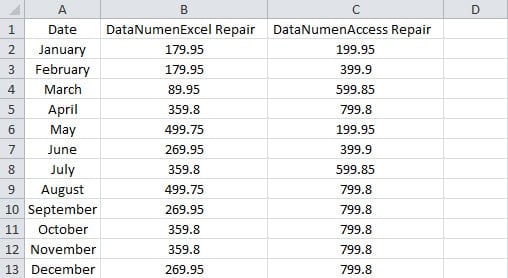
- Sonucu göstermeniz gereken boş bir hücreye tıklayın.
- Ve sonra bu formülü hücreye girin:
=SAYI(A1:C13)
Formüle yalnızca bir bağımsız değişken giriyoruz. Formüle en fazla 255 bağımsız değişken girebilirsiniz.
- Ve ardından "Enter" tuşuna basın. Böylece sonuç anında hücrede görünecektir.

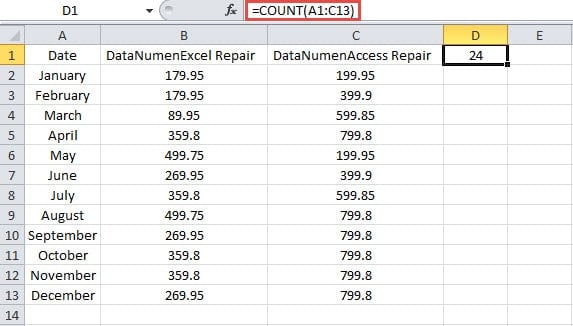
Aslında aralıkta 39 hücre var. Ancak diğer 15 hücre sayı yerine içerik içerir. Bu nedenle, sonuç 24'tür.
Birden çok bağımsız değişken söz konusu olduğunda, COUNT işlevi de mükemmel şekilde çalışabilir. Şimdi aşağıdaki formülü boş bir hücreye girin:
=SAYI(A1:C13,179.95)
Ve sonra 25 sonucunu alacaksınız.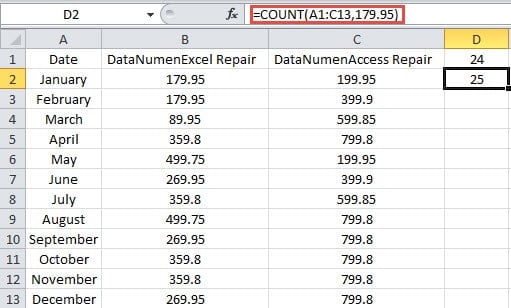
Bazı insanlar, aralıkta “179.95” sayısını içeren birçok hücre olduğunu merak edebilir. Formül neden “25” sonucunu alacak? Aslında COUNT işlevinde, formüldeki tüm değerler yan yana gelir. Bu nedenle “179.95” sayısının aralıkla hiçbir ilgisi yoktur. Sonuç olarak formül, formüldeki iki değerin sayılarını toplayacaktır.
2. SAYI
COUNTA işlevi, bir aralıktaki boş olmayan hücrelerin sayısını sayar. Boş metinler de dahil olmak üzere hücrelerde değerler olduğu sürece, bu işlev bu hücreleri sayacaktır.
- Boş bir hücreye tıklayın.
- Sonra formülü hücreye girin:
= COUNTA (A1: C13)
- Ardından "Enter" düğmesine basın.

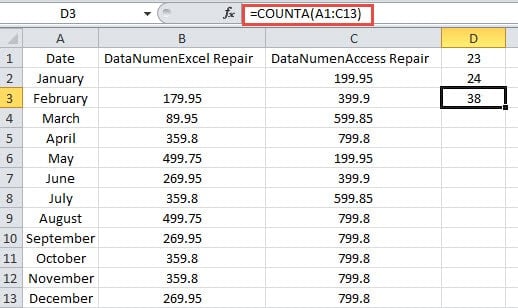
Burada B2'deki sayıyı siliyoruz. Böylece hücrede 38 yerine “39” sonucunu göreceksiniz.
Ayrıca, bu fonksiyon 255 adede kadar argüman toplayabilir. Şimdi bu formülü bir hücreye girerseniz:
= COUNTA (A1: C13,499.95)
Ve sonra “39” sonucunu alacaksınız. Bu, COUNT işleviyle aynıdır.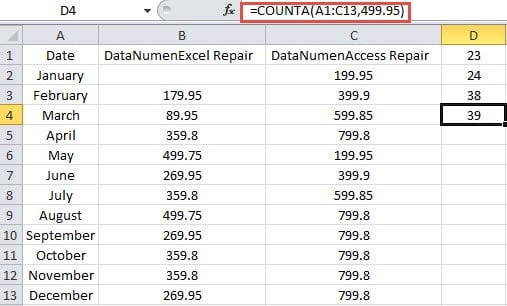
3. BOŞ SAYI
COUNTA işlevinden farklı olarak BOŞ SAYI işlevi, bir aralıktaki boş hücreleri sayar. Buradaki boş hücreler, diğer formüller tarafından döndürülen boş metinleri içeren hücreleri de içerir. Bu örnekte B2 hücresindeki sayıyı siliyoruz. Ve C2 hücresinde, boş bir değer döndürmek için bir EĞER formülü kullanırız.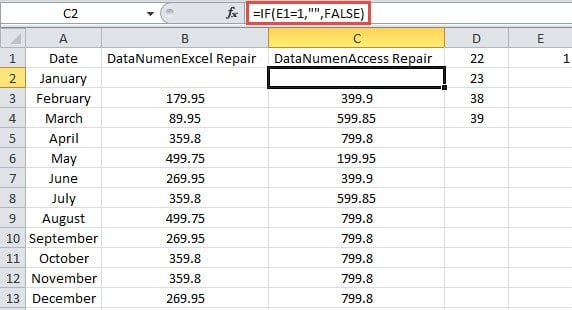
Şimdi COUNTBLANK'ın nasıl etkili olduğunu görelim.
- Boş bir hücreye tıklayın.
- Ve sonra formülü hücreye girin:
= COUNTBLANK (A1: C13)
- Ardından "Enter" düğmesine basın. Böylece sonuca ulaşacaksınız.

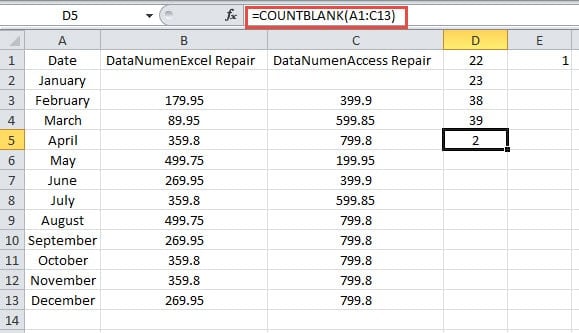
Sonuç, boş bir metin olsa bile bu fonksiyonun onu da sayacağı anlamına gelir. Hücre D3 ve D4, COUNTA formüllerini içerir. C2 hücresindeki değer boş metin olduğunda, COUNTA işlevlerinin sonucu değişmez. Bu nedenle, bu iki işlevi kullanırken boş metin konusunda daha dikkatli olmanız gerekir.
4. EĞERSAY
Belirli bir kriteri karşılayan hücre sayısını saymak için COUNTIF işlevini kullanabilirsiniz. Bu fonksiyonun kullanımını bir önceki yazımızda zaten tanıtmıştık. COUNTIF İşleviyle Bir Koşulu Karşılayan Tüm Öğeler Nasıl Sayılır?. Ve önceki makaledeki kullanım yerine, formüllerde joker karakterler de kullanabilirsiniz.
- Çalışma sayfasında boş bir hücreye tıklayın.
- Ve sonra formülü hücreye girin:
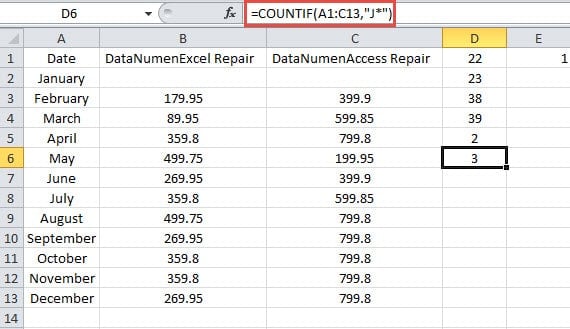
=EĞERSAY(A1:C13,”J*”)
Burada kaç tane hücrenin “J” ile başlayan değerleri içerdiğini aramak istiyoruz. Bu nedenle, formüldeki bağımsız değişken “J*” dir.
- Ardından "Enter" düğmesine basın. Artık “J” başlangıcını içeren 3 hücre olduğunu bilebilirsiniz.
5. COUNTIFS
Birden fazla kriteri karşılayan hücreleri saymanız gerekiyorsa, COUNTIFS işlevini kullanmanız gerekir. Formüle birden çok aralık ve bunlara karşılık gelen ölçütleri girebilirsiniz. Her aralığın aynı satır numarasına ve sütun numarasına sahip olması gerekir. Aksi halde bu fonksiyon çalışamaz. Biraz karmaşık görünebilir ve aşağıdaki örnek üzerinden kullanımını açıklayacağız.
- Boş bir hücreye tıklayın.
- Ve sonra formülü hücreye girin:
=COUNTIFS(B2:B13,”>350″,C2:C13,”>550″)
Bu formülde, içine iki aralık giriyoruz.
- Ardından, "Enter" düğmesine tıklayın.

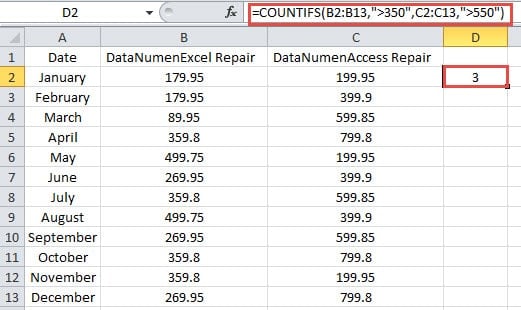
Burada hücreye iki aralık giriyoruz. Bu iki aralıktaki sayıları verilen kriterlere göre saymamız gerekiyor. Aynı göreli konuma sahip hücrelerin tümü karşılık gelen ölçütleri karşıladığında, formül 1 olarak sayacaktır.
İki aralıktaki ilk hücreler B2 ve C2'dir. Ancak iki hücredeki değerlerin ikisi de karşılık gelen kriterleri karşılamıyor. Bu nedenle, formül 1 eklemeyecektir.
Üçüncü hücreler B4 ve C4'ü görelim. B4'teki sayı kriteri karşılamıyor C4'teki sayı karşılıyor. Bu nedenle, bu formül de 1 eklemeyecektir.
Şimdi B5 ve C5'in dördüncü hücrelerini kontrol etmeye devam edin. Her iki sayının da ilgili kriterleri karşıladığını bulduk. Böylece, formül bu iki hücre için 1 ekleyecektir.
Yukarıdaki analize göre, EĞERSAY işlevinin nasıl etkili olduğunu daha iyi anlayacaksınız. Ayrıca, karşılık gelen kriterleri ile 127 adede kadar aralık ekleyebilirsiniz.
Excel'deki Formüllerinize Dikkat Edin
Excel'de bazı formüller çok karmaşıktır. Bu nedenle, onlar hakkında daha fazla dikkat etmeniz gerekiyor. Bu karmaşık formülleri yanlışlıkla sildikten sonra, oluşturmak için tüm adımları tekrar gözden geçirmeniz gerekir. Ve bu gerçekten çok can sıkıcı. Şu anda, güçlü aracımızı kullanabilirsiniz. Excel'i düzeltBu araç sayesinde Excel'deki neredeyse tüm öğelere birkaç dakika içinde ulaşılabilir.
Yazar Tanıtımı:
Anna Ma bir veri kurtarma uzmanıdır. DataNumendahil olmak üzere veri kurtarma teknolojilerinde dünya lideri olan , Inc. kelime kurtarma ve görünüm onarım yazılım ürünleri. Daha fazla bilgi için ziyaret edin www.datanumen.com