
Bir Excel grafik sayfasında grafik oluşturmak istiyorsanız, bu makaledeki 2 yöntemi kullanabilirsiniz.
Excel'de bir aralık için kesinlikle bir grafik oluşturacaksınız. Bazen grafiği aynı çalışma sayfasına koymak yerine, grafiği yeni bir tablo sayfasına girmeniz gerekir. Şimdi aşağıdaki 2 yöntemin adımlarını takip edebilirsiniz.
Yöntem 1: Grafik Sayfası Ekleme
Şimdi satış hacmi için bir grafik oluşturmanız gerekiyor.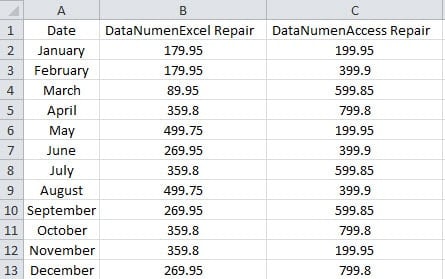
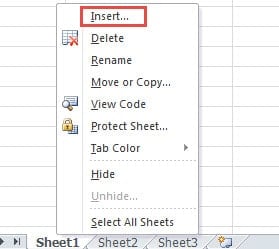
- Çalışma kitabındaki herhangi bir sayfa sekmesine sağ tıklayın.
- Ardından menüden “Ekle” seçeneğini seçin.
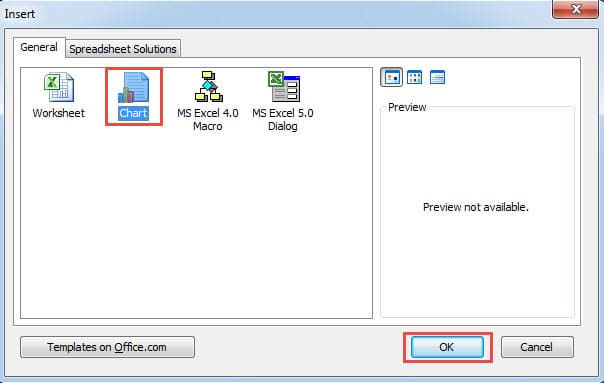
- Ardından “Ekle” penceresini göreceksiniz. Burada pencerede “Grafik” seçeneğini seçin.
- Ve sonra "Tamam" ı tıklayın.

Böylece çalışma kitabında yeni bir çizelge sayfası oluşturulmuş olur.
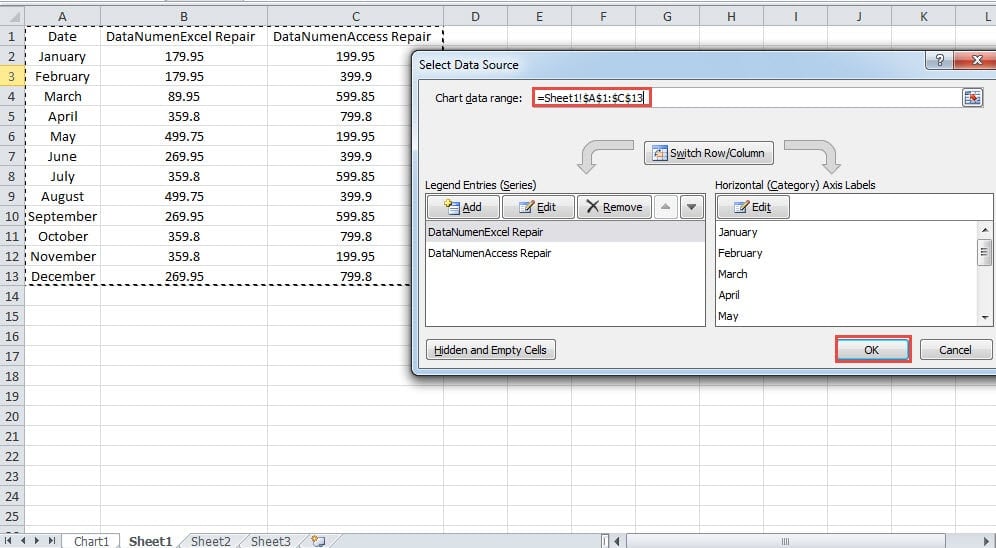
- Grafik sayfasında, araç çubuğundaki "Veri Seç" düğmesine tıklayın. Ardından “Veri Kaynağını Seçin” penceresini göreceksiniz.

- Şimdi satış hacmini içeren çalışma sayfasına geri dönün.
- İhtiyacınız olan aralığı seçin. Böylece referans, "Veri Kaynağını Seç" iletişim kutusundaki metin kutusunda görünecektir.

- Bundan sonra, "Tamam" düğmesine tıklayın. Böylece, grafik grafik sayfasında görünecektir.

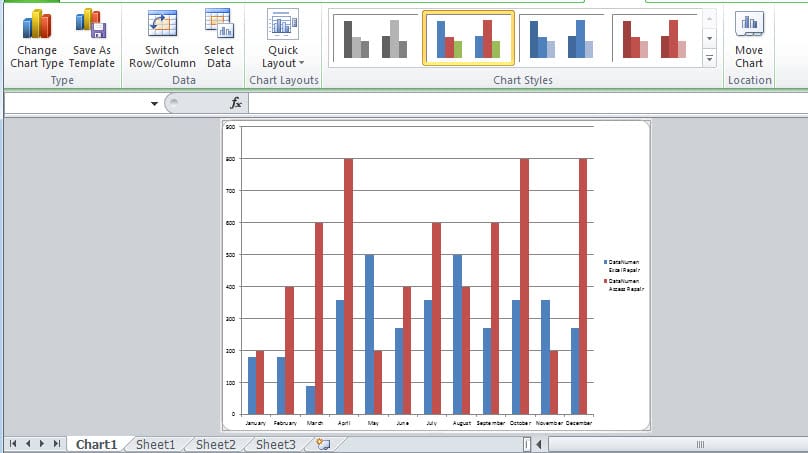
Yöntem 2: Grafiği bir Grafik Sayfasına Taşıyın
Bu yöntemde, önce çalışma sayfasında bir grafik oluşturabilir ve ardından onu yeni bir grafik sayfasına taşıyabilirsiniz.
- Geçerli çalışma sayfasında bir grafik oluşturun.

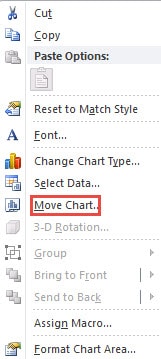
- Grafiği sağ tıklayın.
- Ardından menüden “Grafik Taşı” seçeneğini seçin.

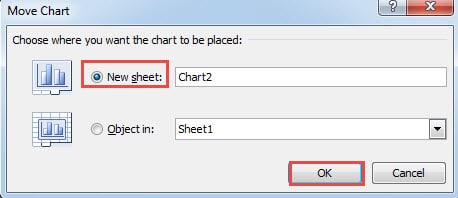
- "Grafik Taşı" penceresinde, "Yeni Sayfa" seçeneğini seçin. Ve ihtiyacınız olursa burada grafik adını değiştirin.
- Ve ardından "Tamam" düğmesine tıklayın.

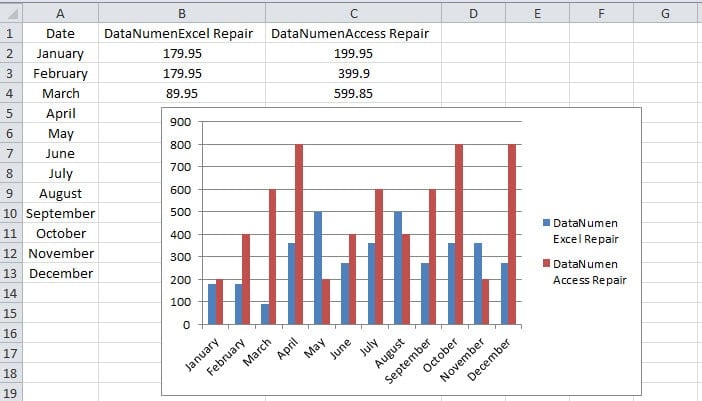
Şimdi, grafiği çalışma kitabında yeni bir grafik sayfasına taşıdınız.
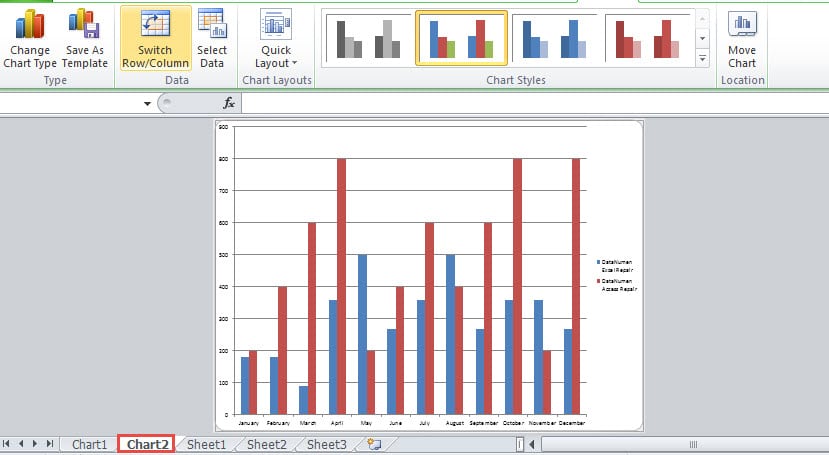
İki Yöntemin Karşılaştırılması
Aşağıdaki tabloda, iki yöntemin avantajlarını ve dezavantajlarını listeledik.
| karşılaştırma | Grafik Sayfası Ekleme | Grafiği bir Grafik Sayfasına Taşıyın |
| Avantajlar | 1. Yeni bir grafik sayfası eklemek, orijinal verileri seçme konusunda size daha fazla esneklik sağlayabilir.
2. Gerekirse grafiği başka bir çalışma sayfasına taşıyabilirsiniz. |
1. Çalışma sayfasında zaten bir grafik oluşturduysanız, bu yöntemi hızlı bir şekilde kullanabilirsiniz.
2. Yeni bir sayfaya geçmeden önce grafiği düzenleyebilirsiniz. Böylece, orijinal verilere aynı çalışma sayfasında kolayca başvurabilirsiniz. 3. Grafiği başka bir çalışma sayfasına da taşıyabilirsiniz. |
| Dezavantajlar | 1. Orijinal çalışma sayfasındaki verileri seçmeniz gerektiğinden, ikinci yöntemle karşılaştırıldığında bu yöntem daha karmaşıktır.
2. Orijinal verilere başvurmanız gerekirse, iki sayfa arasında geçiş yapmanız gerekir. |
1. Hala grafik sayfasında düzenlemeniz gerekiyorsa, orijinal çalışma sayfasına atıfta bulunmaktan rahatsız olacaksınız. |
Bu nedenle, bir dahaki sefere bir grafik sayfasında bir grafik oluşturmanız gerekirse, ihtiyacınıza göre iki yöntemden birini seçebilirsiniz.
Şüpheli Bir Excel Dosyasını Yönetme
Şüpheli bir Excel dosyasıyla karşılaşırsanız, daha dikkatli olmalısınız. Excel dosyalarındaki önemli verilerden herhangi birinin kaybolup kaybolmadığını kontrol edin. Excel'e zarar verebilecek birçok neden vardır. Sebebi konusunda emin değilseniz, yardım için nitelikli programcımızla iletişime geçin. Ayrıca, üçüncü taraf aracımızı da kullanabilirsiniz. Excel'i onar. Bu araç, birçok kişinin verilerini ve bilgilerini ciddi şekilde zarar görmüş Excel dosyalarından bile almasına yardımcı oldu.
Yazar Tanıtımı:
Anna Ma bir veri kurtarma uzmanıdır. DataNumendahil olmak üzere veri kurtarma teknolojilerinde dünya lideri olan , Inc. kelime kurtarma ve görünüm onarım yazılım ürünleri. Daha fazla bilgi için ziyaret edin www.datanumen.com