
Artık kısayol tuşlarını ve bul ve değiştir özelliğini kullanarak satır sonlarını toplu olarak hızlı bir şekilde ekleyebilirsiniz.
Önceki yazımızda Tüm İçeriğin Görünür Olabilmesi İçin Excel Hücrelerindeki Uzun Metinleri Sarmak İçin 2 Hızlı İpucu, Excel hücrelerinde uzun metni sarmak için iki yöntem sunduk. Aslında, “Ctrl + Enter” kullanırsanız, hücrelere satır sonları da eklersiniz. Ancak her seferinde yalnızca bir hücre için ekleyebilirsiniz. Burada toplu olarak satır sonu ekleme ve silme hakkında konuşacağız.
Satır Sonları Ekle
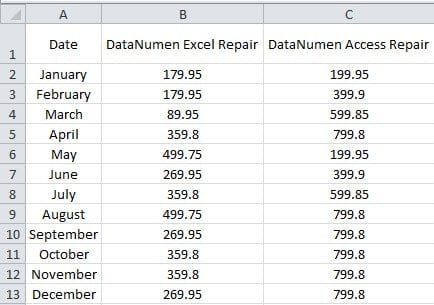
Aşağıdaki bu resimde, B sütunu ve C sütununun genişliğinin 1. satırdaki içeriği gösterecek kadar büyük olduğunu görebilirsiniz.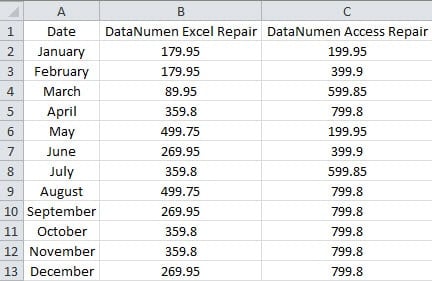
Ancak genişlik diğer hücrelerdeki sayılar için çok büyük. Bu nedenle, metni B1 ve C2 hücresine kaydırabilirsiniz. Bir önceki yazımızda yer alan 2 yöntemi kullanmak yerine aşağıdaki adımları da takip edebilirsiniz.
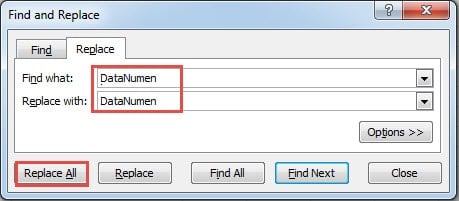
- “Ctrl + H” kısayol tuşlarına basın.
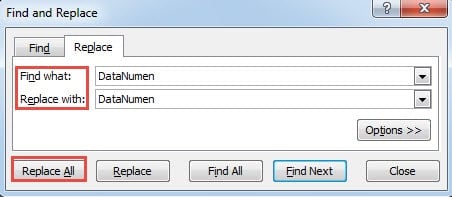
- Ardından “ karakterini girin.DataNumen ” (boşlukla birlikte) “Neyi bul” metin kutusuna.
- Şimdi “DataNumen” sonraki metin kutusuna.
- Bundan sonra, “karakterlerden sonra” kısayol tuşu “Ctrl + J” ye basın.DataNumen”. Bu adımda, bir satır sonu eklediniz. Ancak metin kutusunda görünmez.

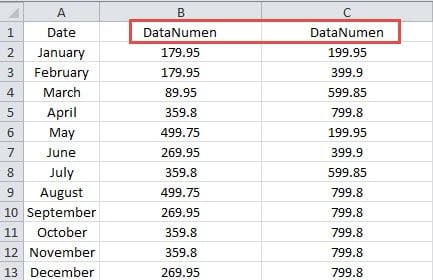
- Şimdi pencerede "Tümünü Değiştir" düğmesini tıklayın. Böylece satır sonları, tüm hücrelere aynı "" ile başlayacak şekilde eklenecektir.DataNumen”. Ayrıca “Sonrakini Bul”a tıklayarak hata olması durumunda tek tek değiştirebilirsiniz.
- Değiştirmeyi bitirdiğinizde pencereyi kapatın. Ve hücrelerde yalnızca belirli karakterleri görebilirsiniz.

- Hücrelerdeki tüm içeriği görebildiğinizden emin olmak için şimdi 1. satırın yüksekliğini ayarlayın.

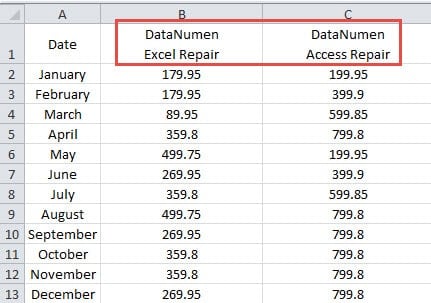
Burada Excel'deki bul ve değiştir özelliğini kullanmak, satır sonlarını toplu olarak hızlı bir şekilde eklemenize yardımcı olabilir. Bu yöntem, hücrelerde aynı karakterler varsa, “Ctrl + Enter” kullanmaktan daha hızlıdır.
Satır Sonlarını Sil
Bu bölümde satır sonlarını silmekten bahsedeceğiz. “Metin Kaydır” düğmesine tıklarsanız, bu yöntemi kullanamazsınız. Çünkü “Metin Kaydır” butonu ile hücrelerde satır kırılması olmaz. Ancak “Ctrl+Enter” kullanılarak satır sonlarında etkili olabilir. Bunları manuel olarak silmek yerine bul ve değiştir özelliğini de kullanabilirsiniz.
- “Ctrl + H” kısayol tuşlarına basın.
- Sonra “ karakterini girinDataNumen”, “Neyi bul” metin kutusuna.
- Ardından, kelimeden sonra "Ctrl + J" kısayoluna basın. Burada satır sonu hala görünmez.
- Şimdi “DataNumen ” (boşluk ile) “Şununla değiştir” metin kutusuna.

- Ardından "Tümünü Değiştir" düğmesini tıklayın. Böylece tüm satır sonları hücrelerden anında silinecektir.
Ayrıca bu yöntem, yerini tam olarak bilmeseniz bile satır sonlarını silmek için de kullanılabilir. Ve çok fazla zaman ve enerji tasarrufu sağlayabilir.
Excel Çökmeleri İşinizi Rahatsız Edecek
Excel çökmeleri ile karşılaşırsanız, işiniz mutlaka darmadağın olacaktır. Excel'in neden bozulduğunu anlamanız ve sorunu çözmek için bir yöntem bulmanız gerekiyor. İçin Excel'i kurtarYardım için üçüncü taraf bir araca başvurabilirsiniz. Mükemmel tasarımıyla bu araç, Excel'deki neredeyse tüm sorunları çözebilir.
Yazar Tanıtımı:
Anna Ma bir veri kurtarma uzmanıdır. DataNumendahil olmak üzere veri kurtarma teknolojilerinde dünya lideri olan , Inc. kelime kurtarma ve görünüm onarım yazılım ürünleri. Daha fazla bilgi için ziyaret edin www.datanumen.com