
Hepimizin bildiği gibi, okunmamış e-postaların sayısı, posta klasörü adının sonunda parantez içine alınacaktır. Ancak sayı 4 ise, ancak klasörü açarken yalnızca 2 posta bulursunuz. Ne oldu? Bu makale sadece bu konuya odaklanmıştır.
Bu sorunu hiç yaşadım - okunmamış tüm e-postaları göremiyorum. Bariz gezinme bölmesinde klasör adının sonundaki kalıcı sayıyı gerçekten sevmiyorum. Aslında iki neden bu sorunu ortaya çıkarabilir, yani filtrelenmiş görünüm ve paylaşılan bir Exchange posta kutusunda izin olmaması. İşte iki farklı nedene bağlı olarak 2 yöntem.
1. Outlook'un Filtrelenmiş Görünüm Uygulayıp Uygulamadığını Doğrulayın
Outlook mesajlarının filtrelenmiş bir görünümde olması ve yeni e-postanın filtrelere uygun olması koşuluyla, e-posta elbette görünmez. Bu nedenle, tüm okunmamış e-postalara erişemediğinizde, öncelikle Outlook'un filtrelenmiş bir görünüm uygulayıp uygulamadığını doğrulamanız gerekir. Outlook'un durum çubuğunda kolayca kontrol edebilirsiniz. Outlook filtrelenmiş görünümdeyse, orada "Filtre uygulandı" etiketi olacaktır.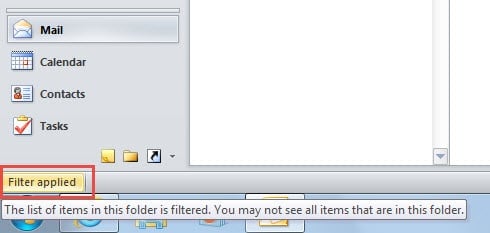
Orada "Filtre uygulandı" ifadesini görürseniz, onu kaldırmanız gerekir. Hem geçerli görünümü değiştirmek hem de görünümü sıfırlamak onu kaldırabilir.
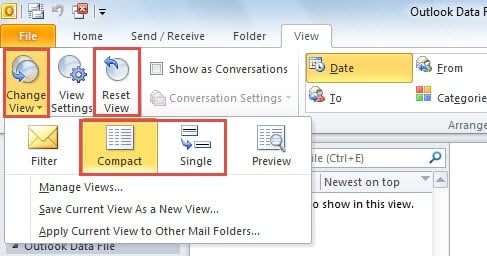
- “Görünüm” sekmesi altında, “Görünümü Değiştir” düğmesine tıklayın. Açılır listeden "Kompakt" veya "Tekli"yi seçin.

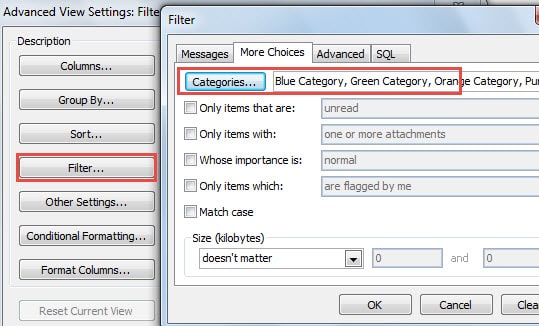
- Görünümü sıfırlamak için iki alternatifiniz vardır. Birincisi, önceki tüm özel ayarları temizleyecek olan “Görünümü Sıfırla” düğmesine tıklamaktır. Bir diğeri ise “Ayarları Görüntüle” > “Filtrele”ye tıklayın. "Filtre" penceresinde tüm filtreleri kaldırabilirsiniz.

2. E-postaları Görüntüleme İzniniz Olup Olmadığından Emin Olun
Paylaşılan bir Exchanged posta kutusu kullanıyorsanız ancak okunmamış tüm e-postaları göremiyorsanız, bunları görüntüleme izniniz olup olmadığından emin olmalısınız. Yani yeni e-postalar özel ise ve izniniz yoksa kesinlikle kontrol edemezsiniz. Bu durumda, e-postaları gözden kaçırmayı seçebilir veya posta kutusu yöneticisinden izin isteyebilirsiniz. Yöneticiler açısından, aşağıdaki adımları atabilirler.
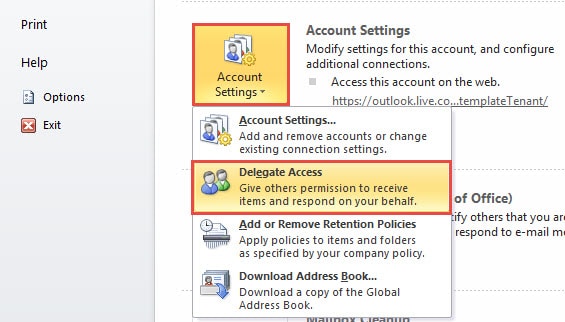
- “Dosya” menüsüne gidin ve “Bilgi” sekmesi altındaki “Hesap Ayarları” düğmesini tıklayın.
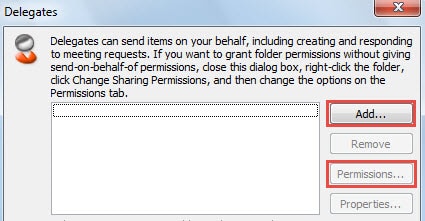
- Ardından, açılır listesinden "Delege Erişimi" ni seçmelisiniz.

- Sonraki açılır iletişim kutusunda, herhangi bir temsilci eklemek için "Ekle" düğmesini kullanabilirsiniz. Ancak hedef kişi zaten temsilciler listesindeyse, üzerine tıklayıp doğrudan "İzin" düğmesini tıklayabilirsiniz.

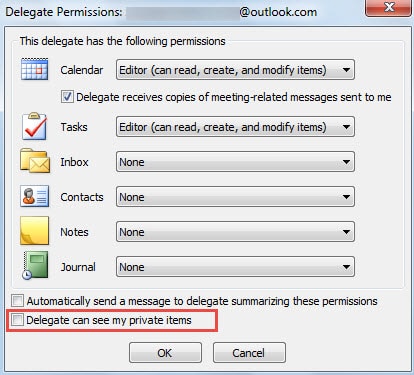
- “Delege İzni” iletişim kutusunda her türlü izni ayarlayabilirsiniz. "Delege özel öğelerimi görebilir" seçeneğini seçmeyi unutmayın.

- Son olarak, izin ayarlarını etkinleştirmek için bir dizi "Tamam" ı tıklayın.
Çökme Durumunda Outlook Verilerini Kurtarın
Dürüst olmak gerekirse, POP3, IMAP veya Exchange hesabı kullanıyor olun, Outlook savunmasızdır. Bu nedenle, olası risklere karşı dikkatli olmanız ve çeşitli hatalara dikkat etmeniz gerekir. Ne yazık ki, Outlook çöküyor karşılarsınız. Outlook'u onarmak için Scanpst.exe'yi de kullanabilirsiniz. Başarısız olursa, başka bir araç temin etmek son çarenizdir. Örneğin, DataNumen Outlook Repair yüksek olması nedeniyle şiddetle tavsiye edilir. görünüm kurtarma oranı.
Yazar Tanıtımı:
Shirley Zhang, bir veri kurtarma uzmanıdır. DataNumendahil olmak üzere veri kurtarma teknolojilerinde dünya lideri olan , Inc. sql kurtarma ve görünüm onarım yazılım ürünleri. Daha fazla bilgi için ziyaret edin www.datanumen.com