
Farklı uzunluklara ve ondalık basamaklı basamaklara sahip bir sayı sütununuz olabilir. Bunları ondalık basamaklarla sıralayarak daha sezgisel olarak karşılaştırabilirsiniz.
Düzgün bir şekilde karşılaştırabilmemiz için bir grup sayıyı ondalık noktalarıyla birlikte bir tabloda sıralamanız hiç gerekti mi? Ancak, paragraf hizalama düğmeleriyle ne yaparsanız yapın, ondalık basamaklarda doğru şekilde sıralanmayacaktır. Bu nedenle, kargoların ağırlığı veya para birimi miktarları gibi ondalık sayıları ondalık basamağına göre hizalamak için aşağıdaki yönteme başvurmalısınız.
Sayıları Ondalık Noktalarla Sırala
Sayılarla çalışırken, sayı dizileri için sola veya sağa hizalamayı ayarlamanın yanı sıra, bir sayı sütununu ondalık basamaklarına göre hizalamak için bir ondalık sekmesi de ayarlayabilirsiniz.
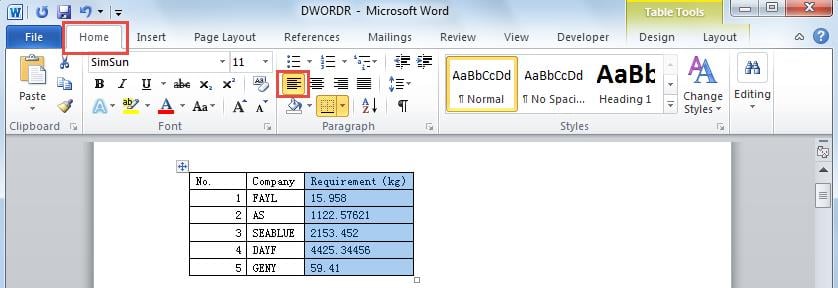
- İçeriğini hizalamak istediğiniz sütunu seçin ve ardından şeritteki "Giriş" sekmesine tıklayın.
- "Paragraf" grubunda "Metni Sola Hizala" düğmesine tıklayın.
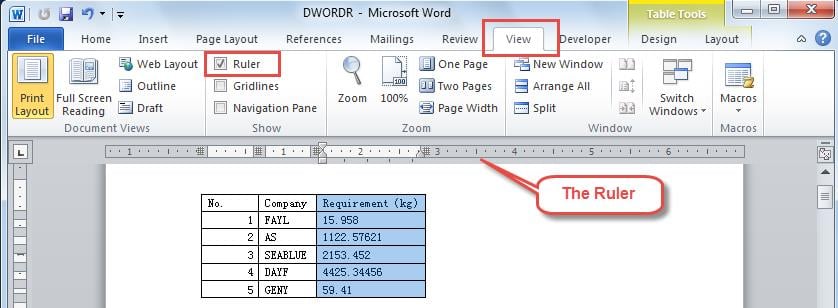
- “Görünüm” sekmesine geçin, “Cetvel” onay kutusunu tıklayın. Ardından, aşağıda görebileceğimiz gibi, cetvel sayfanın üst kısmında görünecektir.

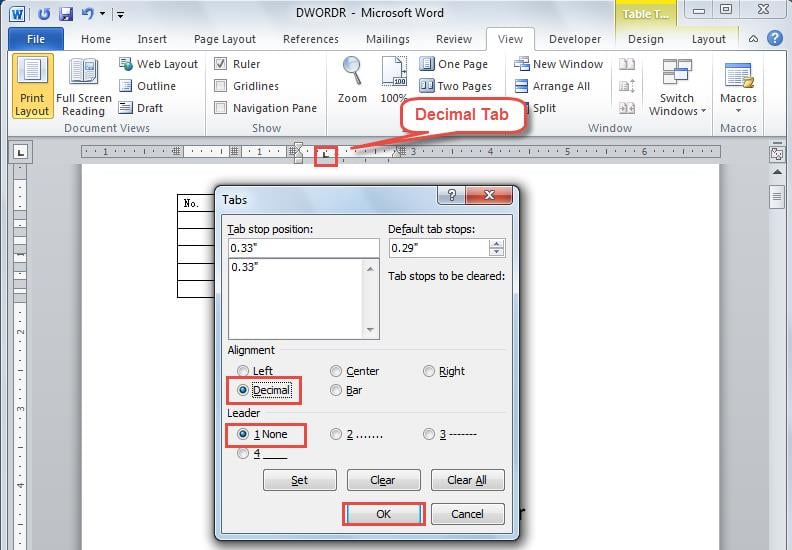
- Ondalık noktanızın olmasını istediğiniz yerde cetvele çift tıklayın. Cetvelde bir ondalık sekmesinin göründüğünü fark edeceksiniz.
- Aşağıdaki "Sekmeler" iletişim kutusunda, "Hizalama" altında "Ondalık" öğesini seçin ve "Öncü" altında "1 Yok" seçtiğinizden emin olun. Ve sonra "Tamam" ı tıklayın.

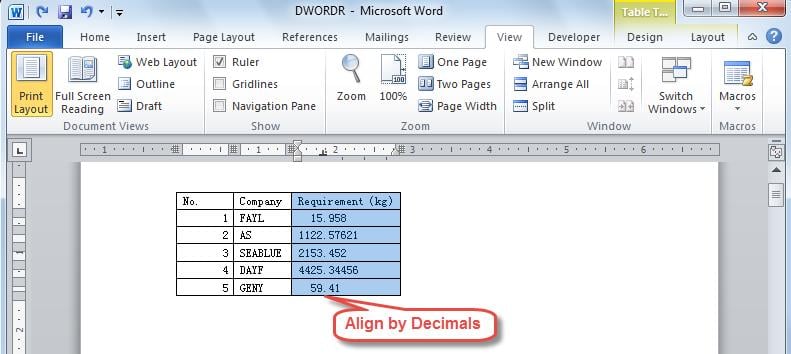
- Ardından sütundaki sayıların ondalık basamaklarına göre hizalandığını göreceksiniz. Ve bir sonraki sefer bu sütuna bir sayı yazdığınızda, ondalık noktası ondalık basamağıyla hizalanacaktır.

- Ondalık basamaklarınızın olduğu yeri değiştirmek isterseniz ondalık sekmesine tıklayıp sürükleyerek hareket ettirebilirsiniz.
Word Bozulması Durumunda Verilerinizi Kurtarın
Daha önce de belirttiğimiz gibi Word, sayıları ondalık basamaklarına göre sıralamamıza da olanak tanır. Ayrıca, Word çok sayıda başka kullanışlı özellik sunar. Her şeye rağmen, aniden çökebileceği için Word belgemize her zaman Dikkatli davranmalıyız. Word çökmesi durumunda, ilk etapta Word'deki yerleşik onarım aracından yardım almalısınız. Ancak, yukarıdaki araç çalışmazsa, özel bir harici servise başvurmalısınız. kelime onarımı alet. Elinizin altındaki bu güçlü araç ile verilerinizi kesinlikle minimum veri kaybıyla kurtarabilirsiniz.
Yazar Tanıtımı
Kelly Zhao, veri kurtarma uzmanıdır. DataNumendahil olmak üzere veri kurtarma teknolojilerinde dünya lideri olan , Inc. excel kurtarma hem de pdf onarım yazılım ürünleri. Daha fazla bilgi için ziyaret edin www.datanumen.com