
Bazı kullanıcılar, bir Word belgesinin belirli sayfalarını hızlı bir şekilde bir Outlook e-postası olarak göndermelerine olanak tanıyan bir çözümü özlüyor. Bu yazıda, böyle bir yöntemi ayrıntılı olarak tanıtacağız.
Bir önceki yazımı okuduysanız “Bir Word Belgesinin Belirli Sayfalarını Bir Outlook E-postasına Hızlıca Ekleme", bir Word belgesinin belirli sayfalarını bir e-posta eki yerine doğrudan bir e-posta olarak gönderebilen bir yöntem isteme eğiliminde olabilirsiniz. Şimdi, aşağıda, bunu kolaylıkla gerçekleştirebileceğiniz bir VBA kodu parçası göstereceğiz.
Bir Word Belgesinin Belirli Sayfalarını Outlook E-postası Olarak Gönderin
- Başlamak için, belirli sayfalarını göndermek istediğiniz kaynak Word belgesine erişmeniz gerekir.
- Ardından açılan Word penceresinde “Alt + F11” tuşlarına basmalısınız.
- “Uygulamalar için Microsoft Visual Basic” penceresini açacaktır.
- Bu pencerede yeni bir modül eklemelisiniz.
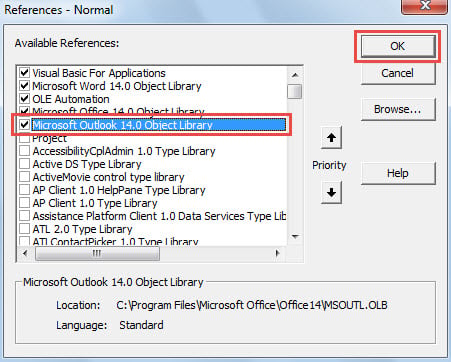
- Ardından, “Microsoft Outlook Nesne Kitaplığı”nı etkinleştirmeniz gerekiyor.
- “Araçlar”a tıklayın ve açılır listeden “Referans”ı seçin.
- Açılan iletişim kutusunda, "Microsoft Outlook Nesne Kitaplığı"nı görene kadar aşağı kaydırın. Etkinleştirin ve "Tamam"ı tıklayın.

- Daha sonra aşağıdaki VBA kod parçasını bu modüle kopyalayabilirsiniz.
Sub SendSpecificPagesAsOutlookEmail()
    Dim objSelectedPages As Word.Range
    Dim objOutlookApp As Outlook.Application
    Dim objMail As Outlook.MailItem
    Dim objMailDocument As Word.Document

    'Copy the contents from Page 3 to 4
    'Change the page number as per your needs
    Selection.GoTo What:=wdGoToPage, Which:=wdGoToAbsolute, Count:=3
    Set objSelectedPages = Selection.Range
    Selection.GoTo What:=wdGoToPage, Which:=wdGoToAbsolute, Count:=4
    objSelectedPages.End = Selection.Bookmarks("\Page").Range.End
    objSelectedPages.Select
    objSelectedPages.Copy

    'Get Outlook Application
    On Error Resume Next
    Set objOutlookApp = GetObject(, "Outlook.Application")
    If objOutlookApp Is Nothing Then
       Set objOutlookApp = CreateObject("Outlook.Application")
    End If

    'Create a new email
    Set objMail = objOutlookApp.CreateItem(olMailItem)
    objMail.Display

    'Paste the contents in specific pages into message body
    Set objMailDocument = objMail.GetInspector.WordEditor
    Set objTempRange = objMailDocument.Range(0, 0)
    objTempRange.PasteAndFormat (wdFormatOriginalFormatting)
End Sub
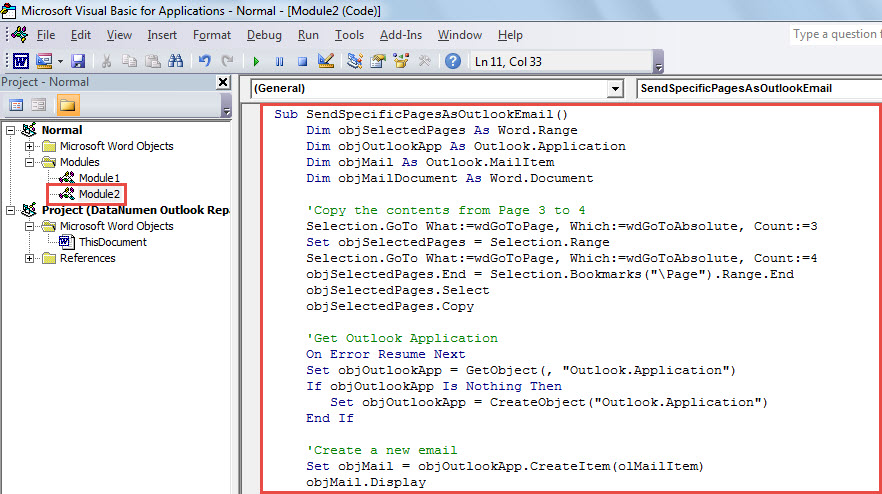
- Sonunda, bu makroyu bir kerede çalıştırabilirsiniz. Geçerli modülde “F5” tuşuna basmanız yeterlidir.
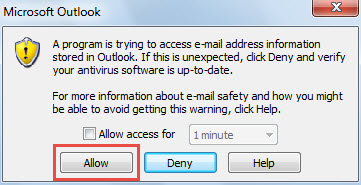
- Aşağıdaki ekran görüntüsü gibi bir Outlook uyarısı alabilirsiniz. Doğrudan "İzin Ver"i tıklayabilirsiniz.

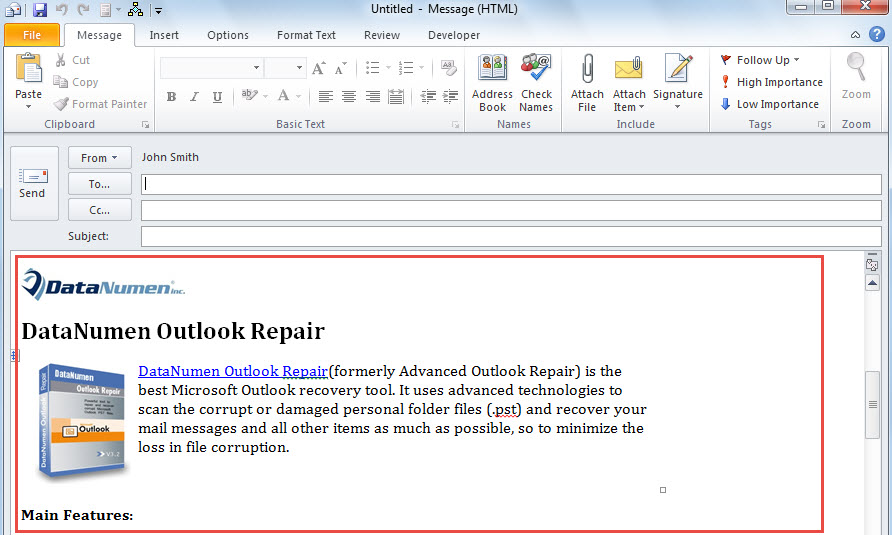
- Sonunda, Word belgesinin belirli sayfalarını içeren bir e-posta alacaksınız.

Outlook Veri Korumasına Dikkat Edin
Outlook'taki işlevlerin sayısından oldukça memnun olabilirsiniz. Ancak yine de kusurlar içeriyor. Örneğin, hatalara ve bozulmaya karşı hassastır. Bu durumda, Outlook PST dosyalarınızı düzenli aralıklarla yedeklemek de dahil olmak üzere Outlook korumasına çok dikkat etmeniz gerekir. Ayrıca, güçlü tutmak için ihtiyatlı ve önerilen PST onarımı kullanışlılık gibi DataNumen Outlook Repair. Ciddi şekilde bozulmuş Outlook dosyasından maksimum veri çıkarabilecek kadar güçlüdür.
Yazar Tanıtımı:
Shirley Zhang, bir veri kurtarma uzmanıdır. DataNumendahil olmak üzere veri kurtarma teknolojilerinde dünya lideri olan , Inc. mdf onarımı ve görünüm onarım yazılım ürünleri. Daha fazla bilgi için ziyaret edin www.datanumen.com