
Toplantı isteklerini göndermek gibi, Outlook da kullanıcıların başkalarına da görev istekleri göndermesine olanak tanır. Gelen tüm görev isteklerini otomatik olarak kabul etmek isterseniz bu yazıda paylaşılan yöntemi kullanabilirsiniz.
Belki de Outlook'ta toplantı isteklerine aşinasınızdır. Bunu alırken, toplantı yanıtlarına göre, yani kabul et, reddet veya geçici olarak göndermen istenecektir. Aynı şekilde, kullanıcılar başkalarına görevler atayabilir ve yanıt göndermelerini talep edebilir. Üstünüzden sık sık bu tür görev talepleri alıyorsanız ve her zaman “Kabul Et” seçeneğini işaretliyorsanız aşağıdaki şekilde başvuruda bulunabilirsiniz. Sizi rahatsız etmeden gelen görevleri otomatik olarak kabul edebilir.
Gelen Tüm Görev İsteklerini Otomatik Olarak Kabul Et
- Öncelikle, Outlook programınızı her zamanki gibi başlatabilirsiniz.
- Ardından, Outlook'ta “Alt + F11” tuş düğmelerine dokunmalısınız.
- Ardından, Outlook VBA düzenleyicisine, yani “Uygulamalar için Microsoft Visual Basic” penceresine gireceksiniz.
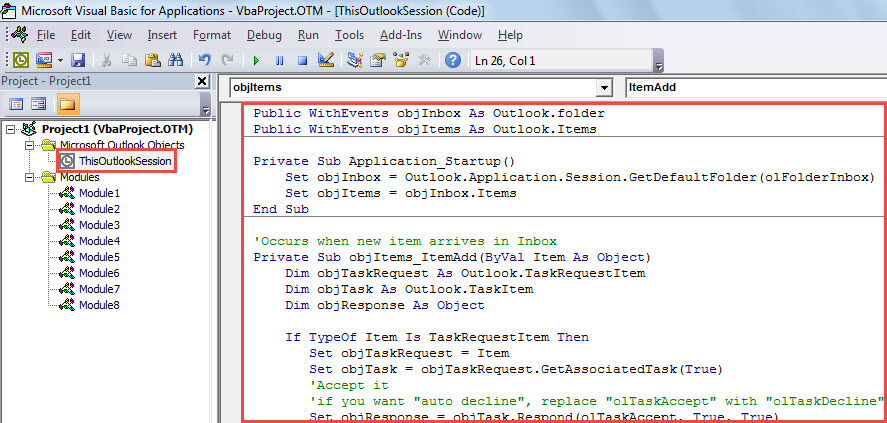
- Bu pencerede “ThisOutlookSession” projesine erişmeniz gerekiyor. Sol kenar çubuğunda bulun ve tıklayın.
- Daha sonra, aşağıdaki VBA kodunu kopyalayıp içine yapıştırabilirsiniz.
Public WithEvents objInbox As Outlook.folder
Public WithEvents objItems As Outlook.Items

Private Sub Application_Startup()
    Set objInbox = Outlook.Application.Session.GetDefaultFolder(olFolderInbox)
    Set objItems = objInbox.Items
End Sub

'Occurs when new item arrives in Inbox
Private Sub objItems_ItemAdd(ByVal Item As Object)
    Dim objTaskRequest As Outlook.TaskRequestItem
    Dim objTask As Outlook.TaskItem
    Dim objResponse As Object

    If TypeOf Item Is TaskRequestItem Then
       Set objTaskRequest = Item
       Set objTask = objTaskRequest.GetAssociatedTask(True)
       'Accept it
       'if you want "auto decline", replace "olTaskAccept" with "olTaskDecline"
       Set objResponse = objTask.Respond(olTaskAccept, True, True)
       objResponse.Send
       objResponse.Delete
       objTaskRequest.Delete
    End If
End Sub
- Bundan sonra, bu kodu imzalamanız gerekir. “Araçlar” > “Dijital İmza”ya tıklayın. Ardından tamamlamak için ekrandaki sihirbazı izleyin.
- Daha sonra, bu makronun etkinleştirilmesini sağlayarak Outlook makro güvenlik ayarlarınızı değiştirmeniz gerekir.
- Son olarak, bu makroyu etkinleştirmek için Outlook uygulamanızı yeniden başlatabilirsiniz.
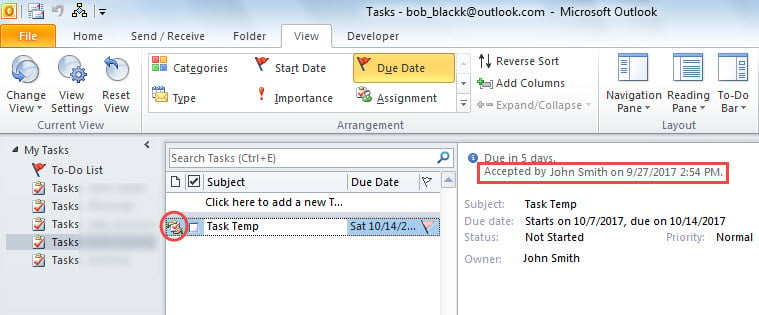
- Bundan sonra, Gelen Kutunuza her görev isteği geldiğinde, Outlook bunu sizin adınıza hemen kabul edecektir. Bunu Görevler klasörünüzde normal şekilde kontrol edebilir ve halledebilirsiniz.

Hiçbir Outlook Hatasını Asla Gözden Kaçırmayın
Birden çok kullanıcı, Outlook'taki küçük hataları ihmal etme eğilimindedir. Outlook kendini kurtarabilse de, aslında hataların bir an önce çözülmesi önerilir. Genel olarak, herhangi bir hatayla her karşılaştığınızda, gelen kutusu onarım aracı Outlook dosyanızı sorunlara karşı taramak için. Bunun nedeni, bu yerleşik aracın küçük aksaklıkları etkili bir şekilde onarabilmesidir. Yine de, yardımcı program başarısız olursa, çok daha güçlü bir araca başvurmanız daha iyi olur. DataNumen Outlook Repair. Çok sayıda Outlook sorununu çözebilir.
Yazar Tanıtımı:
Shirley Zhang, bir veri kurtarma uzmanıdır. DataNumendahil olmak üzere veri kurtarma teknolojilerinde dünya lideri olan , Inc. mdf kurtarma ve görünüm onarım yazılım ürünleri. Daha fazla bilgi için ziyaret edin www.datanumen.com