
Bu yazıda, bir grup Word belgesini gerektiği gibi parola ile hızlı bir şekilde korumak için makro kullanmanın yolundan bahsedeceğiz.
Günümüzde veri ihlali, başta netizenler olmak üzere birçok insan için giderek daha endişe verici bir endişe haline geliyor. Örneğin, kimlik hırsızlığı büyük bir para kaybına ve birinin itibarının zedelenmesine neden olabilir. Bu nedenle, veri sızıntısının kurbanı olmamak için önlem almanın zamanı geldi.
Word dosyalarınızı toplu olarak koruma yöntemiyle sizi donatmaya karar vermemizin nedeni tam da bu ihtiyaçtır.
Birden Fazla Belgenin Açılmasını Engelleyin
Yüksek güvenliğe sahip bazı dosyalar için, muhtemelen kimsenin onları görmesini istemezsiniz. Ardından, onları korumak için bir şifre ayarlamak üzere aşağıdaki talimatı uygulayabilirsiniz.
- Öncelikle, şifrelenmesi gereken tüm dosyaları aynı dizine yerleştirin.
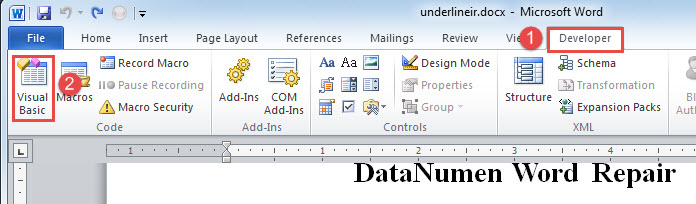
- "Geliştirici" sekmesine tıklayın.
- Ardından “Kod” grubunda “Visual Basic”e tıklayın. Veya VBA editörünü açmak için “Alt+F11” tuşlarına basabilirsiniz.
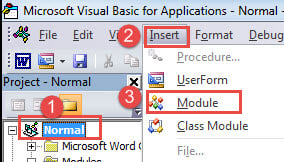
- Ardından, sol sütunda ilk önce "Normal" seçeneğine tıklayarak "Normal" projesinin altına yeni bir modül ekleyin.
- Ardından menü çubuğundaki “Ekle” sekmesine tıklayın.
- Ardından açılır menüden "Modül"ü seçin.

- Şimdi kodlama alanına sahip olmak için yeni modüle çift tıklayın.
- Aşağıdaki kodları yapıştırın:
Sub ProtectMultiDocWithOpenPassword()
  Dim objDoc As Document
  Dim strPassword As String, strFile As String, strFolder As String

  strPassword = "123"
  strFolder = "E:\Temp\test\"
  strFile = Dir(strFolder & "*.docx", vbNormal)

  While strFile <> ""
    Set objDoc = Documents.Open(FileName:=strFolder & strFile)

    With objDoc
      .Password = strPassword
      .SaveAs2 FileName:=objDoc.FullName, Password:=strPassword
      .Close
    End With
    strFile = Dir()
  Wend
End Sub
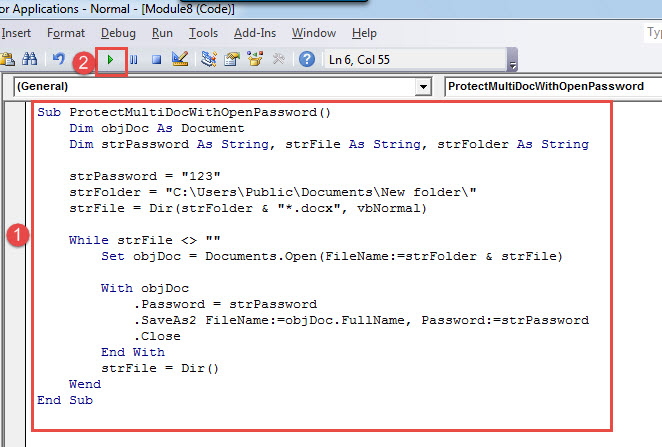
- Son olarak, "Çalıştır"a tıklayın veya "F5"e basın.

Notlar:
- Kod satırında “strŞifre = “123””, “ ile değiştirmeyi unutmayın.123” kendi şifreniz ile.
- Kod satırında “strFolder = "C:\Users\Public\Documents\New folder\"”, dosya klasörü yolunu gerçek bir yol olarak değiştirin.
Şu andan itibaren, korunan dosyayı görmek isteyen herkesin doğru şifreyi girmesi gerekecek.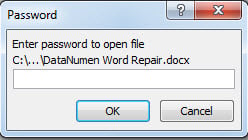
Birden Fazla Belgenin Düzenlenmesini Engelleyin
Dosyaların genel inceleme için uygun olduğu ancak düzenlenmesinin engellenmesi gereken başka bir durum da buradadır.
Yalnızca makroyu aşağıdakiyle değiştirmek için yukarıda gösterildiği gibi bir makro yüklemek için tam yolu kullanın:
Sub ProtectMultiDocWithEditPassword()
  Dim objDoc As Document
  Dim strPassword As String, strFile As String, strFolder As String

  Set objDoc = ActiveDocument
  strPassword = "456"
  strFolder = "C:\Users\Public\Documents\New folder\"
  strFile = Dir(strFolder & "*.docx", vbNormal)

  While strFile <> ""
    Set objDoc = Documents.Open(FileName:=strFolder & strFile)

    objDoc.Protect Password:=strPassword, NoReset:=False, Type:= _
      wdAllowOnlyReading, UseIRM:=False, EnforceStyleLock:=False
    objDoc.Save
    objDoc.Close
    strFile = Dir()
  Wend
End Sub
Dosya Bozulmasına Dikkat Edin
Veri sızıntısı ayrıca birinin dosyasını tehlikeye atabilir ve dosyayı çökertebilir. Ancak, doktoru kurtarmak Kolay değil. Bazen dosyanız silinebilir veya ele geçirilebilir. Bu durumda, yardım için üçüncü taraf bir onarım aracına başvurabilirsiniz.
Yazar Tanıtımı:
Vera Chen bir veri kurtarma uzmanıdır. DataNumenVeri kurtarma teknolojilerinde dünya lideri olan Inc. xls'i düzelt hem de pdf onarım yazılım ürünleri. Daha fazla bilgi için ziyaret edin www.datanumen.com