
Bugünün makalesinde, size Word belgenizdeki gizli metinleri gizlemenin 5 kolay ve etkili yolunu sunmaya hazırız.
Bazen bir belge, müşteri bilgileri gibi bazı sınıflandırılmış içeriklerden oluşabilir. Onları herkese ifşa etmek kesinlikle iyi bir fikir değil. Bu nedenle, onları doğru bir şekilde yönetmek bizim en büyük endişemiz olmalıdır. Ve bundan bahsetmişken, onları görünmez yapmak güzel bir seçim olabilir.
Yöntem 1: Gizli Metinler Olarak Biçimlendir
İlk olarak, en sık kullanılan yöntem olan metinleri gizleme seçeneği var. Ayrıntılı talimatlar için bu sayfayı okuyabilirsiniz: Seçili Metinleri Sözcüğünüzde Nasıl Gizlersiniz?
Yöntem 2: Yazı Tipi Rengini Değiştir
Bu yöntemi kolayca anlayabileceğinize inanıyoruz.
- İlk olarak, metinlerinizi seçin.
- Ardından "Yazı Tipi" iletişim kutusunu açmak için "Ctrl + D" tuşlarına basın.
- Ardından, sayfa arka planıyla aynı yazı tipi rengini seçmek için ters üçgen düğmesine tıklayın.
- Son olarak, "Tamam" ı tıklayın.
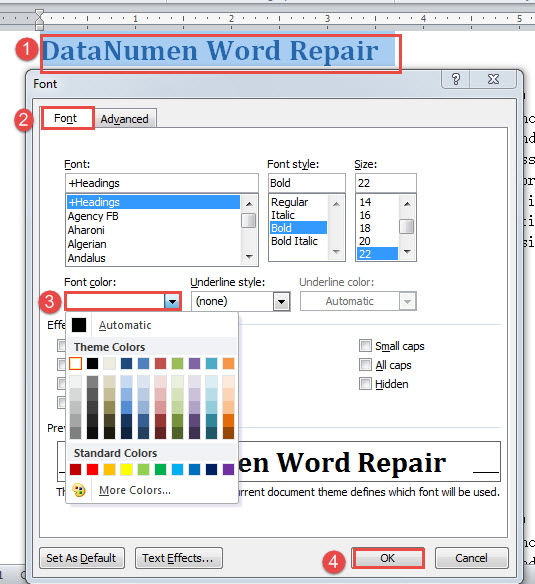
Ayrıca, metin dolgusunun şeffaflığını değiştirmek için benzer başka bir yol daha vardır.
- Yukarıdaki ilk 2 adımı tekrarlayın.
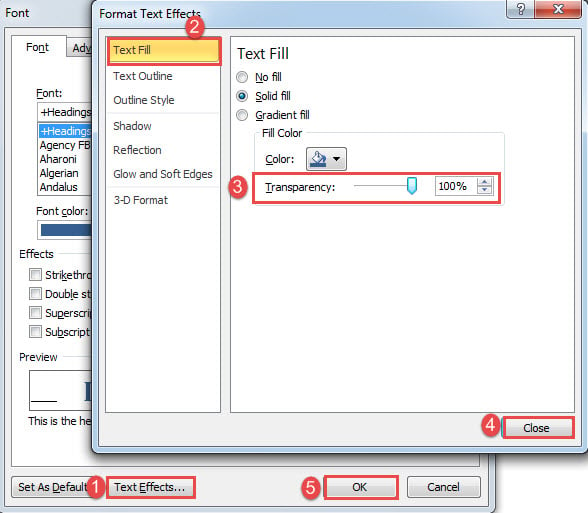
- Ardından, "Yazı Tipi" iletişim kutusunun altındaki "Metin Efektleri" sekmesine tıklayın.
- “Metin Efektlerini Biçimlendir” kutusunda, sol sütundaki “Metin Doldur” seçeneğine tıklayın.
- Ardından şeffaflık yüzdesini 100 olarak değiştirin.
- Son olarak, kutuyu kapatın ve ardından “Yazı Tipi” kutusunda “Tamam” ı tıklayın.

Yöntem 3: Yazı Tipi Yüzünü Değiştir
- Her şeyden önce, metinleri seçin.
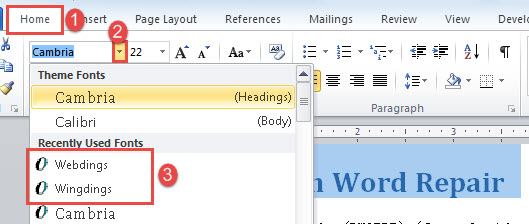
- Ardından “Ana Sayfa” sekmesine tıklayın.
- Ardından, "Yazı Tipi" metin kutusunun arkasındaki düğmeye tıklayın ve "Webdings"Ya da"Wingdings anlayışının sonucu olarak, buzdolabında iki üç günden fazla durmayan küçük şişeler elinizin altında bulunur.

Seçilen tüm metinlerin aşağıdaki gibi sembollere dönüştüğünü göreceksiniz:
Yöntem 4: “İlk Satır Girintisini” Ayarlayın
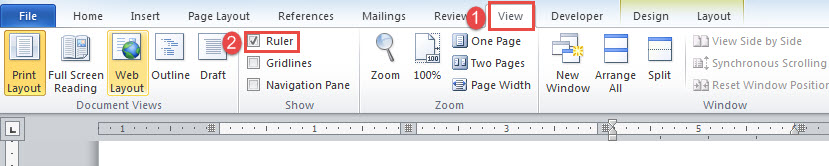
- Başlamak için, önce “Görünüm” sekmesine tıklayarak ardından “Cetvel” kutusunu işaretleyerek yatay cetveli göstermelisiniz.

- Ardından imleci bir hücrenin içine getirin veya aynı sütunda birden fazla hücre seçin.
- Ardından, yatay cetveldeki üst kaydırıcıyı tıklayın ve sol tarafa sürükleyin.

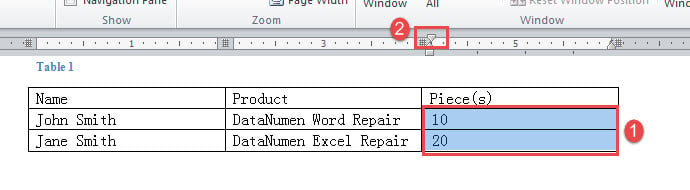
Artık seçilen yazıları başka bir şeyin arkasına saklanmış gibi görmeyeceksiniz.
Bu yolun yalnızca tablo metinlerine uygun olduğuna dikkat edin.
Daha net bir gösteri için bu videoyu kontrol edin:
Yöntem 5: Makro Çalıştır
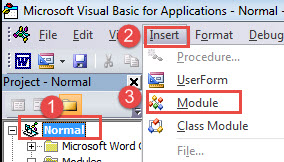
- İlk başta, VBA editörünü açmak için “Alt + F11” tuşlarına basın.
- Ardından “Normal” ve “Ekle” sekmesine tıklayın.
- Ardından, "Normal" proje altında yeni bir tane eklemek için menüden "Modül" öğesini seçin.

- Kodlama alanını ortaya çıkarmak için üzerine çift tıklayın.
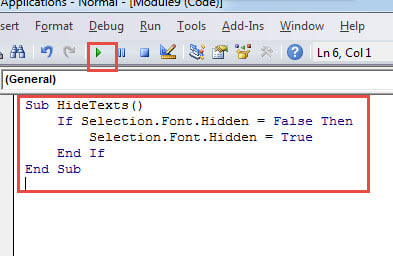
- Aşağıdaki kodları oraya yapıştırın:
Sub HideTexts()
  If Selection.Font.Hidden = False Then
    Selection.Font.Hidden = True
  End If
End Sub
- Son olarak, “Çalıştır”a tıklayın veya “F5”e basın.

Dosya Kaybına Karşı Kalkan
Bilinen ve bilinmeyen her türlü nedenden dolayı dosya kaybı her zaman olur. Bu nedenle, olası dosya hasarlarının etkilerini en aza indirmek için, bunların yedeğini düzenli olarak almak her zaman iyi bir fikirdir. Bu nedenle, beklenmeyen hala meydana gelir. O zaman muhtemelen sofistike bir docx kurtarma en iyi arkadaşın aracı.
Yazar Tanıtımı:
Vera Chen bir veri kurtarma uzmanıdır. DataNumendahil olmak üzere veri kurtarma teknolojilerinde dünya lideri olan , Inc. xls bozulması hem de pdf onarım yazılım ürünleri. Daha fazla bilgi için ziyaret edin www.datanumen.com