
Bu yazıda, Word belgenizi yazdırırken görüntüleri ve şekilleri VBA aracılığıyla otomatik olarak gizlemenin yolunu göstermeye odaklanacağız.
Önceki yazılarımızdan birinde, resimleri ve şekilleri yazdırmayı engellemek için 4 farklı yöntem tanıtmıştık. Ayrıntılar için bu makaleye bakabilirsiniz: Word Belgesini Resim ve Şekiller Olmadan Yazdırarak Mürekkebinizi Tasarruf Etmenin 4 Yolu
Ancak, geçen gün önerdiğimiz 4 olağan yol, önce görüntülerin ve şekillerin ekranda gizlenmesini gerektirir. Dahası, dosyaları yazdırmak için el ile Word'ün sahne arkası görünümüne geçmeniz gerekir. Bundan sonra, ekranınızdaki görüntüleri ve şekilleri olduğu gibi tutmak istiyorsanız, tek seçeneğiniz önceki tüm eylemleri geri almaktır.
Bu nedenle, çabalardan tasarruf etmenize yardımcı olacak makro yolu size sunmak istiyoruz.
Makroyu Çalıştırma Adımları
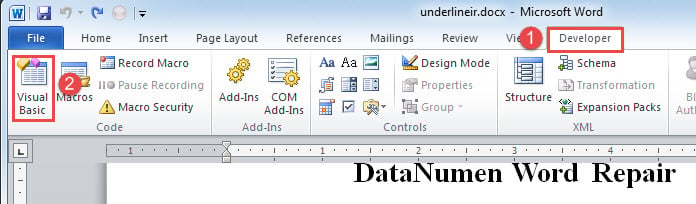
- Öncelikle “Geliştirici” sekmesine tıklayın.
- Ardından VBA editörünü açmak için “Visual Basic”e tıklayın.
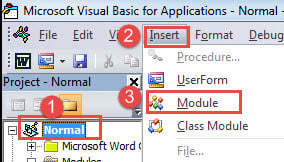
- Ardından, “Ekle” sekmesine tıklayarak yeni bir modül eklemek için “Normal”e tıklayın.
- Ardından "Modül"ü seçin.

- Şimdi düzenleme alanına sahip olmak için yeni oluşturulan modüle çift tıklayın.
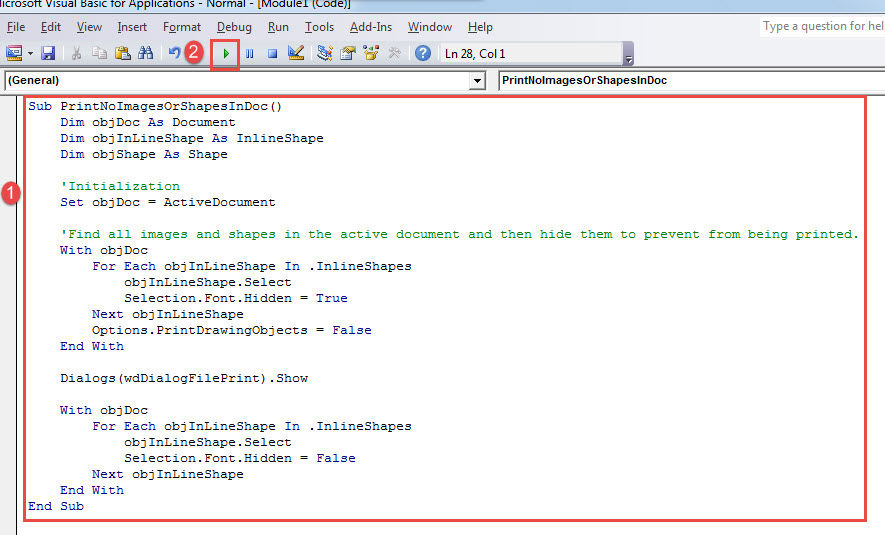
- Aşağıdaki kodları oraya yapıştırın:
Sub PrintNoImagesOrShapesInDoc()
  Dim objDoc As Document
  Dim objInLineShape As InlineShape
  Dim objShape As Shape

  '  Initialization
  Set objDoc = ActiveDocument

  '  Find all images and shapes in the active document and then hide them to prevent from being printed.
  With objDoc
    For Each objInLineShape In .InlineShapes
      objInLineShape.Select
      Selection.Font.Hidden = True
    Next objInLineShape
    Options.PrintDrawingObjects = False
  End With

  Dialogs(wdDialogFilePrint).Show

  With objDoc
    For Each objInLineShape In .InlineShapes
      objInLineShape.Select
      Selection.Font.Hidden = False
    Next objInLineShape
  End With
End Sub
- Son olarak, “Çalıştır”a tıklayın veya “F5”e basın.

Bu tıklama veya vuruşla, Word "Yazdır" iletişim kutusunu isteyecektir. Yazdırma özelliklerini seçtikten sonra, yazdırmak için “Tamam”a tıklayın.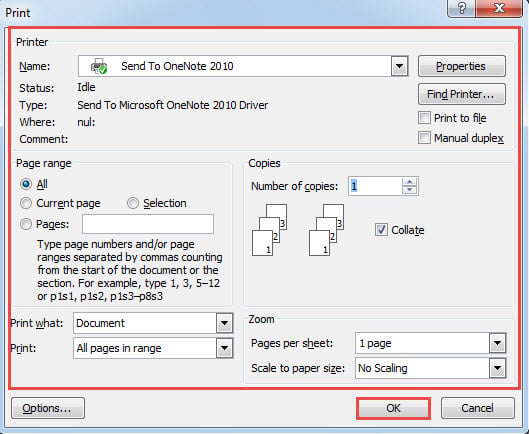
Elektronik sürüm aynı kalırken, resim veya şekil içermeyen bir dosya alacaksınız. Görüntüler ve şekiller hariç tümü birden fazla dosya yazdırmanız gerekirse, işte yol budur.
- İlk olarak, tüm dosyaları aynı klasörde düzenleyin.
- Ardından, yalnızca makroyu bununla değiştirmek için VBA düzenleyicide bir makro yüklemek ve çalıştırmak için yukarıdaki tüm adımları tekrarlayın:
Sub PrintMultiDocWithNoImagesAndShapes()
  Dim objDoc As Document
  Dim objInLineShape As InlineShape
  Dim objShape As Shape
  Dim strFile As String, strFolder As String

  '  Initialization

  strFolder = "C:\Users\Public\Documents\New folder\"
  strFile = Dir(strFolder & "*.docx", vbNormal)

  While strFile <> ""
    Set objDoc = Documents.Open(FileName:=strFolder & strFile)

    '  Open each doc and print it withour images and shapes.
    With objDoc
      For Each objInLineShape In .InlineShapes
        objInLineShape.Select
        Selection.Font.Hidden = True
      Next objInLineShape
      Options.PrintDrawingObjects = False
    End With

    Dialogs(wdDialogFilePrint).Show

    With objDoc
      For Each objInLineShape In .InlineShapes
        objInLineShape.Select
        Selection.Font.Hidden = False
      Next objInLineShape
    End With
    objDoc.Save
    objDoc.Close
    strFile = Dir()
  Wend
End Sub
not:
“strFolder = “C:\Users\Public\Documents\New folder\” kod satırında, dosya yolunu dosyaları sakladığınız klasörün gerçek yolu ile değiştirin.
Bozuk Dosyaları Onarma Gerekliliği
Dosya kaybı artık yabancı bir konu olmasa da, bazı insanlar hala dosya kaybının önemini baltalıyor. doktor düzeltmeBazıları hasarlı dosyaları öylece atar. Peki ya gerçekten kritik bir dosya ise? Son teslim tarihi yaklaşırken, her şeye yeniden başlamak için yeterli zamanınız olacak mı? Cevap açık. Bozuk belgeleri kurtarmaya gelince, güvenilir bir araç seçmek oldukça önemlidir.
Yazar Tanıtımı:
Vera Chen bir veri kurtarma uzmanıdır. DataNumendahil olmak üzere veri kurtarma teknolojilerinde dünya lideri olan , Inc. bozuk xls hem de pdf onarım yazılım ürünleri. Daha fazla bilgi için ziyaret edin www.datanumen.com