
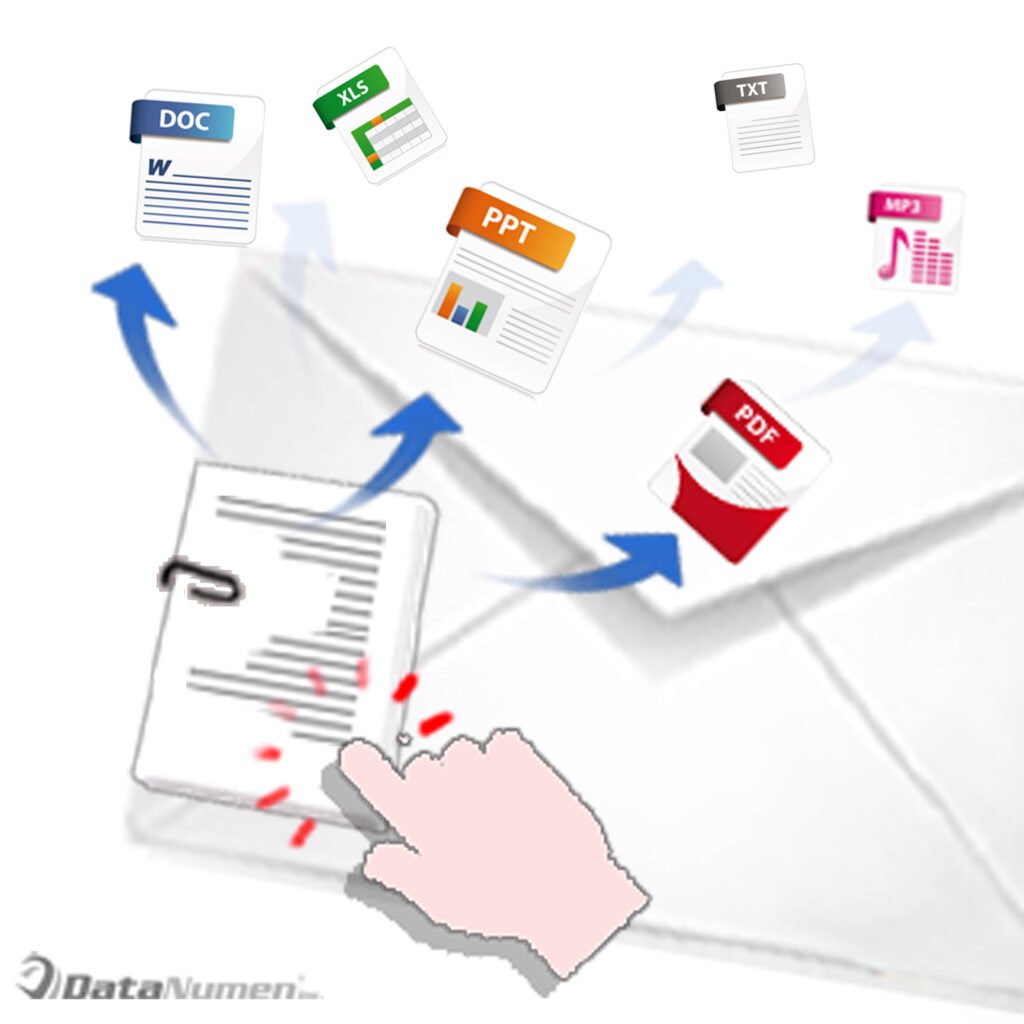
Birkaç ek içeren bir e-posta aldığınızda, bazen bunları toplu olarak açmayı umabilirsiniz. Bu makale, bu konuyu inceleyecek ve size bunu elde etmek için 2 yaklaşımı tanıtacaktır.
Birkaç ek içeren böyle bir e-posta almış olmalısınız. Eklerden birini üzerine çift tıklayarak açmak oldukça kolaydır. Ancak tüm ekleri toplu olarak hızlı bir şekilde açmak isterseniz, bunu nasıl elde edebilirsiniz? Outlook'un bize böyle bir özellik sağlamadığı açık. Bu nedenle, başka yollar aramanız gerekir. Aşağıdakiler 2 ipucudur.
Yöntem 1: Tüm Ekleri Kaydet ile Tüm Ekleri Toplu Olarak Açın
Ekler aynı dosya türündeyse, şu yöntemi kullanabilirsiniz:
- Öncelikle bir e-posta adresi seçin.
- Ardından, okuma bölmesinde bir ataşmanın üzerine adım atın.

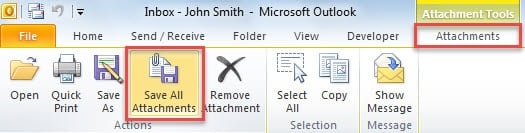
- Görünen "Ekler" şeridinde, "Tüm Ekleri Kaydet" düğmesini bulabilir ve tıklayabilirsiniz.

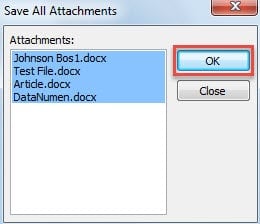
- Ardından, açılan küçük iletişim kutusunda "Tamam" ı tıklayın.

- Aşağıdaki “Tüm Ekleri Kaydet” iletişim kutusunda, onları kaydetmek için bir hedef klasör seçin ve “Tamam”a tıklayın.
- Son olarak seçilen klasörü açabilirsiniz.

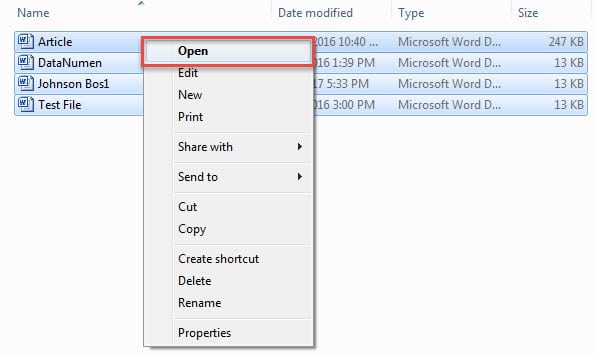
- Kaydedilen tüm ekleri seçmek için "Ctrl + A" tuşlarına basın.
- Ardından üzerlerine sağ tıklayın.
- Sağ tıklama menüsünde “Aç” seçeneğini seçebilirsiniz.

Yukarıdaki yöntem yalnızca tüm eklerin aynı dosya türünde olduğu durumlarda geçerlidir. Ancak aksi takdirde, aşağıdaki yöntemleri kullanabilirsiniz.
Yöntem 2: Outlook VBA aracılığıyla Tüm Ekleri Toplu Olarak Açın
Ekler yaygın dosya türlerinde ise yöntem etkili bir şekilde çalışacaktır – “.docx”, “.doc”, “.txt”, “.xlsx”, “xls”, “.jpg”, “.png”, “jpeg ”.
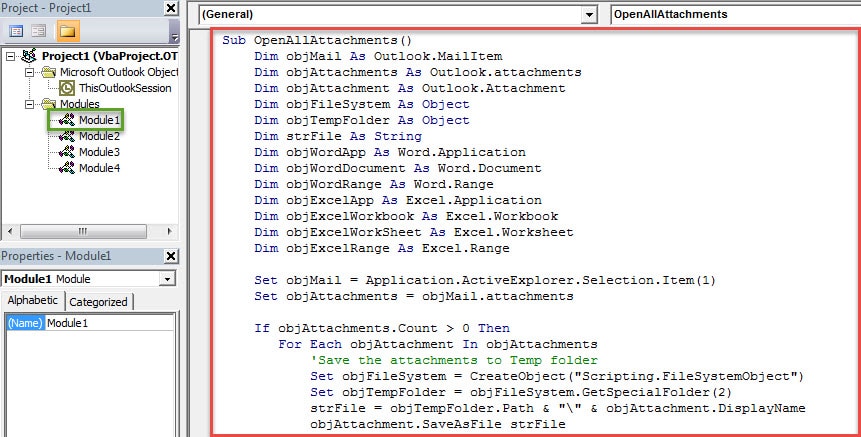
- İlk etapta “Alt + F11” tuşlarına basın.
- Ardından VBA editör penceresine gireceksiniz.
- Şimdi kullanımda olmayan bir modülü açmanız gerekiyor.
- Ardından, aşağıdaki VBA kodlarını kopyalayıp içine yapıştırın.
Sub OpenAllAttachments()
    Dim objMail As Outlook.MailItem
    Dim objAttachments As Outlook.attachments
    Dim objAttachment As Outlook.Attachment
    Dim objFileSystem As Object
    Dim objTempFolder As Object
    Dim strFile As String
    Dim objWordApp As Word.Application
    Dim objWordDocument As Word.Document
    Dim objWordRange As Word.Range
    Dim objExcelApp As Excel.Application
    Dim objExcelWorkbook As Excel.Workbook
    Dim objExcelWorkSheet As Excel.Worksheet
    Dim objExcelRange As Excel.Range

    Set objMail = Application.ActiveExplorer.Selection.Item(1)
    Set objAttachments = objMail.attachments

    If objAttachments.Count > 0 Then
       For Each objAttachment In objAttachments
           'Save the attachments to Temp folder
           Set objFileSystem = CreateObject("Scripting.FileSystemObject")
           Set objTempFolder = objFileSystem.GetSpecialFolder(2)
           strFile = objTempFolder.Path & "\" & objAttachment.DisplayName
           objAttachment.SaveAsFile strFile

           'Batch open all the attached Word documents and Text Files
           If InStr(LCase(strFile), "docx") > 0 Or InStr(LCase(strFile), "doc") > 0 Or InStr(LCase(strFile), "txt") > 0 Then
              Set objWordApp = CreateObject("Word.Application")
              Set objWordDocument = objWordApp.Documents.Open(strFile)
              objWordDocument.Activate
              Set objWordRange = objWordDocument.Range(0, 0)
              objWordApp.Visible = True
              objWordDocument.ActiveWindow.Visible = True
           End If

          'Batch open all the attached Excel workbooks
          If InStr(LCase(strFile), "xlsx") > 0 Or InStr(LCase(strFile), "xls") > 0 Then
             Set objExcelApp = CreateObject("Excel.Application")
             Set objExcelWorkbook = objExcelApp.Workbooks.Open(strFile)
             Set objExcelWorkSheet = objExcelWorkbook.Sheets(1)
             objExcelWorkSheet.Activate
             Set objExcelRange = objExcelWorkSheet.Range("A1")
             objExcelRange.Activate
             objExcelApp.Visible = True
          End If

          'Batch open all the attached pictures via Windows image view
          If InStr(LCase(strFile), "jpg") > 0 Or InStr(LCase(strFile), "png") > 0 Or InStr(LCase(strFile), "jpeg") > 0 Then
             Shell "RunDLL32.exe C:\Windows\System32\Shimgvw.dll,ImageView_Fullscreen " & strFile
          End If
       Next
    End If
End Sub
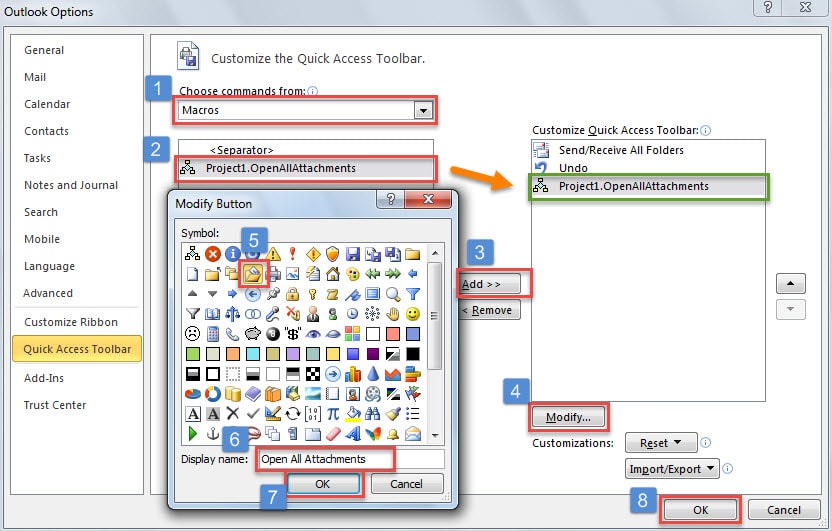
- Bundan sonra, VBA editörünü kapatabilir ve makroyu Hızlı Erişim Araç Çubuğuna ekleyebilirsiniz.

- Sonunda bir deneyebilirsin.
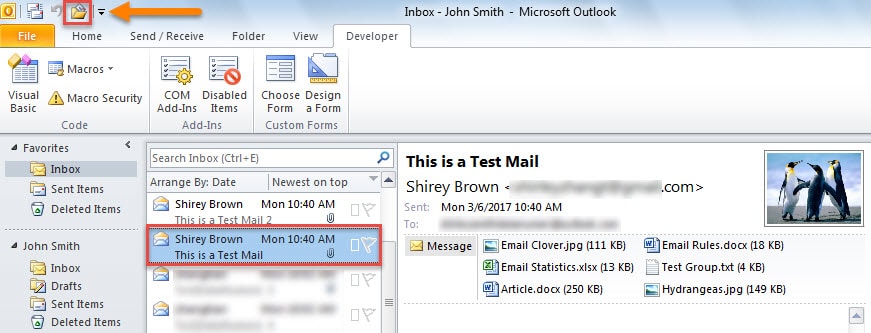
- Öncelikle bir e-posta seçin.
- Ardından, Hızlı Erişim Araç Çubuğundaki makro düğmesini tıklayın.

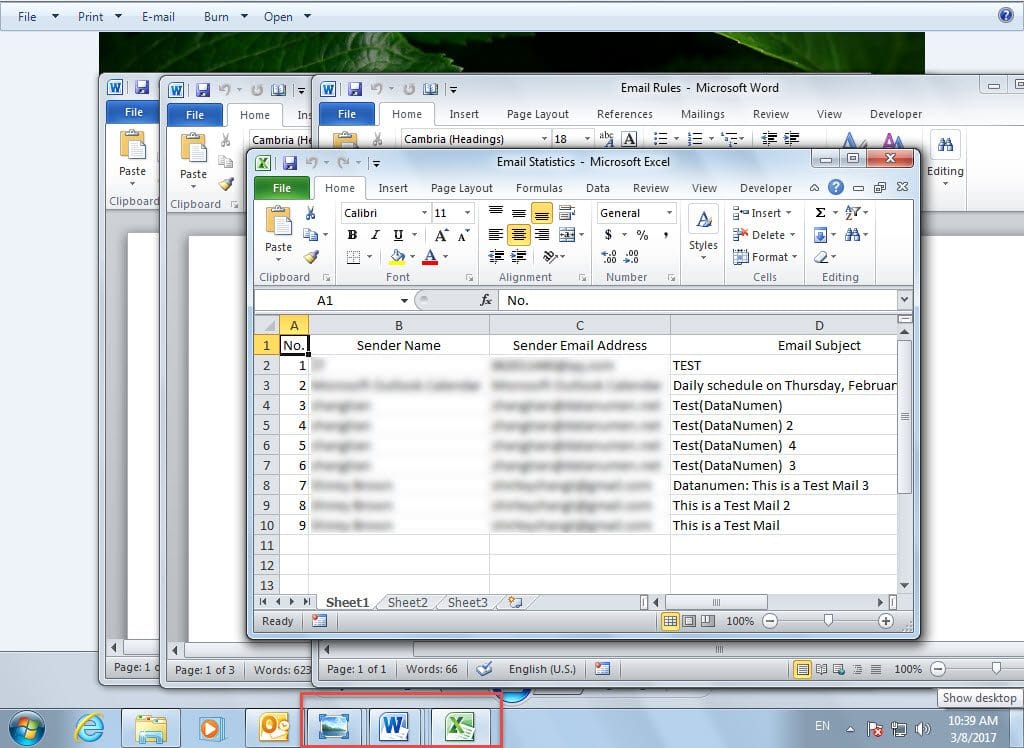
- Hemen, seçilen e-postadaki tüm ekler aşağıdaki ekran görüntüsü gibi toplu olarak açılacaktır:

PST Verilerinizi Etkili Bir Şekilde Koruyun
Outlook PST çeşitli faktörlere karşı savunmasız olduğundan, bozulmasını önlemek için çok çaba göstermelisiniz. Aksi takdirde, PST'niz bozulduğunda, PST'yi onar oldukça zorlu bir görev olacaktır. Scanpst.exe böyle bir durumda yardımcı olmaz. Bu nedenle, tek çareniz güçlü bir harici araç uygulamaktır, örneğin DataNumen Outlook Repair.
Yazar Tanıtımı:
Shirley Zhang, bir veri kurtarma uzmanıdır. DataNumendahil olmak üzere veri kurtarma teknolojilerinde dünya lideri olan , Inc. hasarlı mdf ve görünüm onarım yazılım ürünleri. Daha fazla bilgi için ziyaret edin www.datanumen.com