
Excel işinizde önemli bir rol oynayabilir. Ve bazı özellikler Excel'deki okunabilirliği artırabilir. Bu yüzden bugün Excel'de kalem aracını tanıtacağız.
Verileri ve bilgileri depolamak ve analiz etmek yerine, Excel başka alanlarda da kullanılabilir. Örneğin, bir sunum yapmak için bir Excel dosyası kullanmanız gerekecek; Excel'de bir anket yapmanız gerekiyor. Ve bazen başkaları tarafından yapılmış Excel dosyalarını kontrol etmeniz gerekebilir. Böylece, Excel'deki kalemler aracı faydalı bir yardımcı olabilir. Ve şimdi kullanımı takip edin ve bu aracın nasıl etkili olduğunu görün.
Hızlı Erişim Araç Çubuğuna Kalem Ekleme
Bu aracı kullanmadan önce aracı hızlı erişim araç çubuğuna eklemelisiniz.
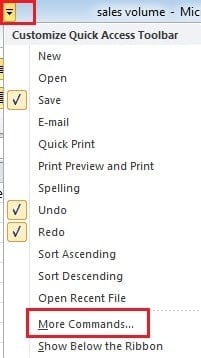
- Hızlı erişim araç çubuğundaki küçük oku tıklayın.
- Ve açılır menüde “Diğer Komutlar” seçeneğini seçin.
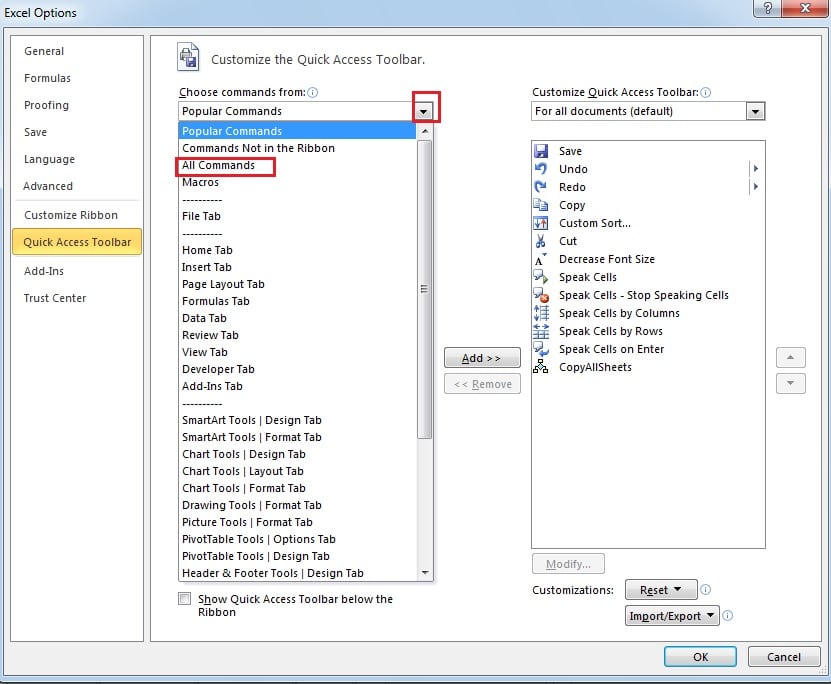
- Yeni pencerede, "Komutları seç" içindeki küçük oku tıklayın.
- Ardından “Tüm Komutlar” seçeneğini seçin.

- "Kalemler"i görene kadar kaydırma çubuğunu sürükleyin.
- Şimdi "Kalemler"i tıklayın.
- Ardından ortadaki "Ekle" yi tıklayın.

- Ve şimdi "Tamam" ı tıklayın.
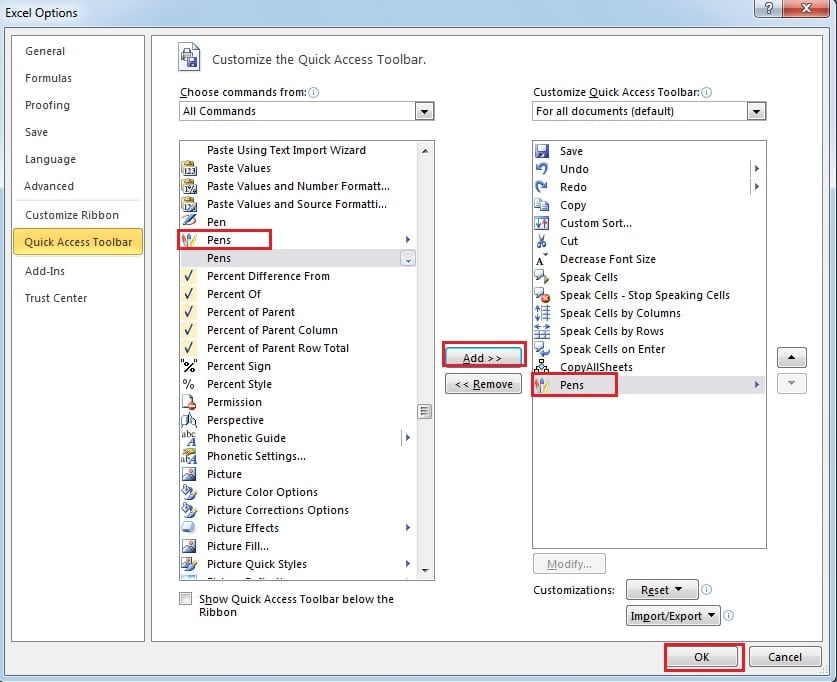
Şimdi hızlı erişim araç çubuğunda kalemleri göreceksiniz.
Çalışma Sayfasında Kalemleri Kullan
- Hızlı erişim araç çubuğundaki kalemler sekmesine tıklayın.
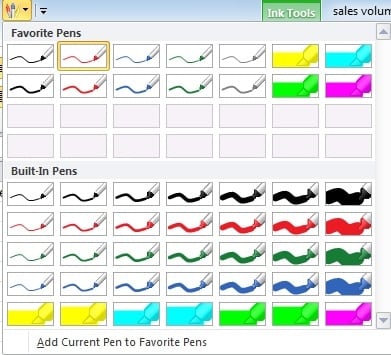
- Açılır listede birçok kalem seçeneği göreceksiniz. İhtiyacınız olan türden herhangi birini seçin.

- Ve şimdi farenizin şeklinin değiştiğini göreceksiniz. Bu nedenle, bazı önemli verileri veya bilgileri vurgulamak için çalışma sayfanızda çizim yapabilirsiniz.

- Vurgulamayı bitirdiğinizde kalemi iptal etmek için klavyedeki “Esc” tuşuna basabilirsiniz.
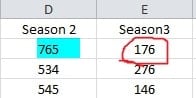
Kalemlerinizi Özelleştirin
Ayrıca, bu kalemlerin varsayılan rengini beğenmediyseniz, kendiniz de ayarlayabilirsiniz.
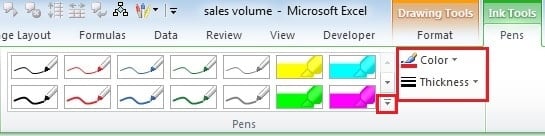
- Çalışma sayfasındaki herhangi bir mürekkebi tıklayın. Ve şeritte "Mürekkep Araçları" sekmesini göreceksiniz.
- “Renk” ve “Kalınlık” kısmında kalem ihtiyacınıza ve tercihinize göre ayarlayabilirsiniz.

- Şimdi “Kalemler” kısmındaki küçük oka tıklayın.
- Ardından açılır menüde "Geçerli kalemi Favori Kalemlere Ekle" seçeneğine tıklayın.

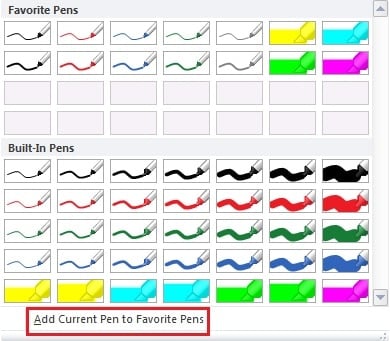
Ve bir dahaki sefere, bu kalemi doğrudan bu seçeneklerden seçebilirsiniz.
İstenmeyen Excel Bozulmasına Hazır Olun
Bazen Excel dosyanızı açamadığınızı veya açmaya çalıştığınızda Excel'in bir hata mesajı aldığını fark edebilirsiniz. Sonuç olarak, bu tür kazalar nedeniyle işiniz ters gidebilir. Bu nedenle, eldeki bir üçüncü taraf aracını hazırlamak oldukça önemlidir. yardımcı olabilir Excel'i düzelt dosyaları ve tüm verilerinizin sağlam olduğundan emin olun.
Yazar Tanıtımı:
Anna Ma bir veri kurtarma uzmanıdır. DataNumendahil olmak üzere veri kurtarma teknolojilerinde dünya lideri olan , Inc. kelime kurtarma ve görünüm onarım yazılım ürünleri. Daha fazla bilgi için ziyaret edin www.datanumen.com