
Word'de otomatik numaralandırma özelliği bazen istemeyenler için can sıkıcı olabiliyor. Bu yazıda, Word'ünüzde iptal etmenin 4 yolunu tanıtacağız.
Otomatik numaralandırma, Word'de çok yararlı ve zaman kazandıran bir özelliktir. Yani, "1" sayısını yazarsanız. ve metni girin ve ardından "Enter" tuşuna basın, Word sırayla bir sonraki sayıyı otomatik olarak ekleyecektir. Ancak, Word'deki bu özellik, istemediğinizde bazen çıldırtıcı olabilir. Neyse ki, bu özellik kolayca kapatılabilir. Bunu yapmak için, yakında göreceğimiz gibi aşağıdaki 4 yöntemi kullanabilirsiniz.
Yöntem 1: Bunları Manuel Olarak Silin
Tipik olarak, siz "Enter" tuşuna bastıktan sonra otomatik numaralandırılmış listeleri manuel olarak sileceğiz. Yani, mevcut paragraftan kaldırmak için, otomatik numaralandırma uygulandıktan hemen sonra “Geri Al” tuşuna basabilirsiniz. Alternatif olarak, geçerli paragrafa otomatik numaralandırma uygulandıktan sonra tekrar "Enter" tuşuna basabilirsiniz.
Yöntem 2: "Enter" Yerine "Shift + Enter" tuşlarına basın
Genellikle yeni bir paragraf başlatmak için "Enter" tuşuna basarız. Bu, paragrafınız için otomatik olarak numaralandırılmış listeler oluşturur. Ancak, "Enter" yerine "Shift + Enter" tuşlarına basarak da bu işlemi iptal edebiliriz. Yine de, bu yöntem ilk satırda girinti oluşturur. Bu da paragrafınızı istediğiniz gibi düzenlemek için ayarlama yapmanız gerektiği anlamına gelir.
Yöntem 3: Geçerli Belgede Otomatik Numaralandırmayı Geri Al
Geçerli belgenizde otomatik numaralandırmayı tercih etmiyorsanız, bu özelliği aşağıdaki yöntemle devre dışı bırakabilirsiniz:
- Bir sayı yazıp boşluk tuşuna bastıktan sonra solda “Otomatik Düzeltme Seçenekleri” düğmesi belirir.


- Açılır oku tıklayın. Ardından "Otomatik Numaralandırmayı Geri Al"ı seçin.


Yöntem 4: Tüm Belgeler İçin Otomatik Numaralandırmayı Durdurun
Yukarıdaki 3 yöntem, geçerli paragraf veya belge için otomatik numaralandırmayı iptal edecektir. Ancak, Word'ü bu özelliği kalıcı olarak kapatacak şekilde de ayarlayabilirsiniz. Bu, tüm Word belgeniz için geçerli olacaktır.
- “Dosya”ya ve ardından “Seçenekler”e tıklayın.

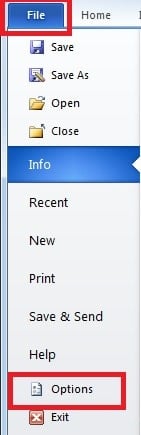
- Aşağıdaki diyalog kutusunda “Prova” sayfasına geçin. Ardından "Otomatik Düzeltme Seçeneği"ne tıklayın.


- Bir pop-up penceresi açılacaktır. "Yazarken Otomatik Biçimlendir" sayfası altında, "Otomatik madde işaretli listeler" ve "Otomatik numaralandırılmış listeler" kutusundaki onay işaretini tıklayın. Son olarak, "Tamam" ı tıklayın.


Word Dosyası Bozulmalarına Dikkat Edin
Gördüğümüz gibi Word, belgenize otomatik olarak biçimlendirme uygulayarak yardımcı olmaya çalışır. Ancak, belgenizin tam olarak istediğiniz gibi görünmesini sağlamak için Word'ü de ayarlayabilirsiniz. Ve Word gibi sık kullanılan yazılımlar için, Word belgenizdeki verilerinizi kaybetmekten daha kötü bir şey düşünmek zordur. Bu nedenle, güçlü bir harici araca sahip olmak hayati önem taşımaktadır. kelimeyi kurtarmak veri felaketleri zamanlarında. Bu araç, hızlı bir Word kurtarma gerçekleştirmenin yanı sıra bozuk dosyanızı da tarayabilir.
Yazar Tanıtımı
Kelly Zhao, veri kurtarma uzmanıdır. DataNumendahil olmak üzere veri kurtarma teknolojilerinde dünya lideri olan , Inc. excel kurtarma hem de pdf onarım yazılım ürünleri. Daha fazla bilgi için ziyaret edin www.datanumen.com