
Bir belgede hızlı bir şekilde gezinmek için farenin iki düğmesi arasındaki küçük tekerleği kullanabiliriz. Ancak, belgelerimizi fare olmadan da otomatik kaydırabiliriz.
Günümüzde çoğu fare, iki düğme arasında özel bir tekerlekle tasarlanmıştır, böylece uzun bir belgede hızlıca kaydırma yapabilirsiniz. Ancak sorun şu ki, herkes fare kullanmıyor. Örneğin, bazı kişiler dokunmatik yüzeylerle çalışmaya alışkın olabilir. Peki, fareniz yoksa belgenizi daha rahat nasıl tarayabilirsiniz? Başka bir seçenek daha var; Word, fare kullanmasanız bile otomatik kaydırmanın avantajlarından yararlanabilmeniz için gizli bir otomatik kaydırma komutu sunuyor. Aşağıdaki adımları izleyerek, belgenizde kaydırma yapmak için bir düğmeye tıklayabileceksiniz.
Araç Çubuğunuza Otomatik Kaydırma Düğmesi Ekleyin
- Word'ünüzü açın, "Dosya"yı ve ardından "Seçenekler"i tıklayın.
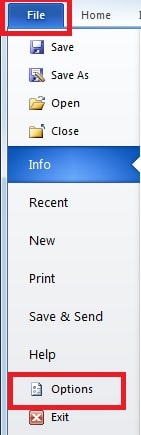
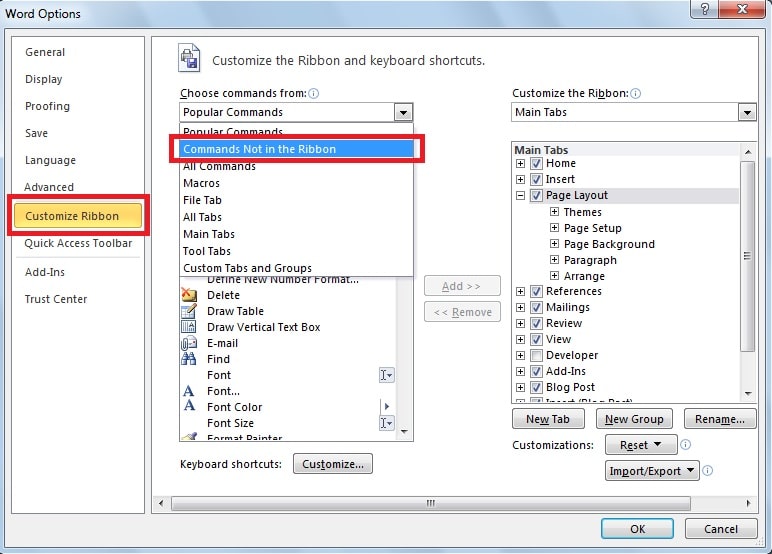
- "Şeridi Özelleştir" sekmesine tıklayın ve ardından "Şeritten komut seç" açılır listesinden "Şeritte Olmayan Komutlar" öğesini seçin.

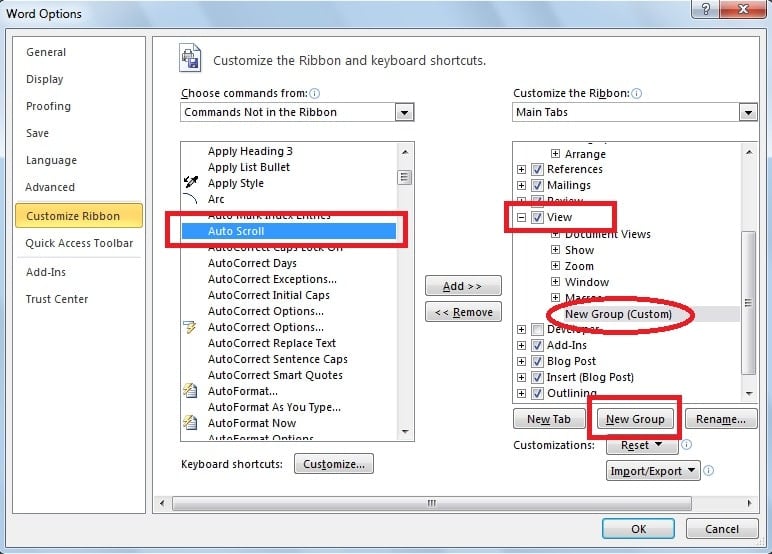
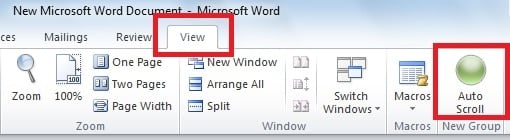
- Bulmak için listeyi aşağı kaydırın ve “Otomatik Kaydırma” seçeneğini tıklayın. Ve pencerenin sağ tarafında bulunan “Main Tabs” altından “Auto scroll” butonumuzu yerleştirmek istediğimiz bir sekmeyi seçiyoruz, burada “View” sekmesini seçip “New Group”a tıklıyoruz. Bu şekilde “Görünüm” sekmesi altında “Yeni Grup (Özel)” öğesini görebiliriz.
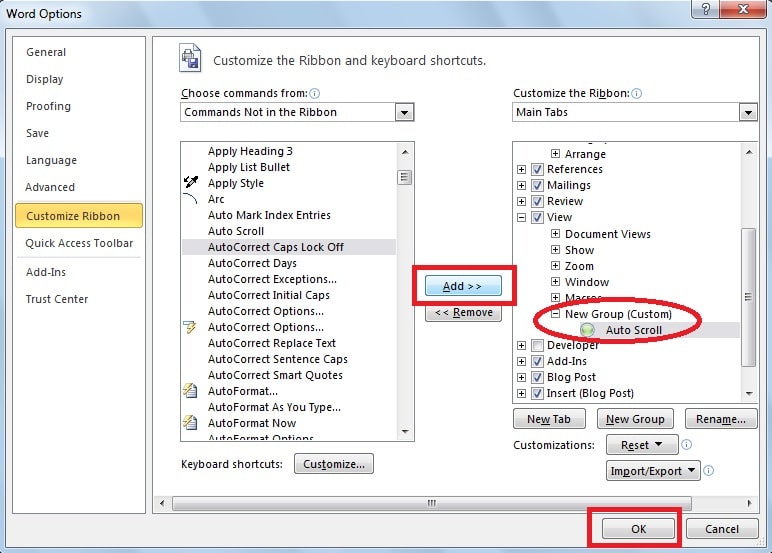
- “Ekle” butonuna tıklayın, artık “Yeni Grup”ta “Otomatik Kaydırma” butonunu görebiliriz. Son olarak, "Tamam" ı tıklayın.

- “Görüntüle” sayfasına geçin, “Yeni Grup”ta az önce eklediğimiz “Otomatik Kaydırma” butonunu göreceğiz. Ardından, belgenizde gezinmek için bu düğmeyi tıklayın.

- Bu sayede belgemizin otomatik olarak kaydırılmasını gerçekleştirebiliriz. Ve aşağıda gösterildiği gibi, sayfanızın ortasında iki oklu otomatik kaydırma dairesi görünecektir.
Otomatik Kaydırma Hızını Kontrol Edin
Ayrıca, otomatik kaydırma işlemini hızlandırmak veya yavaşlatmak için imlecimizi yukarı veya aşağı hareket ettirebiliriz. Bir yandan, imleci biraz aşağı hareket ettirmek, sayfalarınızı çok yavaş kaydırmanız gerekir. Öte yandan, imlecinizi daha fazla aşağı hareket ettirirseniz kaydırma hızı hızlı gidebilir. Bu süreci daha iyi anlamak için yukarıdaki videoyu inceleyebilirsiniz.
Kelime Bozulması Zamanlarında Verilerinizi Geri Yükleyin
Gördüğümüz gibi, otomatik kaydırma özelliğini kullanarak uzun Word belgelerini okumak bizim için daha kolay olacak. Çeşitli avantajları nedeniyle Word'ü günlük hayatımızda çok kullanırız. Ancak Word ayrıca bazı dış saldırılara da sık sık maruz kalır ve veri kaybetme riskiyle karşı karşıya kalır. Bozulduğundan şüphelenilen Word dosyalarını onarmak için Word'deki yerleşik onarım aracını kullanabilirsiniz. Ama yine de dış doktor onarımı dosya ciddi şekilde hasar görmüşse araçlar çok yardımcı olabilir. Ayrıca bu araç, mümkün olan maksimum veriyi geri yüklemek için gelişmiş teknikler sağlar.
Yazar Tanıtımı
Kelly Zhao, veri kurtarma uzmanıdır. DataNumendahil olmak üzere veri kurtarma teknolojilerinde dünya lideri olan , Inc. excel kurtarma hem de pdf onarım yazılım ürünleri. Daha fazla bilgi için ziyaret edin www.datanumen.com