
Bu yazımızda Word'ünüzdeki sınavlarda kullanabileceğiniz bir kronometreyi VBA üzerinden nasıl yapacağınızı detaylı olarak anlatacağız.
Word'deki VBA editörü ile aslında birçok küçük ama kullanışlı aracı kendiniz oluşturabilirsiniz. Ve bugün size kronometre yapmanın yolunu göstermek istiyoruz. Word açıkken onu tetikleyebilir ve kullanabilirsiniz. Örneğin sınavlara girerken işinize yarayacaktır.
VBA Projesine Modül Ekleme
- Her şeyden önce, Word'de VBA editörünü açmak için “Alt + F11” tuşlarına basın.
- Ardından "Normal" projeye tıklayın ve "Ekle"ye tıklayın.
- Bu menüden “Modül”ü seçin.

- Açmak için modüle çift tıklayın.
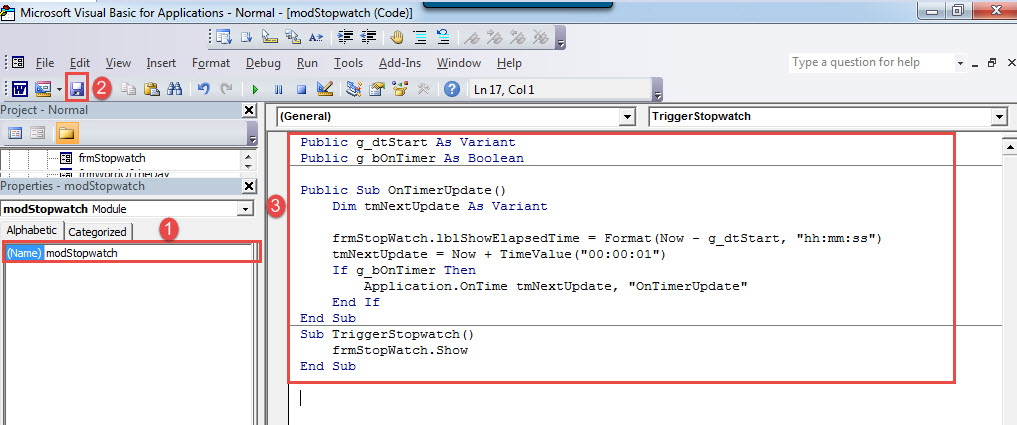
- "Özellikler Penceresini" açmak için "F4" tuşuna basın. Modül adını “modStopwatch” olarak değiştirin.
- Ardından modüle aşağıdaki kodları yapıştırın:

Public g_dtStart As Variant
Public g_bOnTimer As Boolean

Public Sub OnTimerUpdate()
  Dim tmNextUpdate As Variant

  frmStopwatch.lblShowElapsedTime = Format(Now - g_dtStart, "hh:mm:ss")
  tmNextUpdate = Now + TimeValue("00:00:01")
  If g_bOnTimer Then
    Application.OnTime tmNextUpdate, "OnTimerUpdate"
  End If
End Sub
Sub TriggerStopwatch()
    frmStopWatch.Show
End Sub
- Son olarak, kodları kaydedin.

Kullanıcı Formu Ekle
- VBA editöründe “Ekle”ye tıklayın ve “UserForm”u seçin.
- Ardından, form boyutunu ayarlamak için tutamaçlarına tıklayın.
- Sonraki kullanıcı formunu "frmStopwatch" olarak adlandırın, başlığını “Kronometre” olarak ayarlayınve arka plan rengini ayarlayın. Ayrıca, “ShowModal” öğesini “False” olarak ayarlayın.
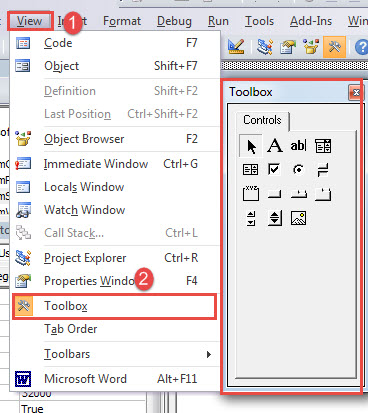
- “Görünüm” sekmesine tıklayın ve “Araç Kutusu”nu seçin.

- Araç kutusunda, "Etiket"e tıklayın ve kullanıcı formunda aşağıdaki gibi uygun bir konuma altı etiket çizin:

- Şimdi, her etiket için özellikleri ayarlayın.
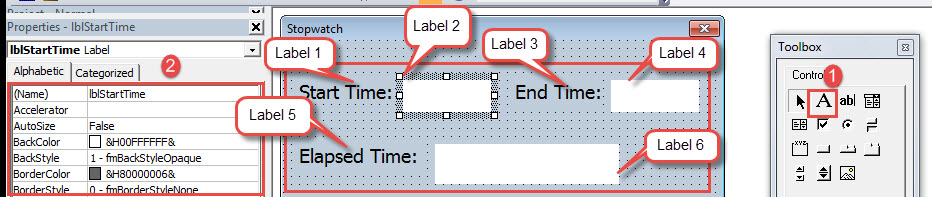
- Etiket 1'e tıklayın. Ardından özellik penceresine gidin. Altyazı için “Başlangıç Saati:” girin.. Arka plan rengini ve yazı tipini gerektiği gibi değiştirin.
- 2. etikete tıklayın. Adını “lblStartTime” olarak belirleyin.. “BackColor”u beyaz olarak ayarlayın. Ardından “Yazı Tipi”ni uygun şekilde ayarlayın.
- 3. etikete tıklayın. Resim yazısı için “Bitiş Zamanı:” yazın. Arka plan rengini ve yazı tipini etiket 1 ile aynı olacak şekilde ayarlayın.
- 4. etikete tıklayın. "lblEndTime" olarak adlandırın. “BackColor”u beyaz olarak ayarlayın. Ardından, yazı tipini etiket 2 ile aynı olacak şekilde ayarlayın.
- 5. etikete tıklayın. Resim yazısı için “Geçen Süre:” girin. Arka plan rengini ve yazı tipini etiket 1 ile aynı olacak şekilde ayarlayın.
- 6. etikete tıklayın. "lblShowElapsedTime" olarak adlandırın. “BackColor”u beyaz olarak ayarlayın. Ardından, yazı tipini etiket 2 ile aynı olacak şekilde ayarlayın.
- Araç kutusunda, “KomutDüğmesi”ne tıklayın ve 3 düğme oluşturun. Bunları aşağıdaki sırayla düzenleyin:

- Benzer şekilde, düğme özelliklerini ayarlayın.
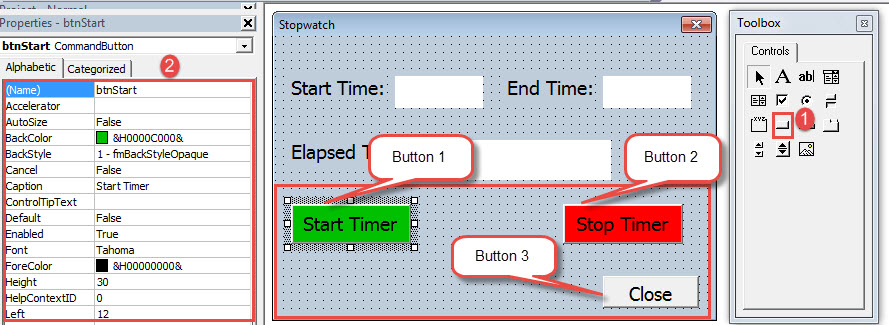
- 1 düğmesine tıklayın. Adını “btnStart” olarak belirleyin.. Arka plan rengini ayarlayın. Altyazı için "Zamanlayıcıyı Başlat" seçeneğini girin.. Ve yazı tipini uygun şekilde ayarlayın.
- 2 düğmesine tıklayın. “btnStop” olarak adlandırın. Arka plan rengini ayarlayın. Resim yazısı için "Zamanlayıcıyı Durdur" girin. Ve yazı tipini uygun şekilde ayarlayın.
- 3 düğmesine tıklayın. “cmdClose” olarak adlandırın. Arka plan rengini ayarlayın. Altyazı için "Kapat" yazın. Ve yazı tipini uygun şekilde ayarlayın.
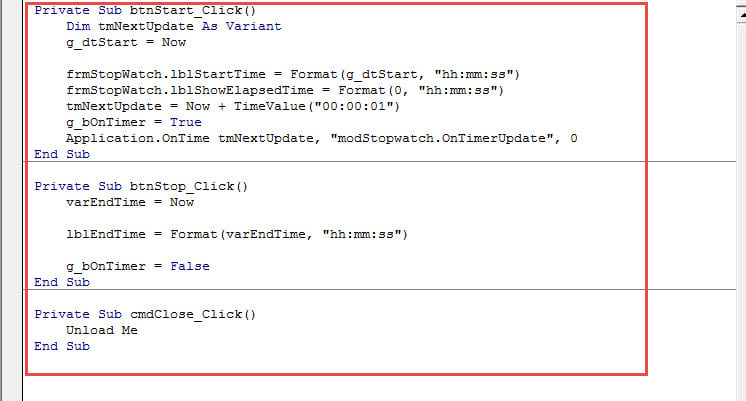
- Şimdi "Zamanlayıcıyı Başlat" düğmesine çift tıklayın ve aşağıdaki kodları girin:
Private Sub btnStart_Click()
  Dim tmNextUpdate As Variant
  g_dtStart = Now

  frmStopwatch.lblStartTime = Format(g_dtStart, "hh:mm:ss")
  frmStopwatch.lblShowElapsedTime = Format(0, "hh:mm:ss")
  tmNextUpdate = Now + TimeValue("00:00:01")
  g_bOnTimer = True
  Application.OnTime tmNextUpdate, "modStopwatch.OnTimerUpdate", 0
End Sub
İlk ve son satırlar zaten oradadır, dolayısıyla bunları tekrar girmenize gerek yoktur. Kodları kaydedin.
- Ardından “Zamanlayıcıyı Durdur” düğmesine çift tıklayın. Ardından şu kodları girin:
Private Sub btnStop_Click()
  varEndTime = Now

  lblEndTime = Format(varEndTime, "hh:mm:ss")

  g_bOnTimer = False
End Sub
- "Kapat" düğmesine çift tıklayın ve kodları yapıştırın:
Private Sub cmdClose_Click()
  Unload Me
End Sub
 Ardından makro için bir düğme atayabilirsiniz "Tetik Kronometre”.Makroya buton atamak için detaylı adımlar için şu makaleye başvurabilirsiniz: Word'ünüzdeki Makro ve VBA ile Yapıştırılan Metinlerin Biçimlendirmesini Kaldırma
İşte kronometreyi kullanmanın bir gösterimi:
Doğru Kurtarma Aracını Seçin
Bilgi depolamaya dahil olan daha fazla dijital cihazla, veri kurtarma günümüzde sıcak bir konu haline geldi. Örneğin, bir Word çökmesi yaşarsanız, onarmak için bir araç edinmelisiniz. bozuk kelimeBu nedenle, uygun bir alet edinmek son derece önemlidir.
Yazar Tanıtımı:
Vera Chen bir veri kurtarma uzmanıdır. DataNumendahil olmak üzere veri kurtarma teknolojilerinde dünya lideri olan , Inc. xlsx'i kurtar hem de pdf onarım yazılım ürünleri. Daha fazla bilgi için ziyaret edin www.datanumen.com