
Bu yazıda, VBA düzenleyicisini kullanarak Word'de yüzde hesap makinesi oluşturmanız için ayrıntılı adımlar yer almaktadır.
Bir Word belgesi, satış raporu gibi çok sayıda numara içerebilir. O zaman yüzde hesaplaması ile uğraşmak çok zor olabilir. Bu nedenle, size Word'de kendi başınıza bir yüzde hesaplayıcı oluşturmanın yolunu sunmak istiyoruz. 
Kullanıcı Formu Ekle
- İlk olarak, Word'deki VBA editörünü "Alt + F11" ile tetikleyin.
- Ardından “Ekle”ye tıklayın ve “UserForm”u seçin.
- Ardından, sol alt köşedeki "Özellikler Penceresini" açmak için "F4" tuşuna basın.
- Formu "frmPercentageCalculator" olarak adlandırın.
- Ve "ShowModal"ı "False" olarak ayarlayın. Arka plan gibi diğer özellikleri buna göre ayarlayın.
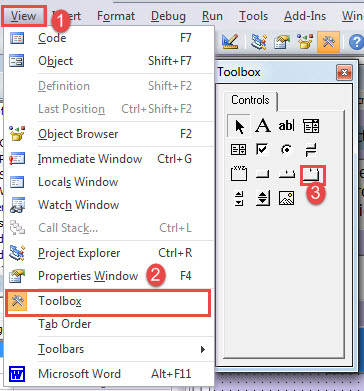
- Sonra “Görüntüle”ye tıklayın ve “Araç Kutusu”nu seçin.
- "Araç Kutusu" üzerinde, "MultiPage" kontrolüne tıklayın.

- Kontrol boyutunu ayarlayın. İlk başta, “Sayfa1” ve “Sayfa2” yi görebilirsiniz. “Sayfa2”ye sağ tıklayın ve “Sayfa3” ve “Sayfa4”ü almak için “Yeni Sayfa”yı seçin.
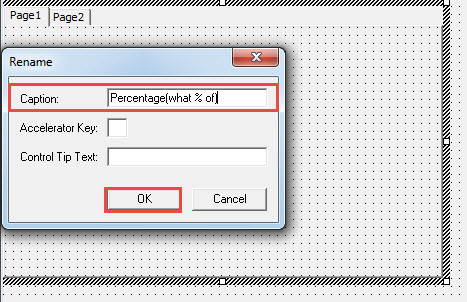
- "Sayfa1" üzerine sağ tıklayın ve "Yeniden Adlandır"ı seçin.

- 1. sayfayı “ olarak yeniden adlandırınYüzde(yüzde kaç)”, sayfa 2 olarak “Yüzde Arttırma/Azaltma”, sayfa 3 olarak “Yüzdelik değişimi” ve sayfa 4 “ olarakSeçim Değişim %'si anlayışının sonucu olarak, buzdolabında iki üç günden fazla durmayan küçük şişeler elinizin altında bulunur.
Denetimleri Sayfa 1'e Ekle
- Şimdi sayfaya tıklayın "Yüzde(yüzde kaç)”. Dört etiket, üç metin kutusu ve 2 komut düğmesi oluşturun. Bunları aşağıdaki sıraya koyun:

- Sonraki kontrol özelliklerini ayarlayın.
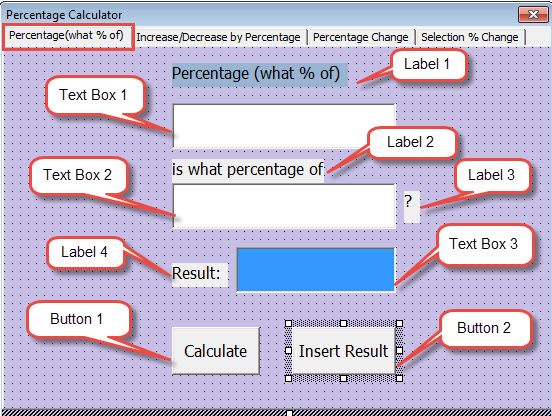
- Önce etiket 1'e tıklayın. Başlığı "Yüzde (% kaç)" olarak ayarlayın. Yazı tipini ve arka plan rengini istediğiniz gibi ayarlayın.
- Ardından etiket 2'ye tıklayın. Altyazıyı "yüzde kaçtır" olarak ayarlayın.
- 3. etikete tıklayın. Başlığı “? anlayışının sonucu olarak, buzdolabında iki üç günden fazla durmayan küçük şişeler elinizin altında bulunur.
- Ve etiket 4'e tıklayın. Başlığı “Sonuç:” olarak ayarlayın. anlayışının sonucu olarak, buzdolabında iki üç günden fazla durmayan küçük şişeler elinizin altında bulunur.
- Sonraki metin kutusuna tıklayın 1. “txtNumerator” olarak adlandırın”. Ve yazı tipini uygun şekilde ayarlayın.
- 2. metin kutusuna tıklayın. “txtDenominator” olarak adlandırın anlayışının sonucu olarak, buzdolabında iki üç günden fazla durmayan küçük şişeler elinizin altında bulunur.
- 3. metin kutusuna tıklayın. “txtPercentage” olarak adlandırın”. “BackColor” için “Vurgula”yı seçin.
- Ve 1. butona tıklayın. “btnCalculate” olarak adlandırın anlayışının sonucu olarak, buzdolabında iki üç günden fazla durmayan küçük şişeler elinizin altında bulunur. Başlığı "Hesapla" olarak ayarlayın.
- 2 düğmesine tıklayın. “btnInsertResult” olarak adlandırın”. Ve başlığı “Sonuç Ekle” olarak ayarlayın anlayışının sonucu olarak, buzdolabında iki üç günden fazla durmayan küçük şişeler elinizin altında bulunur.
- Şimdi "Hesapla" düğmesine çift tıklayın. Aşağıdaki kodları girin:
Private Sub btnCalculate_Click()
  Dim nNumerator As Variant, nDenominator As Variant, nPercentage As Variant

  nNumerator = frmPercentageCalculator.txtNumerator.Text
  nDenominator = frmPercentageCalculator.txtDenominator.Text
  nPercentage = (nNumerator / nDenominator)
  frmPercentageCalculator.txtPercentage.Text = Format(nPercentage, "Percent")
End Sub
- "Sonuç Ekle" düğmesine çift tıklayın ve kodları yapıştırın:
Private Sub btnInsertResult_Click()
  Selection.InsertAfter frmPercentageCalculator.txtPercentage.Text
End Sub
Denetimleri Sayfa 2'e Ekle
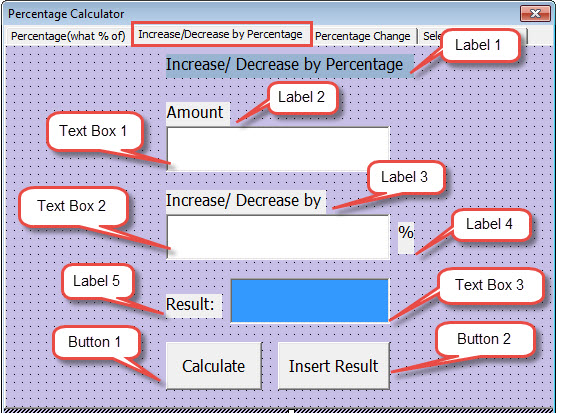
- sayfaya tıklayın"Yüzde Arttırma/Azaltma”. Ardından beş etiket, üç metin kutusu ve iki komut düğmesi oluşturun. Bunları aşağıdaki sıraya koyun:

- Sonraki kontrol özelliklerini ayarlayın.
- Önce etiket 1'e tıklayın. Başlığı “Yüzde Arttır / Azalt” olarak ayarlayın anlayışının sonucu olarak, buzdolabında iki üç günden fazla durmayan küçük şişeler elinizin altında bulunur.
- Ardından etiket 2'ye tıklayın. Başlığı “Miktar” olarak ayarlayın anlayışının sonucu olarak, buzdolabında iki üç günden fazla durmayan küçük şişeler elinizin altında bulunur.
- 3. etikete tıklayın. Başlığı “Şu Kadar Artır/Azalt” olarak ayarlayın anlayışının sonucu olarak, buzdolabında iki üç günden fazla durmayan küçük şişeler elinizin altında bulunur.
- Ve label4'e tıklayın. Başlığı “% olarak ayarlayın anlayışının sonucu olarak, buzdolabında iki üç günden fazla durmayan küçük şişeler elinizin altında bulunur.
- 5. etikete tıklayın. Başlığı “Sonuç:” olarak ayarlayın. anlayışının sonucu olarak, buzdolabında iki üç günden fazla durmayan küçük şişeler elinizin altında bulunur.
- Sonraki metin kutusuna tıklayın 1. Bunu “txtAmount” olarak adlandırın.
- Ve metin kutusu 2'ye tıklayın. "txtIncreaseOrDecreaseByPercentage" olarak adlandırın.
- 3. metin kutusuna tıklayın. "txtResult" olarak adlandırın ve arka plan rengini "Vurgula" olarak ayarlayın.
- Sonra düğme 1'e tıklayın. Bunu "btnCalculateIncreasedOrDecreasedAmount" olarak adlandırın ve başlığı "Hesapla" olarak ayarlayın.
- Düğme 2'ye tıklayın. "btnInsertValue" olarak adlandırın ve başlığı "Sonuç Ekle" olarak ayarlayın.
Gerekirse yazı tipini, arka plan rengini ve diğer özellikleri ayarlayın.
- Ardından “Hesapla” butonuna çift tıklayın ve şu kodları girin:
Private Sub btnCalculateIncreasedOrDecreasedAmount_Click()
  Dim nAmount As Variant, nChangingPercentage As Variant, nResult As Variant

  nAmount = frmPercentageCalculator.txtAmount.Text
  nChangingPercentage = frmPercentageCalculator.txtIncreaseOrDecreaseByPercentage.Text
  nResult = nAmount + nAmount * nChangingPercentage * 0.01
  frmPercentageCalculator.txtResult.Text = nResult
End Sub
- Ve "Sonuç Ekle" düğmesine çift tıklayın ve kodları girin:
Private Sub btnInsertValue_Click()
  Selection.InsertAfter frmPercentageCalculator.txtResult.Text
End Sub
Denetimleri Sayfa 3'e Ekle
- Öncelikle “sayfaya tıklayın”Yüzdelik değişimi". Ardından dört etiket, üç metin kutusu ve iki komut düğmesi oluşturun. Bunları aşağıdaki sırayla düzenleyin:

- Ardından, kontrol özelliklerini ayarlamaya gidin.
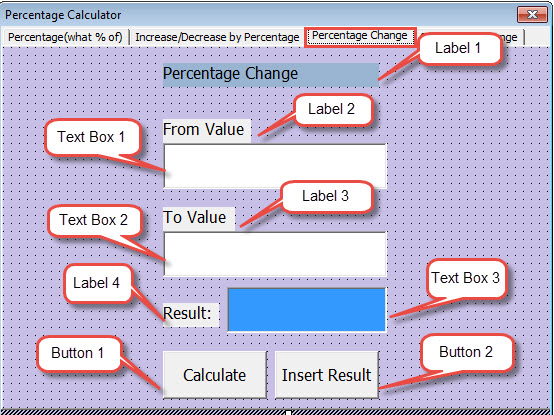
- Önce etiket 1'e tıklayın. Başlığı “Yüzde Değişim” olarak ayarlayın.
- Ardından etiket 2'ye tıklayın. Başlığı "Değerden" olarak ayarlayın.
- Sonraki etikete tıklayın 3. Başlığı "Değer Verecek" olarak ayarlayın.
- 4. etikete tıklayın. Başlığı "Sonuç:" olarak ayarlayın.
- Sonraki metin kutusuna tıklayın 1. “txtFromValue” olarak adlandırın anlayışının sonucu olarak, buzdolabında iki üç günden fazla durmayan küçük şişeler elinizin altında bulunur.
- Ve metin kutusu 2'ye tıklayın. “txtToValue” olarak adlandırın anlayışının sonucu olarak, buzdolabında iki üç günden fazla durmayan küçük şişeler elinizin altında bulunur.
- 3. metin kutusuna tıklayın. "txtPercentageChange" olarak adlandırın ve arka plan rengini "Vurgula" olarak ayarlayın..
- Ve 1. butona tıklayın. "btnCalculatePercentageChange" olarak adlandırın ve başlığı "Hesapla" olarak ayarlayın.
- 2 düğmesine tıklayın. "btnInsertPercentageChange" olarak adlandırın ve başlığı "Sonuç Ekle" olarak ayarlayın.
- Ardından "Hesapla" düğmesine çift tıklayın ve şu kodları yapıştırın:
Private Sub btnCalculatePercentageChange_Click()
  Dim nFromValue As Variant, nToValue As Variant, nPercentageChange As Variant

  nFromValue = frmPercentageCalculator.txtFromValue.Text
  nToValue = frmPercentageCalculator.txtToValue.Text
  nPercentageChange = (nToValue - nFromValue) / nFromValue
  frmPercentageCalculator.txtPercentageChange.Text = Format(nPercentageChange, "Percent")
End Sub
- "Sonuç Ekle" düğmesine çift tıklayın ve kodları yapıştırın:
Private Sub btnInsertPercentageChange_Click()
  Selection.InsertAfter frmPercentageCalculator.txtPercentageChange.Text
End Sub
Denetimleri Sayfa 4'e Ekle
- Başlamak için " sayfasına tıklayın.Seçim Değişim %'si”. Ardından iki etiket, üç metin kutusu ve bir düğme oluşturun. Ve onları şu sıraya koyun:

- İkinci olarak, kontrol özelliklerini ayarlayın.
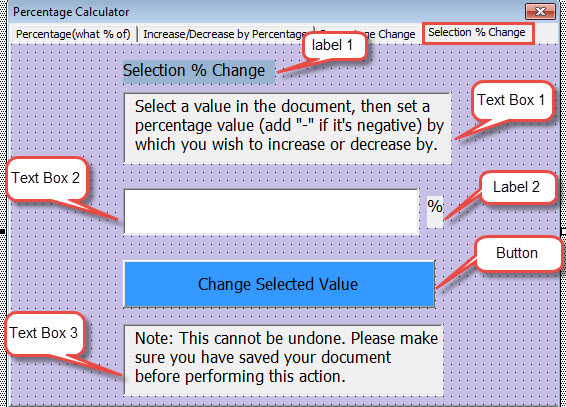
- Önce etiket 1'e tıklayın. Başlığı "Seçim % Değişimi" olarak ayarlayın.
- Sonraki etikete tıklayın 2. Başlığı “%” olarak ayarlayın.
- Ardından metin kutusu 1'e tıklayın. "txtDescription" olarak adlandırın. Aşağıdaki açıklayıcı metni girin:
Belgede bir değer seçin, ardından artırmak veya azaltmak istediğiniz bir yüzde değeri belirleyin (negatifse "-" ekleyin).
- Ardından metin kutusu 2'e tıklayın. "txtPercentageValue" olarak adlandırın.
- Sonraki metin kutusuna tıklayın 3. "txtNote" olarak adlandırın. Ve aşağıdaki notu girin:
Not: Bu geri alınamaz. Lütfen bu işlemi gerçekleştirmeden önce belgenizi kaydettiğinizden emin olun.
- Ve düğmeye tıklayın. “btnChangeSelectedValue” olarak adlandırın ve başlığı “Seçili Değeri Değiştir” olarak ayarlayın. Arka planı vurgulayın.
- Üçüncü olarak, “Seçili Değeri Değiştir” düğmesine çift tıklayın ve kodları girin:
Private Sub btnChangeSelectedValue_Click()
  Dim nPercentageValue As Variant, varSelectedvalue As Variant

  nPercentageValue = frmPercentageCalculator.txtPercentageValue.Text
  varSelectedvalue = Selection.Text
  Selection.Range.Delete
  Selection.TypeText varSelectedvalue + varSelectedvalue * nPercentageValue * 0.01
End Sub
Kullanıcı Formuna Komut Düğmesi Ekleme
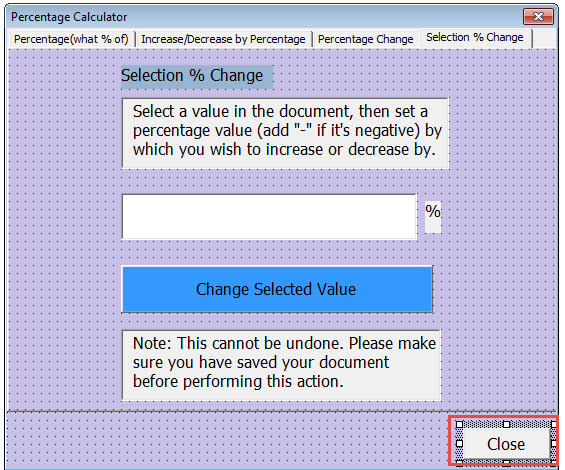
- "Toolbox"tan "CommandButton"u seçin ve kullanıcı formunda bir tane oluşturun.
- Ardından düğmeyi “btnClose” olarak adlandırın.
- Altyazı metnini "Kapat" olarak ayarlayın.

- Sonra butona çift tıklayın ve kodları girin:
Private Sub btnClose_Click()
  Unload Me
End Sub
Bir Modül Ekle
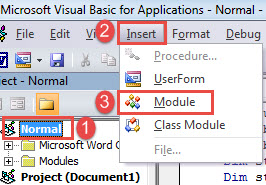
- "Normal"i tıklayın.
- Ardından araç çubuğundaki “Ekle”ye tıklayın ve “Modül”ü seçin.

- Açmak için çift tıklayın ve aşağıdaki kodları buraya yapıştırın:
Sub CallPercentageCalculator()
  frmPercentageCalculator.Show
End Sub
Kodları kaydedin ve “CallPercentageCalculator” makrosuna bir düğme atayın. Ayrıntılı adımlar için şu makaleye başvurabilirsiniz: Word'ünüzdeki Makro ve VBA ile Yapıştırılan Metinlerin Biçimlendirmesini Kaldırma
İşte hesap makinesini kullanmanın gösterimi:
Kelime Sorunlarınıza Dikkat Edin
Word'ünüzde herhangi bir bozulma belirtisi varsa, değerli belgelerinizi hemen yedeklemelisiniz. Anormal işaretler, yazılımda bir sorun olduğunu gösterir. Bu nedenle, bir araç kullanmanızı öneririz. kelimeyi kurtarmak.
Yazar Tanıtımı:
Vera Chen bir veri kurtarma uzmanıdır. DataNumendahil olmak üzere veri kurtarma teknolojilerinde dünya lideri olan , Inc. xlsx'i düzelt hem de pdf onarım yazılım ürünleri. Daha fazla bilgi için ziyaret edin www.datanumen.com