
Excel çalışma sayfasında ayrıca şanslı bir çekiliş yapabilirsiniz. Bu yazıda, size bu görevi Excel'de nasıl tamamlayacağınızı göstereceğiz.
Şanslı bir çekiliş günlük hayatımızda çok yaygındır. Örneğin, bir yılın sonunda çalışanlara ikramiye vermeniz gerekiyor. Bazı şanslı çalışanları rastgele seçmek istiyorsunuz. Bu nedenle, şanslı bir çekiliş yapmak için Excel dosyasını kullanabilirsiniz.
Şanslı Çekiliş Yap
Bu bölümde yöntemleri ayrıntılı olarak tanıtacağız.
- Çalışanların tüm bilgilerinin bulunduğu Excel dosyasını açın. Bu örnekte, çalışma sayfasında 18 çalışan var. Mevcut ikramiyeler ise satış hacimlerine göre hesaplanmaktadır.
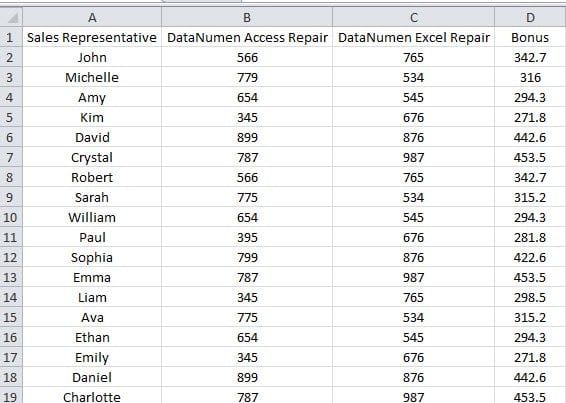
- Ardından klavyedeki "Alt +F11" kısayol tuşlarına basarak Visual Basic düzenleyicisini açın.
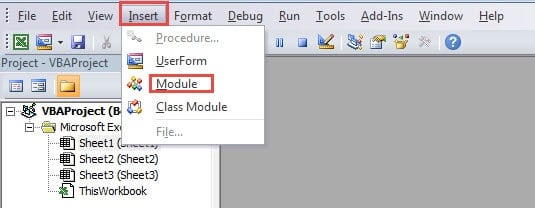
- Bundan sonra, düzenleyiciye yeni bir modül ekleyin.

- Bu adımda, aşağıdaki kodları yeni modüle kopyalayın:
Sub MakeLuckyDraw()
  Dim nNumber As Integer, nRowIndex As Integer

  'Generate a random number
  nNumber = Int(Rnd() * (19 - 2 + 1)) + 2

  'Go through the list
  For nRowIndex = 2 To 19
    If nRowIndex = nNumber Then
      MsgBox "The lucky one is " & Cells(nRowIndex, 1).Value
    End If
  Next nRowIndex
End Sub
Bu kodlarda “Int(Rnd() * (19 – 2 + 1)) + 2” formülü rastgele sayının 2-19 arasında olmasını sağlayacaktır. Formülü ihtiyacınıza göre de değiştirebilirsiniz.
Aslında, bir sayı oluşturmak için yukarıdaki formül dışında, “RandBetween” çalışma sayfası işlevini de kullanabilirsiniz. Ve modüldeki kodları değiştirmeniz gerekiyor.
'Generate a random number
nNumber = Application.WorksheetFunction.RandBetween(2, 19)
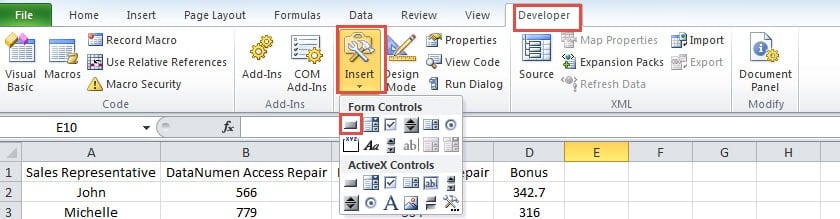
- Bundan sonra, şeritte "Geliştirici" sekmesine tıklayın.
- Ardından araç çubuğundaki "Ekle" düğmesini tıklayın.
- Açılır listede “Düğme” seçeneğini seçin.

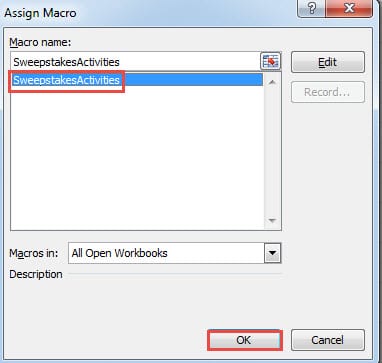
- Bundan sonra, çalışma sayfasında tıklayın. “Makro Ata” penceresini göreceksiniz.
- Bu pencerede, yeni modüle girdiğiniz makroya tıklayın.

- Ve ardından "Tamam" düğmesine tıklayın.
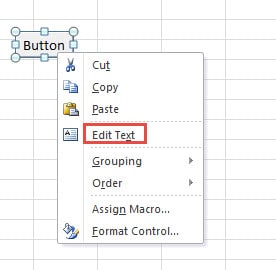
- Ardından, çalışma sayfasındaki düğmeyi görebilirsiniz. Düğmeye sağ tıklayın.
- Açılan pencerede “Metni Düzenle” seçeneğini seçin.
- Şimdi buton için bir isim verin. Adını “Şanslı Kişi” koyacağız.

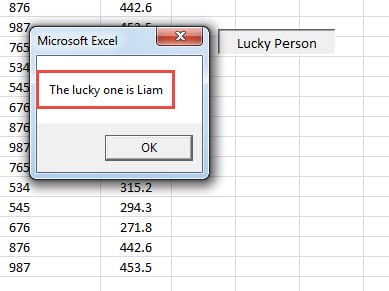
- Tüm ayarları tamamladınız. Artık etkinliğe başlayabilirsiniz. Düğmeye tıklayın.
- Ardından, çalışanınızın adının bulunduğu bir açılır pencere göreceksiniz.

Yukarıdaki adımlardan, şanslı bir çekiliş yapmak için Excel'i kullanmanın çok uygun olduğunu görebilirsiniz. Bir dahaki sefere bu görevler için Excel dosyalarını kullanmayı da düşünebilirsiniz.
Excel Dosyalarınızı Nasıl Onarırsınız?
Kullanıcıların büyük bir çoğunluğu Excel'de hatalarla karşılaştığı sürece Excel uygulamasından çıkacaktır. Ve bir dahaki sefere bir Excel dosyasını açtıklarında, sorunlar artık olmayacak. Ancak ciddi Excel sorunlarıyla karşılaşırsanız, ek önlemler almanız gerekir. için üçüncü taraf bir araç kullanabilirsiniz. hasarlı Excel xlsx'i onarın ve Excel hatalarını düzeltin. Bu aynı zamanda Excel hatalarıyla başa çıkmanın en etkili yöntemidir.
Yazar Tanıtımı:
Anna Ma bir veri kurtarma uzmanıdır. DataNumendahil olmak üzere veri kurtarma teknolojilerinde dünya lideri olan , Inc. bozuk doküman verilerini onar ve görünüm onarım yazılım ürünleri. Daha fazla bilgi için ziyaret edin www.datanumen.com