
Bu makalede, aynı köprüyü Word belgenize birden çok kez hızlı bir şekilde eklemek için 4 yol sağlamayı amaçlıyoruz.
Ara sıra, dosyanıza köprüler eklemeniz gerekecek. Ancak, her seferinde metni seçmeniz ve ardından İnternet adresini girmeniz gerekecektir. Özellikle aynı adresleri gerektiren birden çok aynı metin olduğunda, köprüyü birer birer eklemek oldukça can sıkıcıdır.
Sizi böyle bir prangadan kurtarmak için göz atmanız gereken 4 gerçek çalışma yöntemi var.
Yöntem 1: "Kopyalama" Yolu
Biçimlendirilmiş bir köprü bağlantısını kopyalayın ve gereken yere yapıştırın. Bu, muhtemelen çoğumuzun aklına gelen ilk yöntemdir.
Yöntem 2: “Bul ve Değiştir” Özelliğini Kullanın
Tüm belgeyi düzenlemeyi bitirdiyseniz ve dosya boyunca aynı metinler için aynı köprüyü eklemeniz gerekiyorsa, kesinlikle aşağıdaki adımları deneyebilirsiniz:
- Öncelikle, aşağıdaki gibi bir köprü bağlantısı oluşturun:
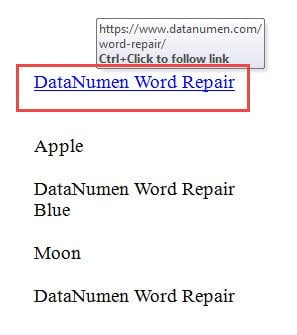
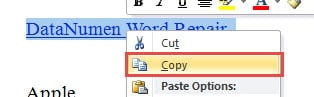
- Ardından köprüyü seçin ve sağ tıklayın.
- Liste menüsünde "Kopyala"yı seçin.

- Artık içerik panoda. "Bul ve Değiştir" iletişim kutusunu tetiklemek için "Ctrl + H" tuşlarına basın.
- Ardından, "Değiştir" sekmesinin görüntülendiğinden emin olun. "Neyi bul" metin kutusuna ekran metnini girin.
- Ve "Şununla değiştir" metin kutusuna "^c" yazın.
- Son olarak, "Tümünü Değiştir" i tıklayın.


İşte sonuç: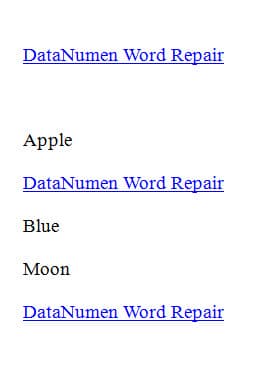
Yöntem 3: "Otomatik Düzelt" Özelliğini Kullanın
Yöntem 2'den farklı olarak, bir belgenin tam üzerindeyseniz, "Otomatik Düzelt"i akıllıca kullanın, sizi aynı köprüyü tekrar tekrar eklemekten kurtarabilir. Ayrıntılı talimatlar için lütfen şu makaleye bakın: Belirli Köprüleri Eklemek İçin Neden Otomatik Düzeltmeyi Kullanmıyorsunuz?
Bu yöntemi kullandıktan sonra, aynı kelimeyi veya cümleyi her yazdığınızda, otomatik olarak köprü formuna dönüşür.
Yöntem 4: Makro Kullan
Yine de belge yazmayı bitirmediyseniz makro yöntemini de deneyebilirsiniz.
- Başlamak için imlecinizi köprünün gittiği konuma getirin.
- Ardından VBA düzenleyicisini açmak için "Geliştirici" sekmesi altındaki "Visual Basic"e tıklayın. Veya Şeritte "Geliştirici" sekmesinin görüntülenmemesi durumunda bunun yerine "Alt + F11" tuşlarına basabilirsiniz.

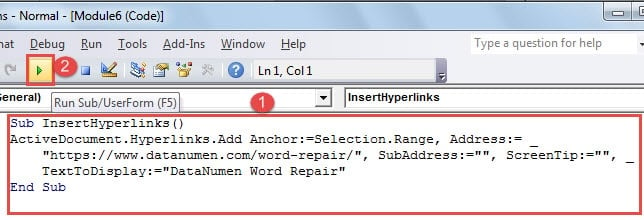
- Ardından, aşağıdaki kodları düzenleme alanına yapıştırın:

Sub InsertHyperlinks()
  ActiveDocument.Hyperlinks.Add Anchor:=Selection.Range, Address:= _
  "https://www.datanumen.com/word-repair/",SubAddress:="",ScreenTip:="", TextToDisplay:="DataNumen Word Repair"
End Sub
- "Çalıştır" düğmesini tıklayın.

Notlar:
Kodlarda “https://www.datanumen.com/word-repair/” metninizin internet adresidir ve ayrıca “DataNumen Word Repair” ile görüntülemeniz gereken gerçek metin.
Ayrıca, makroyu tekrar tekrar kullanmanız gerekebilir, bu nedenle makroyu bir düğmeye veya klavye kısayoluna atamayı düşünebilirsiniz. Bunu yapmak için gereken adımlara gelince, lütfen şuna bakın: Word'ünüzdeki Makro ve VBA ile Yapıştırılan Metinlerin Biçimlendirmesini Kaldırma
4 Yöntemin Karşılaştırılması
| Yöntemler | Avantajlar | Dezavantajlar |
| Yöntem 1: "Kopyalama" Yolu | 1. En kolay yol
2. Birkaç köprü olduğunda daha iyi kullanılır |
2 konum arasında ayrı sayfalar varsa köprüyü kopyalayıp yapıştırmak için yukarı ve aşağı kaydırmanız gerekir. |
| Yöntem 2: “Bul ve Değiştir” Özelliğini Kullanın | Aynı anda birden çok konuma köprüler ekleyebilirsiniz. | Karşılaştırmalı daha fazla adım |
| Yöntem 3: "Otomatik Düzelt" Özelliğini Kullanın | Girdiğiniz aynı metin otomatik olarak köprüye dönüşecektir. | Köprüyü almak için tüm kelimeyi veya cümleyi yazmanız gerekir. |
| Yöntem 4: Makro Kullan | Artık metin girmenize gerek yok. | 1. Kullanmadan önce kodları biraz değiştirmelisiniz.
2. Hızlı kullanım için bir düğme veya klavye kısayolu atamanız gerekebilir.
|
Word'de Araştırmanıza Dikkat Edin
Word'de, Word birden çok görevi yerine getirebilir ve zaman zaman bizi şaşırtmaya devam eder. Bu tür bilgilere, onu kullanma deneyimindeki sürekli araştırmamız nedeniyle geldik. Ancak gerçek şu ki, Word'ü bazen bozulma tehlikesine sokan bizim işlemimizdir. Bu nedenle, dosya güvenliğini korumanın tavsiye edilen bir yolu, Word veri hatası kurtarma aracı.
Yazar Tanıtımı:
Vera Chen bir veri kurtarma uzmanıdır. DataNumendahil olmak üzere veri kurtarma teknolojilerinde dünya lideri olan , Inc. bozuk Excel xlsx onarımı hem de pdf onarım yazılım ürünleri. Daha fazla bilgi için ziyaret edin www.datanumen.com