
“Shift+Delete” tuşları ile Outlook öğelerini kalıcı olarak silmeye çalıştığınızda bir uyarı mesajı alacak ve bir ses duyacaksınız. Mesajı tamamen devre dışı bırakmak veya sadece sert sesi devre dışı bırakmak istiyorsanız, bu makaledeki yöntemleri kullanabilirsiniz.
Bazen, “Silinmiş Öğeler” posta klasörünü geçmeden bazı öğeleri kalıcı olarak silmeyi umabilirsiniz. Kaynak öğeleri seçebilir ve doğrudan “Shift + Delete” tuş düğmelerine basabilirsiniz. Ancak, şu anda, normalde bir Outlook uyarı mesajı göreceksiniz ve ayrıca sert bir uyarı sesi duyacaksınız. Bazı kullanıcılar, bu öğeleri kalıcı olarak silmeyi onayladıkları için uyarının yararsız olduğunu düşünebilir. Böylece uyarı mesajını tamamen devre dışı bırakmayı veya sadece uyarı sesini kapatmayı umarlar. Bu soruna yanıt olarak, uyarı mesajını ve sesini devre dışı bırakmak için ilgili adımlar aşağıda verilmiştir.
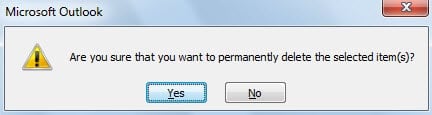
Uyarı mesajını devre dışı bırak Outlook Öğelerini Kalıcı Olarak Silerken
- Öncelikle Outlook'u açın ve "Dosya" menüsüne gidin.
- Daha sonra “Outlook Seçenekleri” penceresine erişmek için “Seçenekler”i seçmelisiniz.
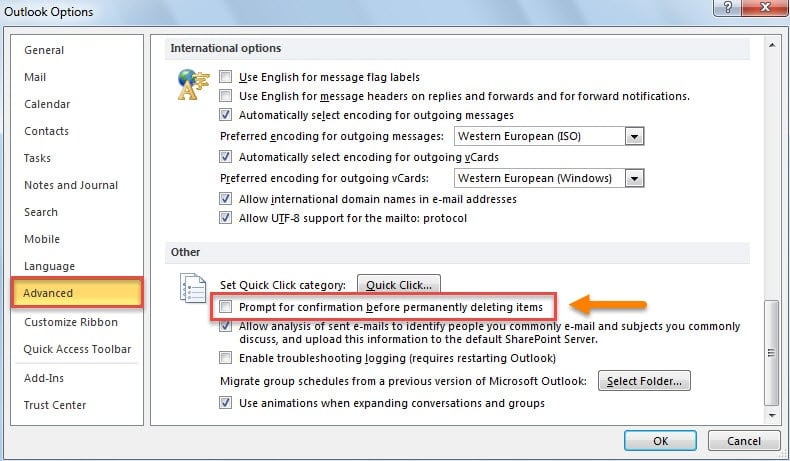
- Bir sonraki pencerede, “Gelişmiş” sekmesine geçmelisiniz.
- Ardından, "Diğer" etiketini bulana kadar kaydırma çubuğunu aşağıya çekebilirsiniz.
- Bundan sonra, “Öğeleri kalıcı olarak silmeden önce onay için uyarı mesajı” seçeneğini devre dışı bırakın.

- Sonunda seçeneklerdeki değişiklikleri kaydetmek için “Tamam” düğmesine tıklayın.
Uyarı mesajını saklamayı umar, ancak herhangi bir sert ses duymaktan hoşlanmazsanız, yalnızca uyarı sesini devre dışı bırakmak için aşağıdaki yöntemi kullanabilirsiniz.
Outlook Öğelerini Kalıcı Olarak Silerken Uyarı Sesini Devre Dışı Bırak
- Öncelikle Outlook penceresini düzgün bir şekilde kapatın ve "Başlat Menüsü"ne gidin.
- Ardından "Başlat Menüsü"nden "Denetim Masası"nı seçin.
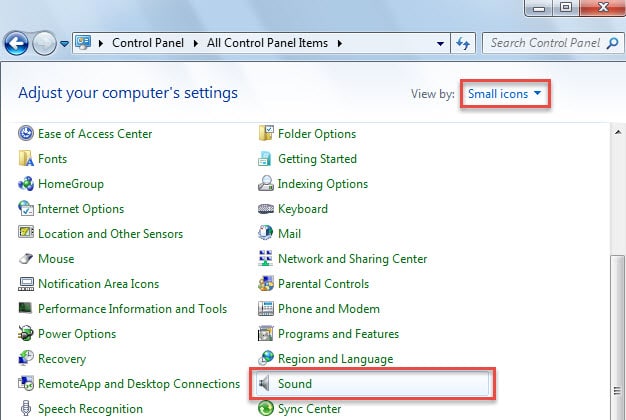
- Ardından, açılan "Kontrol Paneli" penceresinde, öncelikle "Görünüm ölçütü"nü varsayılan "Kategori"den "Küçük simgeler"e değiştirin.
- Daha sonra “Ses” uygulamasını bulabilir ve tıklayabilirsiniz.

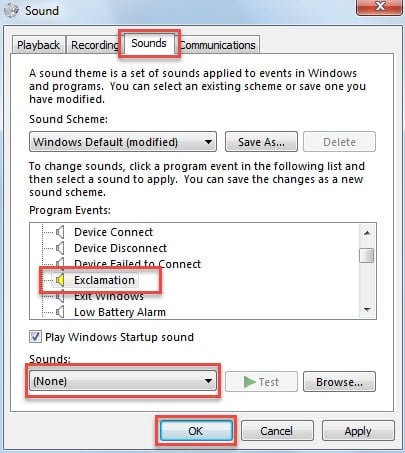
- Bundan sonra, “Ses” iletişim kutusunda aşağıdaki adımları izlemelisiniz:
- Öncelikle “Sesler” sekmesine geçin.
- Ardından “Program Olayları” kutusunda “Ünlem” öğesini bulana kadar aşağı kaydırmalısınız.
- Üzerinde pitch yaptıktan sonra aşağıdaki “Ses” kutusuna dönebilirsiniz. Üstüne tıkla. Açılır listenin yanında, “(Yok)” seçeneğini seçmelisiniz.
- Son olarak değişiklikleri kaydetmek ve iletişim kutusunu kapatmak için “Tamam”a tıklayın.

- Son olarak kontrol panelini kapatabilirsiniz.
Bundan sonra, Outlook öğelerini her kalıcı olarak sildiğinizde, uyarı mesajı çıksa bile, asla sert sesler duymayacaksınız. Ancak bu değişiklik “Ünlem” sesini kullanan diğer programları da etkileyecektir.
Silinmiş Outlook Öğelerini Kurtar
Pek çok kullanıcının öğeleri yanlışlıkla silmiş olması gerektiği inkar edilemez. Genel olarak, bunları kurtarmanın birkaç kullanışlı yolu vardır. Outlook'ta takas hesabı kullanıyorsanız, doğrudan “Silinmiş Öğeleri Sunucudan Kurtar” özelliği vardır. Ancak POP3 hesabı kullanıyorsanız, Outlook'un varsayılan olarak kopyaları sunucuda tutacak şekilde yapılandırıldığından, silinen öğelerinizin hala var olup olmadığını kontrol etmek için sunucuya gidebilirsiniz. Artı, bir yıldıza dönebilirsin Outlook PST e-posta kurtarma aracı, sevmek DataNumen Outlook Repair.
Yazar Tanıtımı:
Shirley Zhang, bir veri kurtarma uzmanıdır. DataNumendahil olmak üzere veri kurtarma teknolojilerinde dünya lideri olan , Inc. onarım bozuk SQL Server veri ve görünüm onarım yazılım ürünleri. Daha fazla bilgi için ziyaret edin www.datanumen.com