
Gövdede çok sayıda köprü içeren bir Outlook e-postasını görüntülerken, bazen köprüleri yalnızca belirli bir etki alanıyla hızlı bir şekilde açmak isteyebilirsiniz. Burada, bu tür köprüleri toplu olarak açmak için bir yöntem paylaşacağız.
Bir e-postadaki birden fazla köprü karşısında, hepsini yerine bazılarını kontrol etmeyi umabilirsiniz. Örneğin, köprüleri yalnızca belirli bir etki alanıyla toplu olarak açmak istiyorsunuz. Genel olarak, açmak için tek tek tıklamanız gerekir. Bu çok zahmetli. Bu nedenle, aşağıda size daha uygun bir yol öğreteceğiz.
E-postada Belirli Bir Etki Alanına Sahip Tüm Köprüleri Toplu Olarak Açın
- Öncelikle, aşağıdaki talimatlara göre Outlook VBA düzenleyicisine erişin:Outlook'unuzda VBA Kodunu Nasıl Çalıştırırsınız?".
- Ardından, “Microsoft Visual Basic for Applications” penceresinde, “MS Word Object Library” referansını “VBA'da Nesne Kütüphanesi Referansı Nasıl Eklenir?".
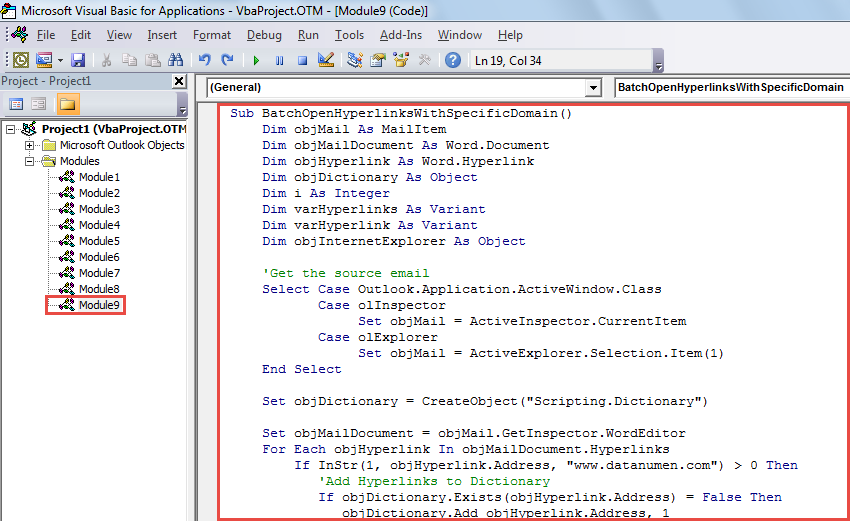
- Ardından, aşağıdaki VBA kodunu kullanılmayan bir modüle veya projeye kopyalayın.
Sub BatchOpenHyperlinksWithSpecificDomain()
    Dim objMail As MailItem
    Dim objMailDocument As Word.Document
    Dim objHyperlink As Word.Hyperlink
    Dim objDictionary As Object
    Dim i As Integer
    Dim varHyperlinks As Variant
    Dim varHyperlink As Variant
    Dim objInternetExplorer As Object

    'Get the source email
    Select Case Outlook.Application.ActiveWindow.Class
           Case olInspector
                Set objMail = ActiveInspector.CurrentItem
           Case olExplorer
                Set objMail = ActiveExplorer.Selection.Item(1)
    End Select

    Set objDictionary = CreateObject("Scripting.Dictionary")

    Set objMailDocument = objMail.GetInspector.WordEditor
    For Each objHyperlink In objMailDocument.Hyperlinks
        If InStr(1, objHyperlink.Address, "www.datanumen.com") > 0 Then
           'Add Hyperlinks to Dictionary
           If objDictionary.Exists(objHyperlink.Address) = False Then
              objDictionary.Add objHyperlink.Address, 1
           End If
        End If
    Next

    'Batch Open Hyperlinks on different tabs in same Internet Explorer window
    Set objInternetExplorer = CreateObject("InternetExplorer.Application")
    varHyperlinks = objDictionary.Keys
    For i = LBound(varHyperlinks) To UBound(varHyperlinks)
        varHyperlink = varHyperlinks(i)

        If i = 0 Then
           objInternetExplorer.Visible = True
           objInternetExplorer.navigate varHyperlink
        Else
           objInternetExplorer.navigate varHyperlink, CLng(2048)
        End If
    Next
End Sub
- Ardından, bu makroyu Hızlı Erişim Araç Çubuğuna veya şeride ekleyin.
- Son olarak, denemek için aşağıdaki adımları izleyin.
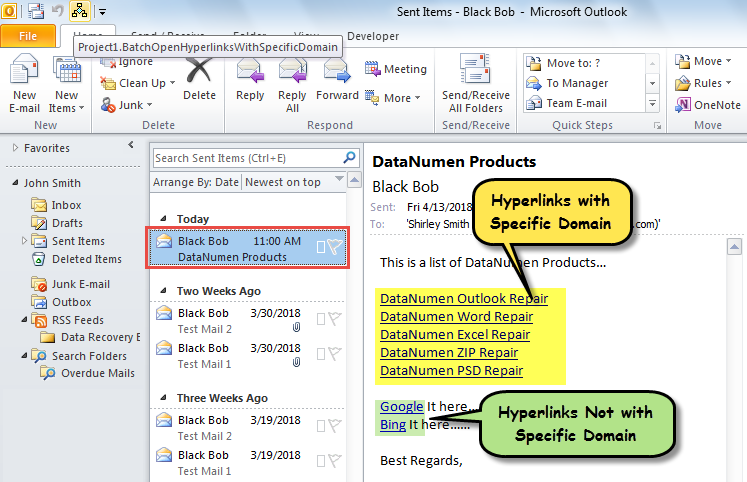
- Öncelikle, bir Outlook e-postası seçin veya açın.
- Ardından, makro düğmesine tıklayın.

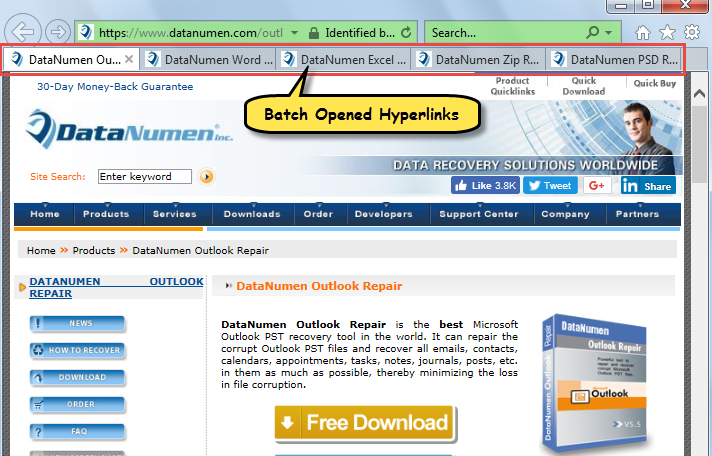
- Hemen, e-postadaki önceden tanımlanmış etki alanına sahip köprüler, aşağıdaki resimde gösterildiği gibi Internet Explorer'da toplu olarak açılır:

Rahatsız Edici Outlook Bozulmasından Kurtulun
Outlook hatalara ve bozulmaya açık olsa da, aslında tüm risklere dikkat ettiğiniz sürece bunlardan kolaylıkla kaçabilirsiniz. Örneğin, Outlook için düzenli olarak veri yedeklemeniz gerekir. Ayrıca virüs içeren şüpheli e-postalara da dikkat etmelisiniz. Son fakat en az değil, bir tane hazırlasan iyi olur. Outlook onarımı gibi yardımcı program DataNumen Outlook Repair. Outlook bozulması durumunda size yardımcı olabilir.
Yazar Tanıtımı:
Shirley Zhang, bir veri kurtarma uzmanıdır. DataNumendahil olmak üzere veri kurtarma teknolojilerinde dünya lideri olan , Inc. yozlaşmış SQL Server ve görünüm onarım yazılım ürünleri. Daha fazla bilgi için ziyaret edin www.datanumen.com