
Çoğu zaman, birden çok sütun içeren bir Word belgesindeki her sütun için sayı girmeniz gerekir. Okumaya devam edin ve size bunu başarmanın kolay bir yolunu sunacağız.
Ara sıra, birden çok sütun içeren bir Word belgesi oluşturduğunuzda ve sayfa numaraları eklemek istediğinizde, varsayılan olarak her sayfa için numaralar eklenir. O zaman bunun yerine her sütun nasıl numaralandırılır? Bu yazıda, görevi yapmak için gereken adımları göstereceğiz.
İlk olarak, çok sütunlu bir Word belgesi açın. Örneğin, her sayfasında yalnızca bir numara bulunan iki sütunlu bir Word belgeniz var:
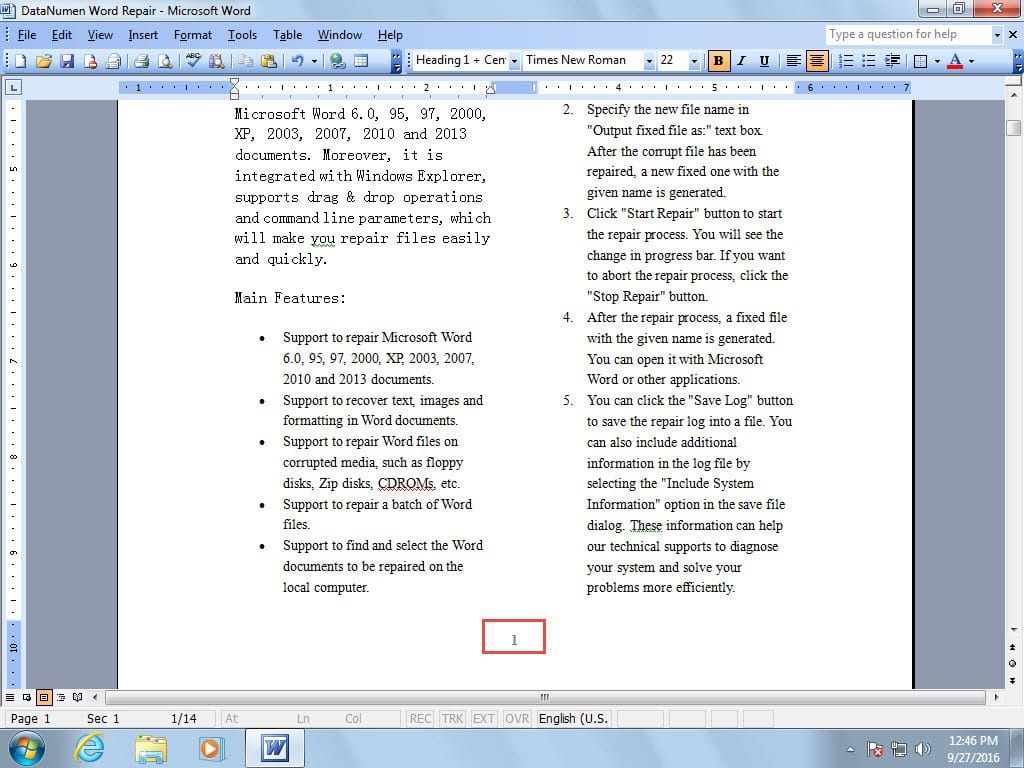
Şimdi bunun yerine her sütunu numaralandırma adımlarını aşağıdaki gibi tanıtacağız:
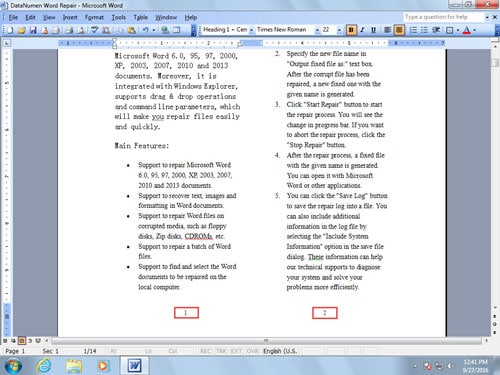
Her Sütun İçin Numara Ekleme Adımları
- İlk olarak, alt bilgi alanına girmek için orijinal sayfa numarasına çift tıklayın.
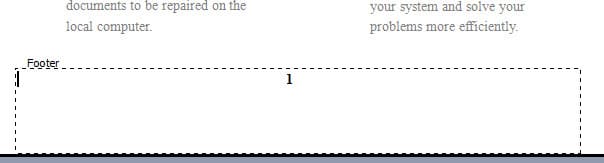
- Ardından, alt bilgi alanında orijinal numarayı seçin ve silin.
- Ardından imleci, sol sütun için numarayı eklemek istediğiniz konuma getirin. Gerekirse, konumu düzgün bir şekilde ayarlamak için bazı boşluklar eklemeniz gerekir.
- Daha sonra tuşuna basın. Ctrl + F9 bir alan eklemek için iki kez
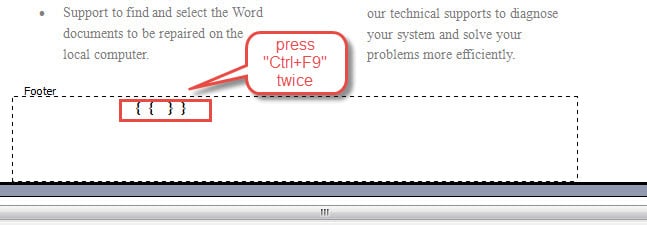
- Bu alana formülü girin {={sayfa}*2-1}her sütun için sayıyı otomatik olarak hesaplayan:
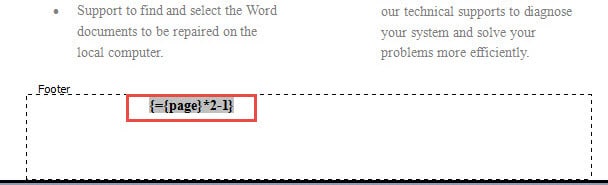
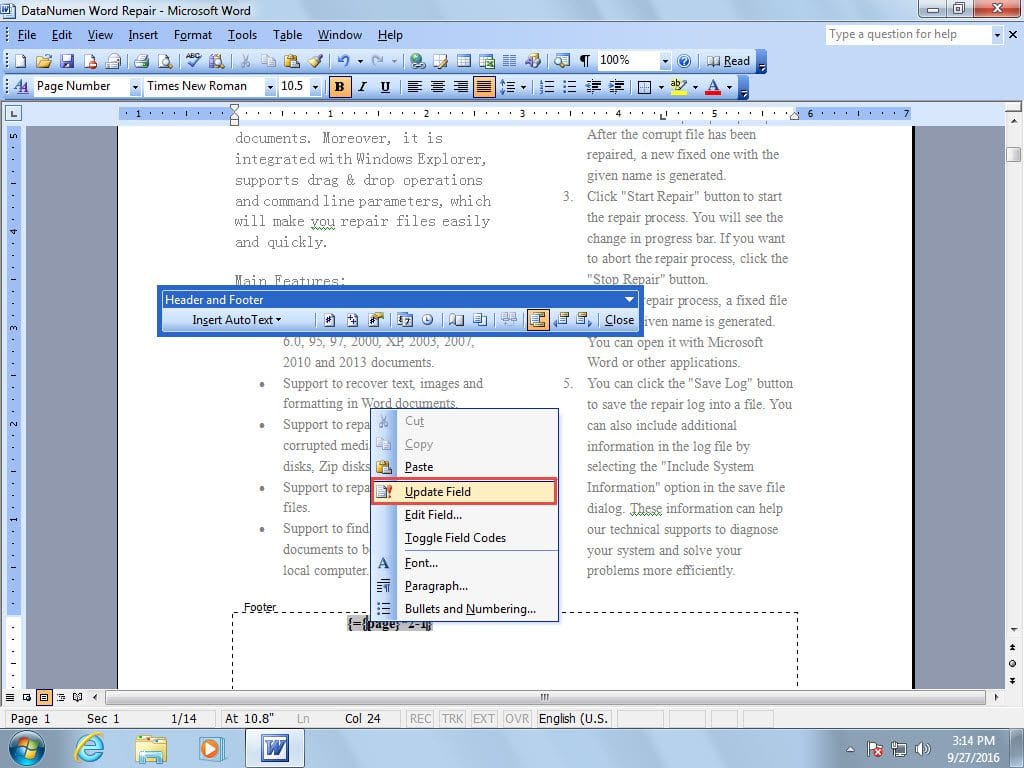
- Ardından farenin sağ düğmesine tıklayın ve seçin Güncelleme Alanı alanı güncellemek için. Veya sadece basın F9 aynı şeyi yapmak için:
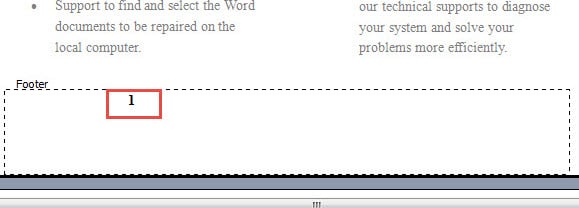
Ardından formül sayıyı hesaplayacak ve sizin için aşağıdaki gibi gösterecektir:
- Ardından, imleci sağ sütun için sayı eklemek istediğiniz konuma taşımak için fazladan boşluk ekleyin.
- Adımları sol sütun için yaptığımız gibi tekrarlayın, ancak bu sefer formül kullanmamız gerekiyor. {={sayfa}*2}
- Son olarak, basın ESC düzenlemeyi bitirmek ve alt bilgi alanından çıkmak için
Şimdi Word'ün her sütunun altına sayılar eklediğini görüyorsunuz.
İpucunu Çok Sütunlu Belgeye Uygula
Bu, iki sütunlu bir belgenin sadece bir örneğidir. Bu ipucunu üç veya daha fazla sütunlu belgelere de uygulayabilirsiniz. Sütun sayısının n olduğunu varsayarsak, yukarıdaki adımları izleyerek soldan sağa doğru her sütun için {={page}*n-(n-1)},{={page}*n-(n-2)},…,{={page}*n-(nn)} formüllerini girebilirsiniz.
Bozuk Word Belgesini Düzeltin
Word, günlük ofis işleri için kesinlikle güçlü bir araçtır. Yararlı olmasına rağmen, sürekli işlemler yine de sık sık belge bozulmalarına yol açacaktır. Bu gibi durumlarda, bir dizi yol alınabilir. onarım kelimesiWord'deki yerleşik onarım işlevinin ve diğer birçok üçüncü taraf sözcük kurtarma aracının kullanılması dahil. Tüm bu yollar, sorunu verimli bir şekilde çözmenize yardımcı olacaktır.
Yazar Tanıtımı:
Vera Chen bir veri kurtarma uzmanıdır. DataNumendahil olmak üzere veri kurtarma teknolojilerinde dünya lideri olan , Inc. excel kurtarma hem de pdf onarım yazılım ürünleri. Daha fazla bilgi için ziyaret edin www.datanumen.com